

編輯:關於 Android 程式設計
View 是 Android 所有控件的基類,是界面層控件的一種抽象,代表一個具體控件。所有控件要麼是 View 的子公司,要麼是 ViewGroup 的子孫,而 ViewGroup 本身也繼承自 View。
View 的位置由四個頂點決定,且都是相對於父容器的坐標:
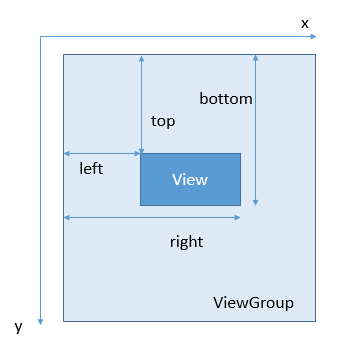
由此可得寬高:
width  = right - left;
height = bottom - top;
獲取這四個值:
Left   = getLeft();
Right  = getRight();
Top    = getTop();
Bottom = getBottom();
View 後來還新增了 x、y、translationX、translationY 四個參數。其中 x、y 是 View 左上角的坐標,translationX、translationY 是左上角相對於父容器的偏移量,默認值為 0,關係如下:
x = left + translationX;
y = top  + translationY;
要注意:View 在平移過程中,top 和 left 表示的是原始左上角位置,值不會改變;真正發生變化的是 x、y、translationX 和 translationY。
MotionEvent
手指接觸屏幕後產生的一系列事件:
· ACTION_DOWN——手指剛接觸屏幕
· ACTION_MOVE——手指在屏幕上移動
· ACTION_UP——手指從屏幕上松開的一瞬間
通過 MotionEvent 對象可以拿到點擊的 x、y 坐標:
· getX / getY:返回相對於當前 View 左上角的坐標
· getRawX / getRawY:返回相對於手機屏幕左上角的坐標
TouchSlop
TouchSlop 是系統所能識別的、被認為是「滑動」的最小距離。可以通過 ViewConfiguration.get(getContext()).getScaledTouchSlop() 獲取,這個常量在不同設備上取值可能不同。它的定義可以在源碼 frameworks/base/core/res/res/values/config.xml 中找到。
VelocityTracker
速度追蹤器,用於追蹤手指滑動過程中的速度,包含水平和豎直兩個方向。使用步驟很簡單:
VelocityTracker velocityTracker = VelocityTracker.obtain();
velocityTracker.addMovement(event);
想知道當前速度:
velocityTracker.computeCurrentVelocity(1000);  // 單位 ms
int xVelocity = (int) velocityTracker.getXVelocity();
int yVelocity = (int) velocityTracker.getYVelocity();
注意:必須先調用 computeCurrentVelocity,才能調用 getXVelocity / getYVelocity。速度指一段時間內手指滑過的像素數,可以為負值(手指從右向左滑即為負)。公式是:
速度 =(終點位置 - 起點位置)/ 時間段
computeCurrentVelocity 的參數代表時間單位(時間間隔),算出的就是該間隔內手指在水平或豎直方向上滑動的像素數。用完記得重置並回收:
velocityTracker.clear();
velocityTracker.recycle();
GestureDetector
手勢檢測器,用於輔助檢測用戶的單擊、滑動、長按、雙擊等行為。通常需要創建一個 GestureDetector 對象並實現 OnGestureListener 接口,若還想監聽雙擊,可以再實現 OnDoubleTapListener:
GestureDetector mGestureDetector = new GestureDetector(this);
// 解決長按屏幕後無法拖動的現象
mGestureDetector.setIsLongpressEnabled(false);
然後在待監聽 View 的 onTouchEvent 中接管:
boolean consume = mGestureDetector.onTouchEvent(event);
return consume;
接口裡的方法可以按需實現:
public class GestureListenerImpl implements GestureDetector.OnGestureListener,
                                          GestureDetector.OnDoubleTapListener {

    // 手指輕觸屏幕的一瞬間,1 個 ACTION_DOWN
    @Override
    public boolean onDown(MotionEvent e) { return false; }

    // 尚未松開或拖動,1 個 ACTION_DOWN
    @Override
    public void onShowPress(MotionEvent e) { }

    // 單擊: ACTION_DOWN 之後緊接 ACTION_UP
    @Override
    public boolean onSingleTapUp(MotionEvent e) { return false; }

    // 拖動:1 個 ACTION_DOWN + 多個 ACTION_MOVE
    @Override
    public boolean onScroll(MotionEvent e1, MotionEvent e2,
                            float distanceX, float distanceY) { return false; }

    // 長按
    @Override
    public void onLongPress(MotionEvent e) { }

    // 快速滑動:1 個 ACTION_DOWN + 多個 ACTION_MOVE + 1 個 ACTION_UP
    @Override
    public boolean onFling(MotionEvent e1, MotionEvent e2,
                           float velocityX, float velocityY) { return false; }

    // 嚴格意義的單擊,觸發後不會再緊跟另一個單擊
    @Override
    public boolean onSingleTapConfirmed(MotionEvent e) { return false; }

    // 雙擊,由兩次連續單擊組成,不能與 onSingleTapConfirmed 共存
    @Override
    public boolean onDoubleTap(MotionEvent e) { return false; }

    // 雙擊期間 ACTION_DOWN、ACTION_MOVE、ACTION_UP 都會觸發
    @Override
    public boolean onDoubleTapEvent(MotionEvent e) { return false; }
}
方法雖多,但並不是每個都常用。如果只是監聽滑動相關,建議直接在 onTouchEvent 裡實現;只有要處理雙擊這類複雜手勢時,才值得引入 GestureDetector。
Scroller
彈性滑動對象,用於實現 View 的彈性滑動效果。Scroller 本身並不能讓 View 動起來,它需要與 View 的 computeScroll 方法配合才能發揮作用,具體用法在下一節細講。
public void scrollTo(int x, int y) {
    if (mScrollX != x || mScrollY != y) {
        int oldX = mScrollX;
        int oldY = mScrollY;
        mScrollX = x;
        mScrollY = y;
        invalidateParentCaches();
        onScrollChanged(mScrollX, mScrollY, oldX, oldY);
        if (!awakenScrollBars()) {
            postInvalidateOnAnimation();
        }
    }
}

public void scrollBy(int x, int y) {
    scrollTo(mScrollX + x, mScrollY + y);
}
從源碼可以看出,scrollBy 內部也是調 scrollTo。區別在於:scrollBy 是相對於「當前位置」滾動一段距離,而 scrollTo 是相對於「初始位置」滾動到絕對坐標,所以參數不變的情況下,多次調用 scrollTo 都會停在同一天位置。
還要注意,scrollTo 和 scrollBy 只能改變 View 內容的位置,不能改變 View 在佈局中的位置。mScrollX 等於 View 左邊緣與內容左邊緣在水平方向上的距離,mScrollY 同理。單位是像素:當 View 左邊緣在內容左邊緣的右側時,mScrollX 為正值,反之為負值。也就是說手指從左往右滑(內容向右移),mScrollX 為負。
View 動畫和屬性動畫都能實現平移,而平移本身就是一種滑動,寫起來相對簡單。
即修改 LayoutParams。想把一個 Button 向右平移 100px,只要把它的 marginLeft 加 100px 即可;也可以在它左邊放一個默認寬度為 0 的空 View,需要移動時動態改這個空 View 的寬度。
· scrollTo / scrollBy:操作簡單,適合對 View 內容做滑動
· 動畫:操作簡單,主要適用於沒有交互的 View,或需要實現複雜動畫效果
· 改變佈局參數:操作稍複雜,適用於有交互的 View
Scroller 的典型用法比較固定:
Scroller scroller = new Scroller(context);

public void smoothScrollTo(int destX, int destY) {
    int scrollX = getScrollX();
    int deltaX = destX - scrollX;
    // 1000ms 內滑向 destX,效果就是慢慢滑動
    scroller.startScroll(scrollX, 0, deltaX, 0, 1000);
    invalidate();
}

@Override
public void computeScroll() {
    if (scroller.computeScrollOffset()) {
        scrollTo(scroller.getCurrX(), scroller.getCurrY());
        postInvalidate();
    }
    super.computeScroll();
}
為什麼這樣就能滑起來?先看 startScroll 的實現:
public void startScroll(int startX, int startY, int dx, int dy, int duration) {
    mMode = SCROLL_MODE;
    mFinished = false;
    mDuration = duration;
    mStartTime = AnimationUtils.currentAnimationTimeMillis();
    mStartX = startX;
    mStartY = startY;
    mFinalX = startX + dx;
    mFinalY = startY + dy;
    mDeltaX = dx;
    mDeltaY = dy;
    mDurationReciprocal = 1.0f / (float) mDuration;
}
可以看到 Scroller 內部什麼也沒做,只是把我們傳入的參數存下來:
· startX、startY:滑動起點
· dx、dy:滑動距離
· duration:完成整個滑動所需時間
真正讓 View 動起來的是 startScroll 下面的 invalidate()。它會觸發 View 重繪,draw 方法中又會調用 computeScroll()。computeScroll 在 View 裡是空實現,所以必須自己覆寫。示例中實現之後:重繪 → computeScroll 向 Scroller 查當前 scrollX/scrollY → scrollTo 完成位移 → postInvalidate 觸發下一次重繪,如此循環直到滑動結束。
再看 computeScrollOffset:
public boolean computeScrollOffset() {
    int timePassed = (int) (AnimationUtils.currentAnimationTimeMillis() - mStartTime);
    if (timePassed < mDuration) {
        switch (mMode) {
            case SCROLL_MODE:
                final float x = mInterpolator.getInterpolation(timePassed * mDurationReciprocal);
                mCurrX = mStartX + Math.round(x * mDeltaX);
                mCurrY = mStartY + Math.round(x * mDeltaY);
                break;
        }
    }
    return true;
}
這個方法主要根據時間流逝的比例,算出當前應該在哪個位置。返回 true 表示滑動未結束,false 表示已結束。
動畫本身就是一個漸進過程,天生帶彈性效果。也可以主動利用它的插值能力:
final int startX = 0;
final int deltaX = 100;
ValueAnimator animator = ValueAnimator.ofInt(0, 1).setDuration(1000);
animator.addUpdateListener(new ValueAnimator.AnimatorUpdateListener() {
    @Override
    public void onAnimationUpdate(ValueAnimator animation) {
        float fraction = animator.getAnimatedFraction();
        mButton.scrollTo(startX + (int) (deltaX * fraction), 0);
    }
});
animator.start();
這裡的動畫並沒有作用在任何具體對象上,只是在 1000ms 內跑完整個過程。既然滑的是 View 的內容而非本身,那我們完全可以在 onAnimationUpdate 裡塞入其他操作。
通過發送一系列延時消息達到漸進效果,可以用 Handler、View 的 postDelayed,也可以用線程的 sleep。對 postDelayed 來說,延時發送消息 → 在消息裡滑動 View → 繼續發送下一條延時消息,如此接力就能實現彈性滑動。
彈性滑動還有其他實現方式,更多是在「思想」而不在代碼,實際開發中靈活擴展即可拼出更複雜的效果。
點擊事件的分發,本質上就是對 MotionEvent 的分發過程:系統需要把事件傳遞給某個具體 View,這個傳遞過程就是分發。涉及三個重要方法:
public boolean dispatchTouchEvent(MotionEvent ev)
用來進行事件的分發。只要事件能傳到當前 View,這個方法一定會被調用。返回值受當前 View 的 onTouchEvent 和下級 dispatchTouchEvent 影響,表示是否消費了當前事件。
public boolean onInterceptTouchEvent(MotionEvent ev)
用來判斷是否攔截某個事件。一旦當前 View 攔截了某事件,在同一事件序列中這個方法不會再被調用。返回值表示是否攔截。
public boolean onTouchEvent(MotionEvent event)
在 dispatchTouchEvent 中被調用,用來處理點擊事件。返回值表示是否消費當前事件,若不消費,同一事件序列中當前 View 無法再次收到事件。
三者關係可以用一段偽代碼概括:
public boolean dispatchTouchEvent(MotionEvent ev) {
    boolean consume = false;
    if (onInterceptTouchEvent(ev)) {
        consume = onTouchEvent(ev);
    } else {
        consume = child.dispatchTouchEvent(ev);
    }
    return consume;
}
由此可以大致推出傳遞規則:對於根 ViewGroup,事件產生後首先傳給它並調用 dispatchTouchEvent。若 onInterceptTouchEvent 返回 true 表示攔截,事件交給自己處理;返回 false 則繼續往下傳給子元素,子元素的 dispatchTouchEvent 被調用,如此反覆直到事件序列結束。
當某個 View 需要處理事件時,如果設置了 OnTouchListener,那麼它的 onTouch 會被回調。後續走向取決於返回值:返回 false 則當前 View 的 onTouchEvent 會被調用;返回 true 則 onTouchEvent 不會被調用。
事件傳遞的整體順序是:
Activity → Window → View
事件總是先給 Activity,再由 Activity 傳給 Window,最後 Window 傳給頂級 View。頂級 View 拿到後按分發機制往下走。如果某個 View 的 onTouchEvent 返回 false,就往上回退到父容器的 onTouchEvent;如果所有元素都不處理,最終會由 Activity 的 onTouchEvent 收尾。
· 正常情況下,一個事件序列只能被一個 View 攔截並消費。同一事件序列中的事件不能分別由兩個 View 處理,但一個 View 可以通過 onTouchEvent 把本該自己處理的事件強行「讓」給其他 View。
· 一個 View 一旦決定攔截,整個事件序列都只能由它處理,且它的 onInterceptTouchEvent 不會再次被調用。
· 某個 View 一旦開始處理事件,若它不消費 ACTION_DOWN(onTouchEvent 返回 false),同一序列的其他事件都不會再交給它,而是交給其父元素處理。
· 如果 View 不消費除 ACTION_DOWN 以外的其他事件,這個點擊事件會「消失」——此時父元素的 onTouchEvent 並不會被調用,而當前 View 仍可持續收到後續事件,最終這些消失的事件會傳給 Activity 處理。
· ViewGroup 默認不攔截任何事件;View 沒有 onInterceptTouchEvent 方法。
· View 的 onTouchEvent 默認都會消費事件,除非它不可點擊(clickable 和 longClickable 同時為 false)。longClickable 默認都是 false,而 clickable 要看具體控件:Button 默認 true,TextView 默認 false。
· View 的 enabled 屬性不影響 onTouchEvent 的默認返回值。
· onClick() 觸發的前提是 View 可點擊,並且收到了 DOWN 和 UP 事件。
· 事件傳遞是由外向內的,即先給父元素,再由父元素分發給子 View。子元素可以通過 requestDisallowInterceptTouchEvent 干預父元素的處理過程,但 ACTION_DOWN 除外。
以上結論都能在源碼中找到對應解釋,源碼分析部分我會另寫一篇。
· 外部滑動方向與內部滑動方向不一致,例如 ViewPager 的頁面裡包含 ListView
· 外部與內部滑動方向一致,例如 ViewPager 的某一頁裡含有 banner 輪播圖
· 上述兩種情況的嵌套,例如外層有一個 SlideMenu,內層是 ViewPager,而 ViewPager 的每一頁又是一個 ListView
滑動沖突的一般處理思路,是根據滑動路徑與水平方向形成的夾角、距離差、速度差等來判斷,並結合具體業務需求確定規則。
外部攔截法
所有點擊事件都要先經過父容器的攔截判斷:父容器需要就攔截,不需要就不攔截。重寫父容器的 onInterceptTouchEvent:
public boolean onInterceptTouchEvent(MotionEvent ev) {
    boolean intercepted = false;
    int x = (int) ev.getX();
    int y = (int) ev.getY();
    switch (ev.getAction()) {
        case MotionEvent.ACTION_DOWN:
            intercepted = false;
            break;
        case MotionEvent.ACTION_MOVE:
            if (父容器需要當前點擊事件) {
                intercepted = true;
            } else {
                intercepted = false;
            }
            break;
        case MotionEvent.ACTION_UP:
            intercepted = false;
            break;
    }
    mLastXIntercept = x;
    mLastYIntercept = y;
    return intercepted;
}
內部攔截法
父容器不攔截任何事件,全部交給子元素。子元素需要就自己消費,不需要就回退給父容器處理。需要配合 requestDisallowInterceptTouchEvent 使用:
public boolean dispatchTouchEvent(MotionEvent event) {
    int x = (int) event.getX();
    int y = (int) event.getY();
    switch (event.getAction()) {
        case MotionEvent.ACTION_DOWN:
            getParent().requestDisallowInterceptTouchEvent(true);
            break;
        case MotionEvent.ACTION_MOVE:
            int deltaX = x - mLastX;
            int deltaY = y - mLastY;
            if (當前 view 需要攔截當前點擊事件的條件) {
                getParent().requestDisallowInterceptTouchEvent(false);
            }
            break;
        case MotionEvent.ACTION_UP:
            break;
    }
    mLastX = x;
    mLastY = y;
    return super.dispatchTouchEvent(event);
}
第三章除了源碼分析部分留待另寫,其餘內容基本整理完畢。整體串下來,這一章的骨架其實就是三塊:View 的位置與滑動工具(MotionEvent、VelocityTracker、GestureDetector、Scroller)、滑動的四種實現方式與彈性滑動原理,以及事件分發三方法與滑動沖突的兩種解法。
 手把手實作:打造一個簡單的 Android 新聞客戶端
前面介紹了在 Android 中實現網路通信的相關技術,這篇文章將對這些技術做一個綜合運用,製作一個簡單的新聞客戶端。這個客戶端用到了 ListView、ListView
 Android 對話框圓角實作:用 shape 拆分標題欄與內容區
剛接手公司的 Android 專案,設計稿丟來的需求是這樣: 彈出視窗四角要圓角,標題欄顏色與下方內容區不同,中間還要用藍色線分隔。 基本思路:shape + corn
 Android JNI 入門完整實例:從靜態註冊到動態註冊
一、JNI 是什麼 JNI 是 Java Native Interface 的縮寫,中文叫「Java 本地調用」,是一套本地程式設計介面。它讓跑在 Java 虛擬機裡的
 Android 樣式與主題入門:從 Style 到 Theme 的完整流程
寫 Android 時我們的注意力多半被功能牽著走,但介面和外觀的重要性完全不亞於功能。調整外觀大致有兩條路:一是直接在 XML 裡逐個修改 View 屬性;二是建立自訂