

編輯:關於 Android 程式設計
本篇文章以「智慧北京」這個綜合性專案為載體,串起 Android 開發中幾個非常關鍵的知识点:ViewPager 的预加载机制、控件宽高的本质、客户端与服务端的 Json 数据交互,以及事件在 View 与 ViewGroup 之间的传递规则。内容偏实战,适合已经掌握基础、希望进阶的开发者阅读。
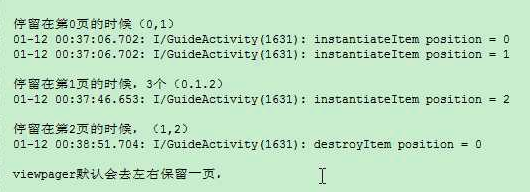
Android 引入 Fragment 之后,ViewPager 成为承载多页面切换最常用的容器。默认情况下,ViewPager 会提前加载相邻页面的控件,我们可以通过 setOffscreenPageLimit(int limit) 来控制预加载的页面数量。例如把 limit 设为 5,那么打开第一个页面的同时,其实已经把这 5 个页面的控件都创建好了,切换时自然非常流畅。
但问题也随之而来:如果每个 Fragment 都需要联网加载数据或执行耗时操作,而其中一些页面用户未必会真正打开,那么无差别的预加载就会白白浪费内存与流量,反而拖慢了首屏体验。
你可能会想,直接调用 setOffscreenPageLimit(0) 不就关闭预加载了吗?实际情况是,这样设置往往并不生效。通过研读 ViewPager 源码会发现,真正的关键在于类里默认的常量 DEFAULT_OFFSCREEN_PAGES = 0。只要围绕这个默认值做文章,就能从根源上避免预加载。
换句话说,ViewPager 默认加载的是第 0 页,而真正被预加载的其实是第 1 页——理解这一点,是后续优化的基础。
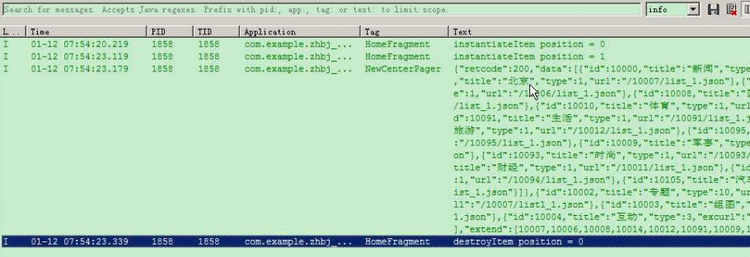
延续之前的 Guide 项目来演示预加载过程,核心是重写 PagerAdapter 的 instantiateItem 与 destroyItem:
@Override
public Object instantiateItem(ViewGroup container, int position) {
    // container 就是 ViewPager 对象
    Log.i(tag, "instantiateItem position =" + position);
    container.addView(imageList.get(position));
    return imageList.get(position);
}

@Override
public void destroyItem(ViewGroup container, int position, Object object) {
    Log.i(tag, "destroyItem position =" + position);
    container.removeView((View) object);
}
在之前用 Java 代码为布局做手机适配的案例里,我们有一个疑问:为什么要先拿到 RelativeLayout 的宽高,再设置到 TextView 上?
答案其实很简单——控件本身(除非它自己就是父布局)是没有宽高的,宽高是由父布局赋予的。下面这段代码通过读取屏幕宽高,动态计算并设置给 TextView:
public class MainActivity extends Activity {
    private static final String tag = "MainActivity";

    @Override
    protected void onCreate(Bundle savedInstanceState) {
        super.onCreate(savedInstanceState);
        requestWindowFeature(Window.FEATURE_NO_TITLE);
        setContentView(R.layout.activity_main);

        TextView textView = (TextView) findViewById(R.id.tv);

        // 获取屏幕宽高
        DisplayMetrics outMetrics = new DisplayMetrics();
        getWindowManager().getDefaultDisplay().getMetrics(outMetrics);
        Log.i(tag, "outMetrics.heightPixels =" + outMetrics.heightPixels);
        Log.i(tag, "outMetrics.widthPixels =" + outMetrics.widthPixels);

        // 将计算出的宽高设置给 textView 所在的父布局,从而作用在 textView 上
        RelativeLayout.LayoutParams layoutParams = new RelativeLayout.LayoutParams(
                (int) (outMetrics.widthPixels * 0.5 + 0.5),
                (int) (outMetrics.heightPixels * 0.5 + 0.5));
        textView.setLayoutParams(layoutParams);
    }
}
为了验证这个结论,我们做一个 Button_layout 演示项目。自定义一个 button_item.xml,里面的按钮宽高都写成 300dp:
<button
    android:layout_height="300dp"
    android:layout_width="300dp"
    android:text="@string/hello_world"
    xmlns:android="https://schemas.android.com/apk/res/android"
    xmlns:tools="https://schemas.android.com/tools" />
然后在 MainActivity 里用代码把 button_item 加载进来,通过 addView 添加到 activity_main.xml 的布局中:
public class MainActivity extends Activity {
    @Override
    protected void onCreate(Bundle savedInstanceState) {
        super.onCreate(savedInstanceState);
        setContentView(R.layout.activity_main);

        RelativeLayout layout = (RelativeLayout) findViewById(R.id.rl);
        View view = View.inflate(getApplicationContext(), R.layout.button_item, null);
        layout.addView(view);
    }
}
把它跑到模拟器上你会发现:原本设置的 300dp 宽高全部失效了。原因就是前面说的——控件脱离父布局之后,就没有宽高概念了。Android SDK 的 tools 目录下的 Hierarchy Viewer 工具能直观地展示这层父子关系。
同样的道理,如果把之前 adapter 里的 RelativeLayout.LayoutParams 换成 LinearLayout.LayoutParams 也行不通,因为父布局类型不匹配。

接下来把「智慧北京(zhbj)」项目与左滑侧拉的開源库、XUtils 关联起来。zhbj 项目需要配合 Tomcat 服务器一起运行。
整个项目统一采用 UTF-8 编码,这一点务必保持一致,否则容易出现中文乱码。我们可以新建一个 Demo,把 Tomcat 服务端里的 zhbj 资源(Json 资源)放入 Demo 的 assets 目录,然后用 Ctrl+H 全局搜索资源里原来的 IP,替换成当前机器的 IP,改完再复制回 Tomcat。
配置完成后,用浏览器直接访问服务器上的 Json 文件,确认能正常返回:
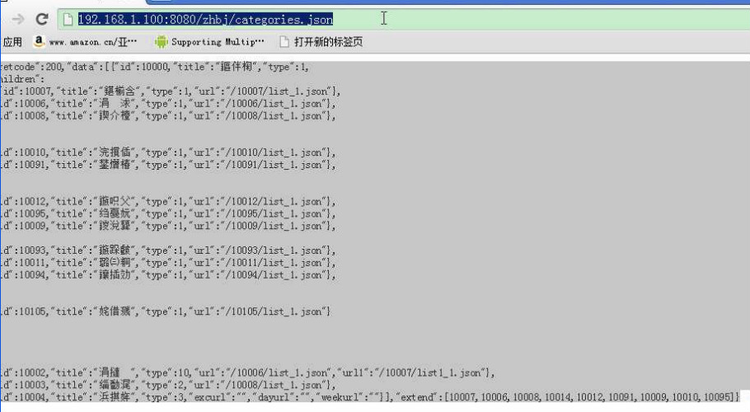
这时就要思考:客户端 zhbj 究竟该如何与服务端交互?让 zhbj 工程去访问该服务器的 Json 之前,注意先修改访问路径。老师资料里提供了 Json 格式化工具 HiJson,配合使用能快速看清数据结构。
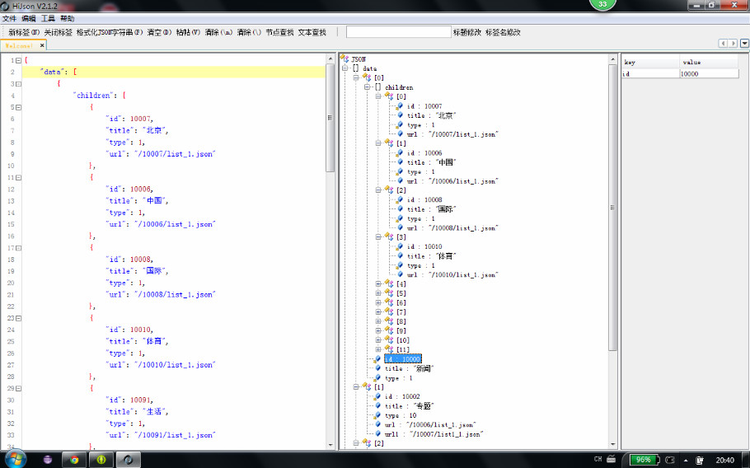
在公司里,通常会有一份「接口文档」,用来告诉开发者如何设计 Json 并与服务器交互,客户端与服务端的协作正是围绕它展开的。
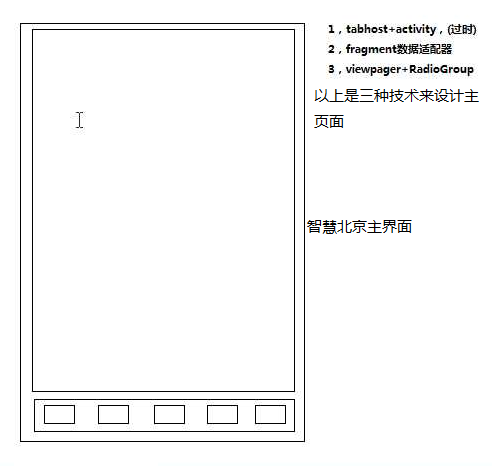
我们继续在 Guide Demo 项目里,用 Fragment + RadioGroup 的技术方案来实现主页面。让 MainActivity 以 frag_home.xml 作为内容布局:
<LinearLayout
    android:layout_height="fill_parent"
    android:layout_width="fill_parent"
    android:orientation="vertical"
    xmlns:android="https://schemas.android.com/apk/res/android">

    <FrameLayout
        android:id="@+id/layout_content"
        android:layout_width="match_parent"
        android:layout_height="0dip"
        android:layout_weight="1.0" />

    <RadioGroup
        android:id="@+id/main_radio"
        android:layout_width="fill_parent"
        android:layout_height="60dp"
        android:layout_gravity="bottom"
        android:background="@drawable/bottom_tab_bg"
        android:gravity="center_vertical"
        android:orientation="horizontal"
        android:paddingTop="2dp">

        <RadioButton
            android:id="@+id/rb_function"
            android:drawableTop="@drawable/icon_function"
            android:text="@string/tab_function" />
        <RadioButton
            android:id="@+id/rb_news_center"
            android:drawableTop="@drawable/icon_newscenter"
            android:text="@string/tab_news_center" />
        <RadioButton
            android:id="@+id/rb_smart_service"
            android:drawableTop="@drawable/icon_smartservice"
            android:text="@string/tab_smart_service" />
        <RadioButton
            android:id="@+id/rb_gov_affairs"
            android:drawableTop="@drawable/icon_govaffairs"
            android:text="@string/tab_gov_affairs" />
        <RadioButton
            android:id="@+id/rb_setting"
            android:drawableTop="@drawable/icon_setting"
            android:text="@string/tab_setting" />
    </RadioGroup>
</LinearLayout>
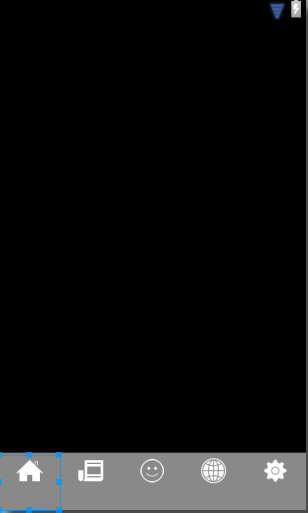
实现步骤如下:
第一步,在 MainActivity 中获取布局里的 RadioGroup 对象:
layout_content = (FrameLayout) findViewById(R.id.layout_content);
main_radio = (RadioGroup) findViewById(R.id.main_radio);
第二步,为 RadioGroup 设置选中状态改变的监听,在当前选中按钮变化时回调:
main_radio.setOnCheckedChangeListener(new OnCheckedChangeListener() {
    @Override
    public void onCheckedChanged(RadioGroup group, int checkedId) {
        switch (checkedId) {
            case R.id.rb_function: index = 0; break;
            case R.id.rb_news_center: index = 1; break;
            case R.id.rb_smart_service: index = 2; break;
            case R.id.rb_gov_affairs: index = 3; break;
            case R.id.rb_setting: index = 4; break;
        }
    }
});
第三步,用 FragmentStatePagerAdapter 作为适配器,让 Fragment 填充每个按钮所指向的页面内容:
FragmentStatePagerAdapter fragmentStatePagerAdapter =
        new FragmentStatePagerAdapter(getSupportFragmentManager()) {
    @Override
    public int getCount() { return 5; }

    @Override
    public Fragment getItem(int arg0) {
        BaseFragment baseFragment = null;
        switch (arg0) {
            case 0: baseFragment = new FunctionFragment(); break;
            case 1: baseFragment = new NewCenterFragment(); break;
            case 2: baseFragment = new SmartServiceFragment(); break;
            case 3: baseFragment = new GovAffairsFragment(); break;
            case 4: baseFragment = new SettingFragment(); break;
        }
        return baseFragment;
    }
};
第四步(重要技巧),把 BaseFragment 设计成一个抽象类:让 UI 加载和数据显示的逻辑交给继承它的子类去实现,而不是集中在 BaseFragment 里。这样每个子模块都能独立开发,职责清晰:
public abstract class BaseFragment extends Fragment {
    private View view;

    @Override
    public View onCreateView(LayoutInflater inflater, ViewGroup container, Bundle savedInstanceState) {
        view = initView();
        return view;
    }

    @Override
    public void onActivityCreated(Bundle savedInstanceState) {
        initData();
        super.onActivityCreated(savedInstanceState);
    }

    // 加载数据方法
    public abstract void initData();

    // 填充 UI 方法
    public abstract View initView();
}
接着实现第一个 FunctionFragment,其他页面(新闻中心、智慧服务、政务指南、设置)依此类推:
public class FunctionFragment extends BaseFragment {
    @Override
    public void initData() {}

    @Override
    public View initView() {
        TextView textView = new TextView(getActivity());
        textView.setText("首页");
        return textView;
    }
}
回到第二步的监听里,根据 index 取出适配器对应的 Fragment,并做替换与事务提交:
// 根据 index 从适配器里拿到某个 Fragment
Fragment fragment = (Fragment) fragmentStatePagerAdapter.instantiateItem(layout_content, index);
// 设置主 Item 并提交
fragmentStatePagerAdapter.setPrimaryItem(layout_content, 0, fragment);
fragmentStatePagerAdapter.finishUpdate(layout_content);
最后设置默认选中首页按钮:
main_radio.check(R.id.rb_function);
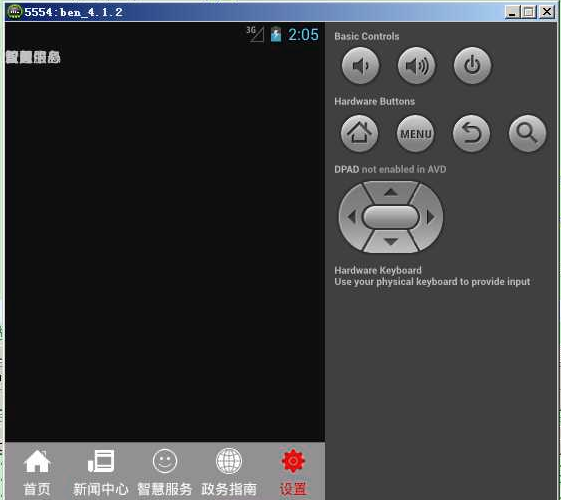
框架跑起来后会发现一个 bug:Fragment 之间互相覆盖重叠了。我们的需求是「我显示时你隐藏」。解决办法是在 BaseFragment 里重写 setMenuVisibility,根据当前是否可见来控制 View 的显示隐藏:
@Override
public void setMenuVisibility(boolean menuVisible) {
    if (getView() != null) {
        getView().setVisibility(menuVisible ? View.VISIBLE : View.GONE);
    }
    super.setMenuVisibility(menuVisible);
}
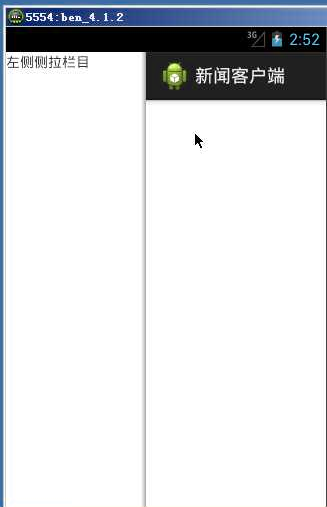
考虑到侧拉栏里每个功能模块都不一样,我们把侧拉栏替换成一个独立的 MenuFragment,以降低耦合。演示项目为 zhbj_heima47,它就是最终「智慧北京」的雏形。
先把旧项目的 res 内容复制过来,再引入左滑侧拉的 library,然后改造 MainActivity:
第一步,让 MainActivity 继承 SlidingFragmentActivity:
public class MainActivity extends SlidingFragmentActivity {
第二步,设置内容显示布局:
@Override
public void onCreate(Bundle savedInstanceState) {
    super.onCreate(savedInstanceState);
    requestWindowFeature(Window.FEATURE_NO_TITLE);
    setContentView(R.layout.content);
第三步,设置侧拉栏布局 menu_frame:
setBehindContentView(R.layout.menu_frame);
第四步,设置侧拉栏样式:
SlidingMenu slidingMenu = getSlidingMenu();
slidingMenu.setBehindWidthRes(R.dimen.slidingmenu_offset);
slidingMenu.setShadowDrawable(R.drawable.shadow);
slidingMenu.setShadowWidthRes(R.dimen.shadow_width);
slidingMenu.setMode(SlidingMenu.LEFT);
slidingMenu.setTouchModeAbove(SlidingMenu.TOUCHMODE_FULLSCREEN);
第五步,同样用 BaseFragment 作为基类,这里额外提前准备好上下文对象供子类使用:
public abstract class BaseFragment extends Fragment {
    public View view;
    public Context context;

    @Override
    public void onCreate(Bundle savedInstanceState) {
        super.onCreate(savedInstanceState);
        context = getActivity();
    }

    @Override
    public View onCreateView(LayoutInflater inflater, ViewGroup container, Bundle savedInstanceState) {
        view = initView();
        return view;
    }

    @Override
    public void onActivityCreated(Bundle savedInstanceState) {
        initData();
        super.onActivityCreated(savedInstanceState);
    }

    public abstract View initView();
    public abstract void initData();
}
让 MenuFragment 继承 BaseFragment,先给它一个简单的 TextView:
public class MenuFragment extends BaseFragment {
    private static final String tag = "MenuFragment";
    private List<String> titleList = new ArrayList<String>();

    @Override
    public View initView() {
        TextView textView = new TextView(context);
        textView.setText("左侧侧拉栏目");
        return textView;
    }

    @Override
    public void initData() {}
}
再回到第五步,把侧拉栏替换成 MenuFragment。这里 replace 的第三个参数 "MENU" 是个标签,方便别的类通过它拿到这个 Fragment:
MenuFragment menuFragment = new MenuFragment();
getSupportFragmentManager()
        .beginTransaction()
        .replace(R.id.menu, menuFragment, "MENU")
        .commit();
HomeFragment 的结构很清晰:顶部是 ViewPager,底部是 RadioGroup。
第一步,在 initView 里填充 frag_home 布局,注意这里用一个自定义的 MyViewPager 替换了原来的 FrameLayout:
@Override
public View initView() {
    view = View.inflate(context, R.layout.frag_home, null);
    return view;
}
第二步,用 XUtils 的注解方式把 ViewPager 和 RadioGroup 关联进来:
@ViewInject(R.id.layout_content)
private MyViewPager layout_content;

@ViewInject(R.id.main_radio)
private RadioGroup main_radio;

@Override
public View initView() {
    view = View.inflate(context, R.layout.frag_home, null);
    ViewUtils.inject(this, view);
    return view;
}
自定义的 MyViewPager 继承自 LazyViewPager,屏蔽预加载,同时禁止手势滑动:
public class MyViewPager extends LazyViewPager {
    public MyViewPager(Context context, AttributeSet attrs) { super(context, attrs); }
    public MyViewPager(Context context) { super(context); }

    @Override
    public boolean onInterceptTouchEvent(MotionEvent ev) { return false; }

    @Override
    public boolean onTouchEvent(MotionEvent ev) { return false; }
}
第三步,设计 BasePager,把上下文传进来,在构造方法里调用 initView 生成视图,并通过 getRootView 返回给外部:
public abstract class BasePager {
    public Context context;
    private View view;

    public abstract View initView();
    public abstract void initData();

    public BasePager(Context context) {
        this.context = context;
        view = initView();
    }

    public View getRootView() { return view; }
}
第四步,在 HomeFragment 的 initData 里,把五个功能页的 Pager 都创建出来放进集合:
@Override
public void initData() {
    pagerList = new ArrayList<BasePager>();
    pagerList.add(new FunctionPager(context));
    pagerList.add(new NewCenterPager(context));
    pagerList.add(new SmartServicePager(context));
    pagerList.add(new GovAffairsPager(context));
    pagerList.add(new SettingPager(context));
}
每个 Pager 页面彼此独立,这样一来五个模块可以分给五个人并行开发,框架的耦合度几乎为零。
第五步,实现 MyPagerAdapter 的核心方法:
class MyPagerAdapter extends PagerAdapter {
    @Override
    public int getCount() { return pagerList.size(); }

    @Override
    public boolean isViewFromObject(View arg0, Object arg1) { return arg0 == arg1; }

    @Override
    public Object instantiateItem(ViewGroup container, int position) {
        container.addView(pagerList.get(position).getRootView());
        return pagerList.get(position).getRootView();
    }

    @Override
    public void destroyItem(ViewGroup container, int position, Object object) {
        container.removeView((View) object);
    }
}
然后设置适配器,并在 RadioGroup 的监听里指挥 ViewPager 切换页面:
layout_content.setAdapter(new MyPagerAdapter());

main_radio.setOnCheckedChangeListener(new OnCheckedChangeListener() {
    @Override
    public void onCheckedChanged(RadioGroup group, int checkedId) {
        switch (checkedId) {
            case R.id.rb_function: layout_content.setCurrentItem(0); break;
            case R.id.rb_news_center: layout_content.setCurrentItem(1); break;
            case R.id.rb_smart_service: layout_content.setCurrentItem(2); break;
            case R.id.rb_gov_affairs: layout_content.setCurrentItem(3); break;
            case R.id.rb_setting: layout_content.setCurrentItem(4); break;
        }
    }
});

// 默认选中首页
main_radio.check(R.id.rb_function);
第六步,在 MainActivity 里把内容页替换成 HomeFragment:
HomeFragment homeFragment = new HomeFragment();
getSupportFragmentManager()
        .beginTransaction()
        .replace(R.id.content_frame, homeFragment, "HOME")
        .commit();
剩下两个需要处理的问题:一是 ViewPager 的预加载(虽然对用户体验影响不大,但值得优化),二是手动滑动界面时 ViewPager 不应该响应。第一个问题在父类 LazyViewPager 里把默认的 OffscreenPageLimit 改成 0 即可解决;第二个问题在 MyViewPager 里通过重写 onInterceptTouchEvent 和 onTouchEvent 返回 false 屏蔽掉。
新建 ViewOnClickDemo 项目来演示。布局里放一个 Button 和一个 ImageView:
<LinearLayout
    android:layout_width="match_parent"
    android:layout_height="match_parent"
    xmlns:android="https://schemas.android.com/apk/res/android">

    <Button
        android:id="@+id/button"
        android:layout_width="wrap_content"
        android:layout_height="wrap_content"
        android:text="@string/hello_world" />

    <ImageView
        android:id="@+id/imageview"
        android:layout_width="wrap_content"
        android:layout_height="wrap_content"
        android:background="@drawable/ic_launcher" />
</LinearLayout>
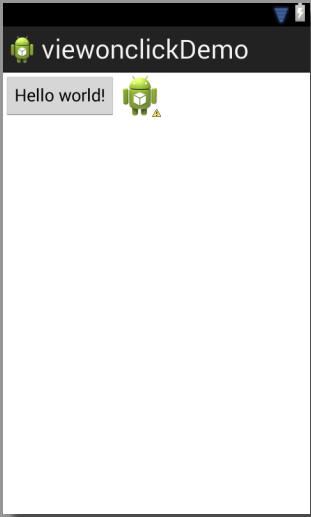
先给 ImageView 设置 OnTouchListener:
imageView.setOnTouchListener(new OnTouchListener() {
    @Override
    public boolean onTouch(View v, MotionEvent event) {
        // ACTION_DOWN=0, ACTION_UP=1, ACTION_MOVE=2
        Log.i(tag, "ImageView event =" + event.getAction());
        return false;
    }
});
再给 Button 设置同样的监听:
button.setOnTouchListener(new OnTouchListener() {
    @Override
    public boolean onTouch(View v, MotionEvent event) {
        Log.i(tag, "button event =" + event.getAction());
        return false;
    }
});
实验结论:Button 是一个特殊的控件。我们从源码层面来剖析。ImageView 的父类最终归溯到 View,其 dispatchTouchEvent 里有这样一段逻辑:
public boolean dispatchTouchEvent(MotionEvent event) {
    if (mOnTouchListener != null
            && (mViewFlags & ENABLED_MASK) == ENABLED
            && mOnTouchListener.onTouch(this, event)) {
        return true;
    }
    return onTouchEvent(event);
}
当 onTouch 返回 true,dispatchTouchEvent 直接返回 true,响应所有事件;当 onTouch 返回 false,则会继续执行 onTouchEvent(event):
public boolean onTouchEvent(MotionEvent event) {
    if (((viewFlags & CLICKABLE) == CLICKABLE
            || (viewFlags & LONG_CLICKABLE) == LONG_CLICKABLE)) {
        switch (event.getAction()) {
            case MotionEvent.ACTION_UP:
                performClick();
                return true;
        }
        return false;
    }
}
对于 ImageView,如果它本身不可点击,onTouchEvent 最终返回 false,于是 dispatchTouchEvent 也返回 false,表现为「不响应事件」。而 Button 的差异在于:即使 onTouch 返回 false,View 里的 onTouchEvent 对 Button 而言会返回 true。这就是两者行为风格不同的根源。
如果我们希望 ImageView 的点击风格和 Button 保持一致,只要给它同时设置一个 OnClickListener 即可——设置之后,ImageView 内部会被标记为 clickable,onTouch 返回 false 时也能响应事件了。
反过来,如果给 Button 的 OnTouchListener 返回 true,它会消费掉所有事件,导致 OnClickListener 的 onClick 不再被回调;只有返回 false,事件才会继续走到 ACTION_UP,从而触发 onClick。理解这套 dispatchTouchEvent → onTouchListener → onTouchEvent 的传递顺序,是掌握 Android 事件机制的关键。
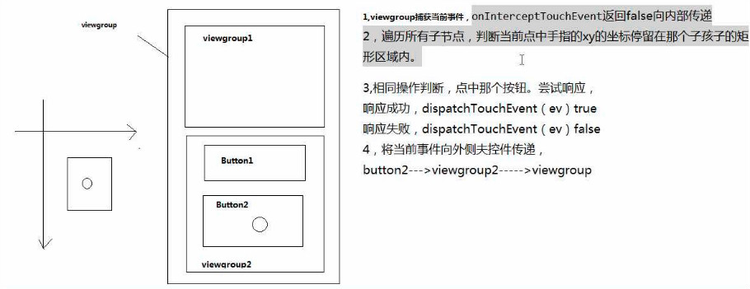
新建 ViewGroupClickDemo,在自定义控件里放入一个 Button,并重写 onInterceptTouchEvent(MotionEvent ev),通过改变它的返回值来观察现象。在 MainActivity 里分别测试 Button 的点击事件和 Layout 的点击事件。
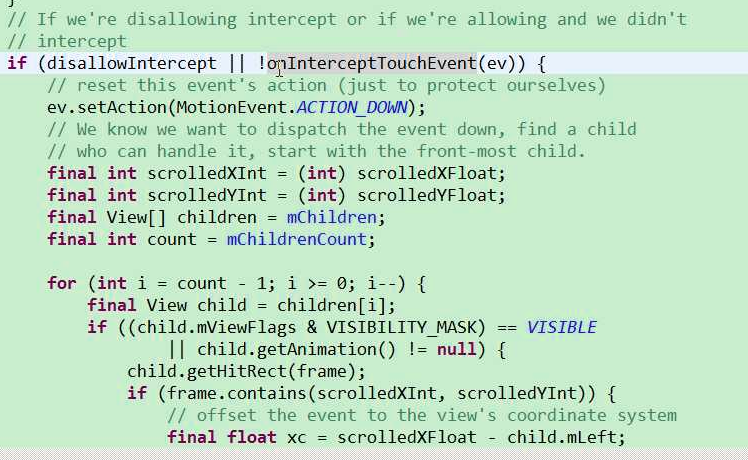
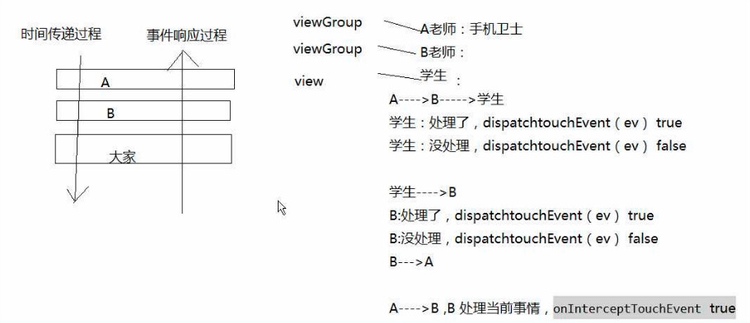
研究父类 ViewGroup 的 dispatchTouchEvent 源码会发现:当 onInterceptTouchEvent 返回 true 时,会执行拦截分支(处理自己的点击事件),子控件不再接收事件;返回 false 则不拦截,事件继续下发给子控件。
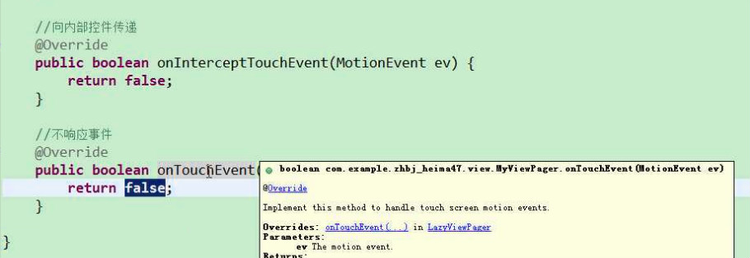
回到 zhbj_heima47 项目处理问题 2:让 MyViewPager 继承屏蔽了预加载的 LazyViewPager,并重写两个方法屏蔽点击事件,再在 frag_home.xml 中引用它。测试确认预加载和手势滑动都被成功屏蔽。
第一步,给 HomeFragment 里的 ViewPager 设置 OnPageChangeListener,在页面切换时调用对应 Pager 的 initData 去初始化数据:
layout_content.setOnPageChangeListener(new OnPageChangeListener() {
    @Override
    public void onPageSelected(int position) {
        pagerList.get(position).initData();
    }
    @Override
    public void onPageScrolled(int position, float positionOffset, int positionOffsetPixels) {}
    @Override
    public void onPageScrollStateChanged(int state) {}
});
第二步,在 NewCenterPager 的 initData 里用 XUtils 请求网络。接口地址统一在 HMApi 中管理:
public class HMApi {
    public final static String BASE_URL = "https://192.168.1.100:8080/zhbj";
    public final static String NEWS_CENTER_CATEGORIES = BASE_URL + "/categories.json";
    public static final String PHOTOS_URL = BASE_URL + "/photos/photos_1.json";
}
小技巧:遇到接口类时,可以用 Ctrl+T 快速查看它的实现类。XUtils 的 RequestParams 支持多种传参方式(addBodyParameter 单个参数、List 形式的键值对等)。请求返回通过 RequestCallBack 的 onSuccess 与 onFailure 处理。测试前记得在清单文件里加上网络权限。
private void getData() {
    requestData(HttpMethod.GET, HMApi.NEWS_CENTER_CATEGORIES, null,
        new RequestCallBack<String>() {
        @Override
        public void onSuccess(ResponseInfo<String> responseInfo) {
            Log.i(tag, responseInfo.result);
            // 存储缓存:1、文件(sp) 2、数据库 3、内存(不推荐)
            SharedPreferencesUtil.saveStringData(context, HMApi.NEWS_CENTER_CATEGORIES, responseInfo.result);
            processData(responseInfo.result);
        }
        @Override
        public void onFailure(HttpException error, String msg) {}
    });
}
第三步(优化),把请求网络的代码抽取到父类 BasePager 的 requestData 方法里。子类只需调用并传参,将来改动只改父类即可,模块多的时候维护效率明显提升:
public void requestData(HttpMethod httpMethod, String url, RequestParams params, RequestCallBack<String> callBack) {
    HttpUtils httpUtils = new HttpUtils();
    httpUtils.send(httpMethod, url, params, callBack);
}
第四步,实现缓存,用于二次访问时先读本地再决定是否请求网络。这里把 sp 封装成工具类 SharePreferenceUtil,用 url 作为 key:
public class SharedPreferencesUtil {
    private static String CONFIG = "config";
    private static SharedPreferences sharedPreferences;

    public static void saveStringData(Context context, String key, String value) {
        if (sharedPreferences == null) {
            sharedPreferences = context.getSharedPreferences(CONFIG, Context.MODE_PRIVATE);
        }
        sharedPreferences.edit().putString(key, value).commit();
    }

    public static String getStringData(Context context, String key, String defValue) {
        if (sharedPreferences == null) {
            sharedPreferences = context.getSharedPreferences(CONFIG, Context.MODE_PRIVATE);
        }
        return sharedPreferences.getString(key, defValue);
    }
}
第五步,在 initData 里加入缓存判断逻辑:本地有数据就先展示,同时仍然发起网络请求刷新:
@Override
public void initData() {
    String result = SharedPreferencesUtil.getStringData(context, HMApi.NEWS_CENTER_CATEGORIES, "");
    if (!TextUtils.isEmpty(result)) {
        processData(result);
    }
    getData();
}
第六步,定义新闻中心的 JavaBean。这里要注意,JavaBean 里的字段名必须和 Json 里的字段完全一致,否则解析会失败:
public class NewCenter {
    public List<NewCenterItem> data;
    public List<String> extend;
    public String retcode;

    public class NewCenterItem {
        public List<Children> children;
        public String id;
        public String title;
        public String type;
        public String url;
        public String url1;
        public String dayurl;
        public String excurl;
        public String weekurl;
    }

    public class Children {
        public String id;
        public String title;
        public String type;
        public String url;
    }
}
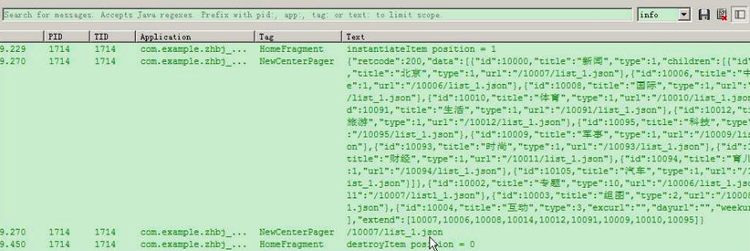
第七步,用 Gson 解析 Json,并把解析结果循环存入 titleList:
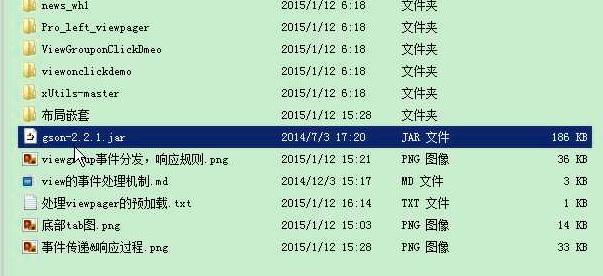
private void processData(String result) {
    Gson gson = new Gson();
    NewCenter newCenter = gson.fromJson(result, NewCenter.class);
    Log.i(tag, newCenter.data.get(0).children.get(0).url);
    titleList.clear();
    for (int i = 0; i < newCenter.data.size(); i++) {
        // 收集标题
    }
    ((MainActivity) context).getMenuFragment().initMenu(titleList);
}
最后一步涉及一个常见需求:如何在别的类里获取 Fragment 对象并给它传数据。还记得 replace 时传的 "MENU" 标签吗?正是为此准备的。在 MainActivity 里提供 getMenuFragment 方法,通过 FragmentManager 的 findFragmentByTag 拿到 MenuFragment;而 NewCenterPager 里的 context 其实就是 MainActivity,于是可以强转后调用 getMenuFragment().initMenu(titleList),把准备好的标题集合传过去,完成侧拉栏的数据展示。
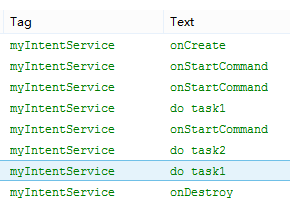 Android IntentService 使用詳解:異步任務與工作隊列
IntentService 是什麼 IntentService 是 Android 中專門用來處理異步請求的服務類型。它繼承自 Service,但會在內部建立獨立的工作線
 Android 讀取 assets 與 raw 檔案內容實作
Android 專案中有兩種常見的唯讀資源位置:assets 與 res/raw。assets 不一定要副檔名,也不會自動產生資源 ID;raw 則會在 res 目錄下建
 Android Paint MaskFilter:BlurMaskFilter 與 EmbossMaskFilter 效果解析
MaskFilter 是 Paint 中用來處理邊緣與視覺效果的機制。常見的應用包含模糊與浮雕。本文整理 BlurMaskFilter 與 EmbossMaskFilte
 Android 進程保活機制與常見方案解析
Android 應用常希望提升進程存活能力,以降低被系統或管理工具回收的概率,並在進程結束後重新啟動。本文從進程優先級、內存回收機制與常見拉活方案三個方面進行整理。需要說