

編輯:關於 Android 程式設計
最近用 Instruments 对整个应用做了一轮性能分析,收获了不少有意思的心得。这里把性能分析的准备工作、Time Profiler 的使用技巧,以及 Call Tree 各选项的作用做一个系统性的小结。
苹果官方有一份很实用的 Instruments 用户指南,不习惯英文的同学也能找到中文翻译版 PDF 参考。Instruments 确实是一个强大的工具,它能方便地收集一个或多个系统进程的性能与行为数据,并随时间追踪变化,还能广泛采集不同类型的数据。工具的基本使用不再赘述,下面重点说几个实战技巧。
Instruments 通过 Xcode 工具栏的 Product → Profile 启动,启动后的界面如下:
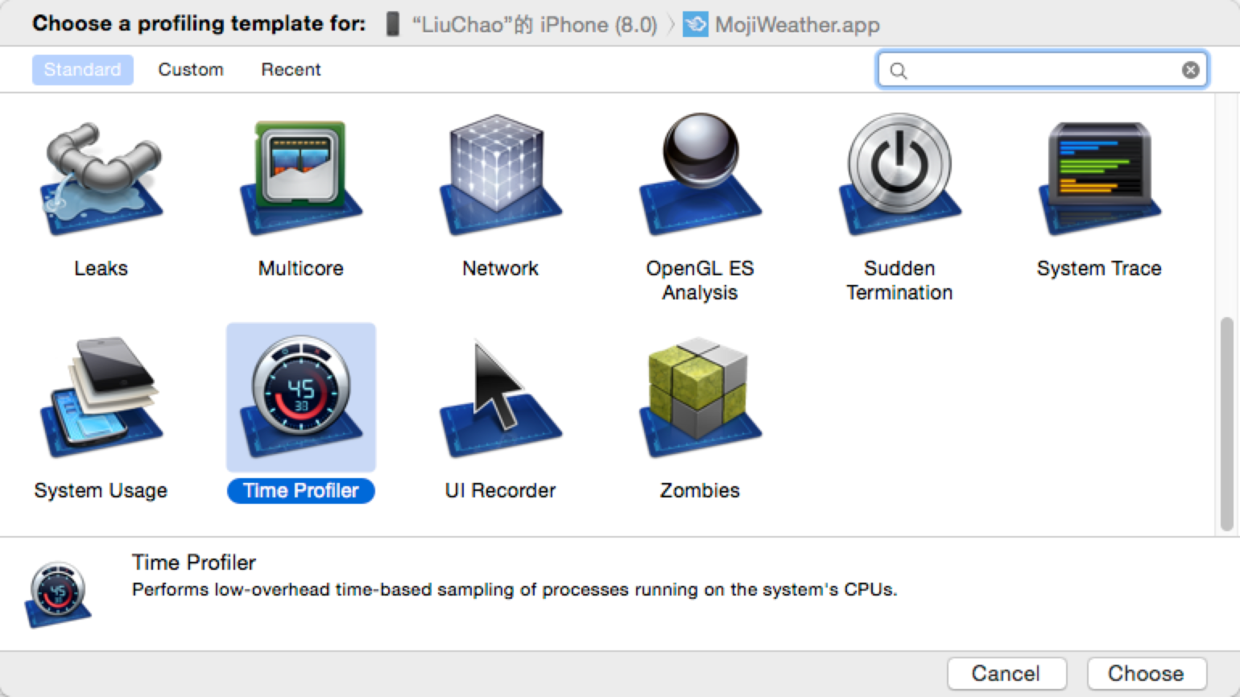
点击 Time Profiler 让应用运行起来后,就能获取整个应用的耗时分布与百分比。为了保证分析数据在统一、真实的场景下具备参考价值,有两点务必注意。
第一,一定要用真机。模拟器运行在 Mac 上,而 Mac 的 CPU 通常比 iOS 设备快得多;更关键的是,Mac 的 GPU 与 iOS 设备完全不同,模拟器只能在软件层(CPU)模拟设备的 GPU。这意味着 GPU 相关操作在模拟器上反而更慢,尤其是用 CAEAGLLayer 写 OpenGL 代码时。因此模拟器跑出来的性能数据与用户真机上的真实体验往往相去甚远。
第二,一定要用发布配置(Release)而不是调试配置(Debug)。发布打包时,编译器会引入一系列性能优化,比如去掉调试符号、移除并重新组织代码。此外 iOS 还有一种「Watch Dog(看门狗)」机制,会在不同场景下监测应用性能,一旦超出规定的运行时间就强制终结进程,开发者可以从 crash log 里看到对应日志。而 Xcode 在调试配置下会禁用 Watch Dog,这会让你的性能分析失真。
选择 Time Profiler 启动。这个工具用来检测应用的 CPU 使用情况,可以看到各个方法正在消耗多少 CPU 时间。需要强调的是,占用大量 CPU 不一定就是问题——比如客户端里不同场景下的天气动画(类似大雨)这类路径,对 CPU 的依赖就非常高,动画本身就是苛刻且耗费资源的任务。
点击 Record 开始运行:
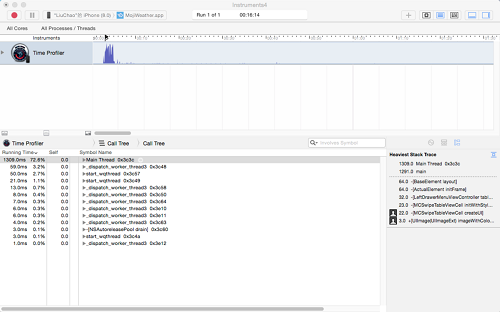
刚拿到分析数据时,界面往往是这样的:
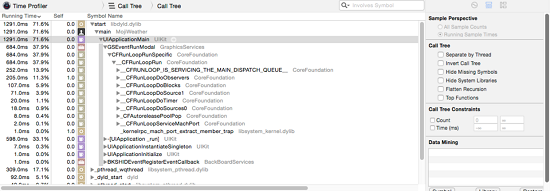
这里显示的是完整的代码执行路径,系统和应用本身的调用完全揉捏在一起,很难看清我们真正关心的、应用自身代码的耗时与所在位置。一个快速的办法是勾选右侧 Call Tree 中的 Separate By Thread 和 Hide System Libraries 两个选项:
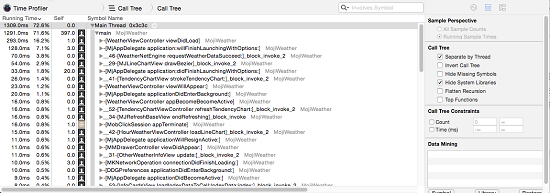
拆分之后,就能直接看到应用各方法的调用耗时路径,剔除了系统方法和反向调用树,清爽很多。如果还觉得不够直观,可以选中任意一个耗时方法分支(这里以 WeatherViewController 的 viewDidLoad 为例),双击进入:
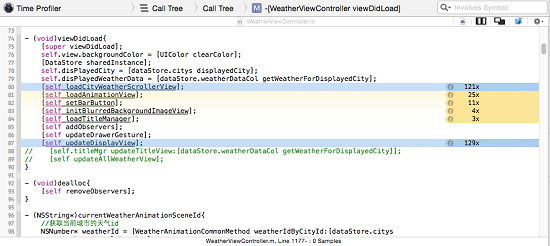
这样就能直接定位到 viewDidLoad 的代码,也能直观看到该方法下调用其他方法的耗时。比如 [self loadCityWeatherScrollerView] 耗时是 121x,x 是耗时单位,这里为毫秒(ms)。如果觉得在 Instruments 里定位后再去改不方便,可以直接点击右上方的 Xcode 按钮,跳转到对应调用方法的入口,快速定位占用 CPU 最多的方法,改完再重新 Profile 对比前后耗时,简单便捷。
右侧 Call Tree 的几个选项很有必要逐一说清楚:
Separate By Thread(线程分离):勾选后按线程拆分,只有这样才能在调用路径中清晰看到占用 CPU 最大的线程。
Invert Call Tree(反转调用树):从上到下跟踪栈信息。勾选后能快捷看到调用路径中最深方法的 CPU 耗时。比如 FuncA{FuncB{FuncC}},勾选后堆栈会以 C → B → A 的顺序,把层级最深的 C 显示在最外层。
Hide Missing Symbols(隐藏缺失符号):如果 dSYM 无法找到你的 App 或调用系统框架,表里就只能看到十六进制数值。勾选它可以隐藏这些符号,简化分析数据。
Hide System Libraries(隐藏系统库):这个选项非常有用。勾选后耗时调用路径只显示 App 自己的代码。性能分析时我们普遍更关心自己代码的耗时,所以基本是必选项。需要注意的是,有些耗时也会被算进系统层级,勾选前后对执行路径做比对会非常有帮助。
其他方法这里不再赘述。掌握以上技巧,你就能快速在海量调用栈中锁定真正的性能瓶颈。
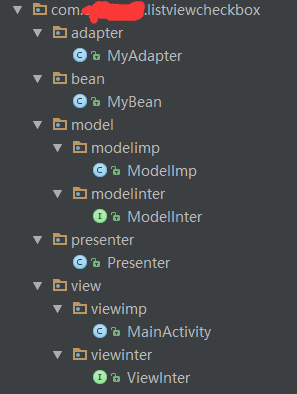 Android MVP 模式:ListView 嵌入 CheckBox 實作
MVP 分工 本文以 MVP 模式實作 ListView 中的 CheckBox。View 負責畫面與事件,Presenter 協調資料流程,Model 提供資料來源。透
 Android 記事本畫板功能:橡皮擦、畫筆大小與顏色
在記事本或手寫板應用中,畫板功能通常不只是簡單的線條繪製,還會包含橡皮擦、畫筆粗細調整與顏色切換。這些功能可以基於同一套 Paint 與 Canvas 機制來實現。橡皮擦
 Android使用版本控制工具時添加忽略文件的方法詳解
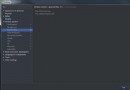
Android Studio配合SVN時,添加忽略文件相對簡單。首先打開項目的Settings,切換到Version Control下的Ignored Files,如下圖
 Android 中 so 的使用知識、問題總結與插件加載 so 方案解析
一、前言 在 Android 開發中,出於效率或平台庫支持的需求,難免會用到 NDK,從而產生 so 文件並通過 native 方法調用。開發與調用步驟本文不再贅述,重點