

編輯:關於 Android 程式設計
隨著專案快速迭代,常常上一個版本還在測試,下一個版本就已經開工,版本追溯的壓力也隨之而來。目前行動端在版本管理上尚未形成一套成熟的規範,希望透過本文的整理,讓 SVN 的使用更標準化,从而降低出錯率、提升開發品質。
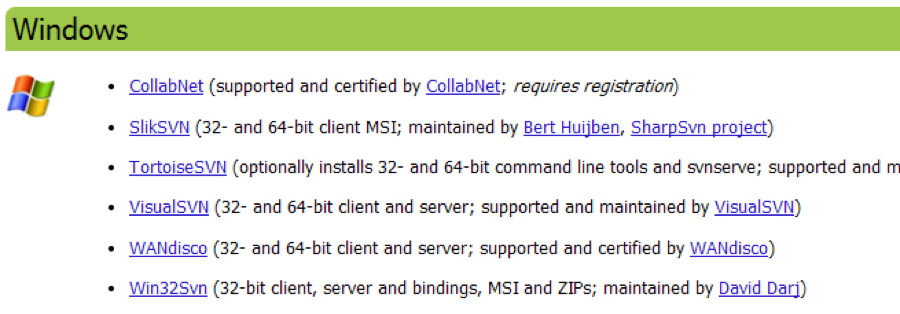
方法一:官方網站提供不同系統的版本,以 Windows 為例,可採用熟悉的 VisualSVN。
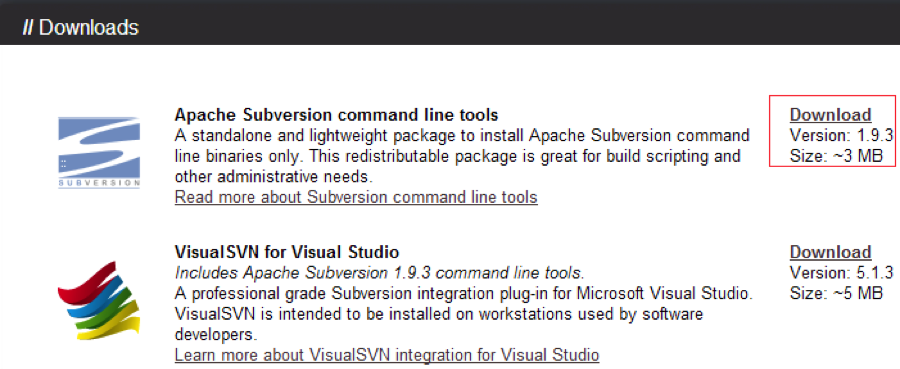
進入下載頁後,取得 Apache Subversion command line tools,解壓即可。
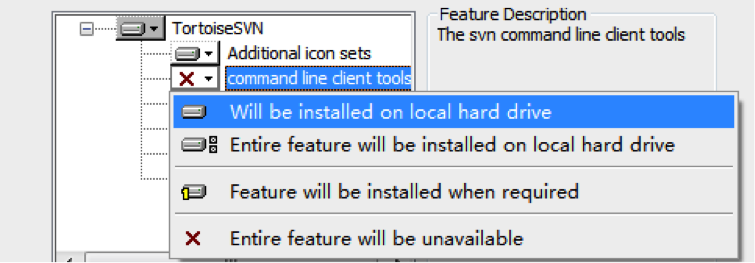
方法二:在 Windows 下安裝 TortoiseSVN,選擇安裝即可。
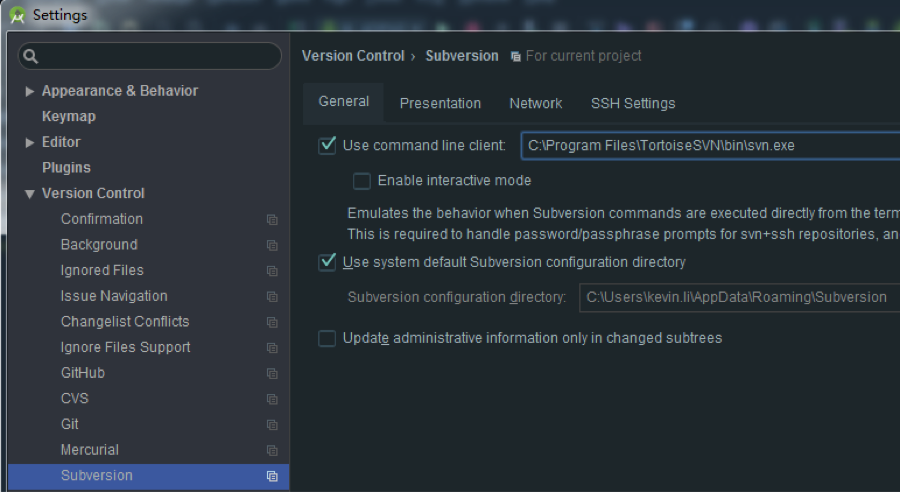
進入設定畫面,搜尋 Version Control 後選擇 Subversion,把右側的 Use command line client 指向本地的 command line 路徑即可。
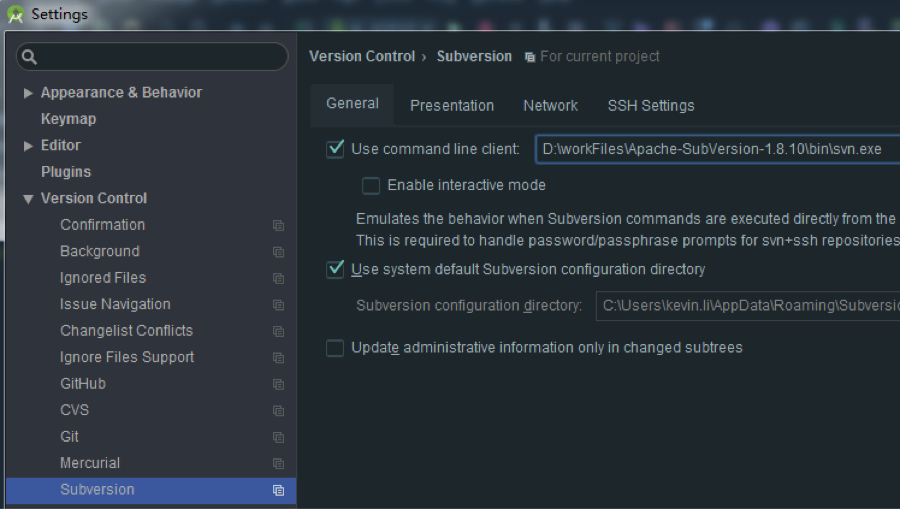
若採用第二種方式安裝 TortoiseSVN,路徑則指向其安裝目錄下的 bin 資料夾。
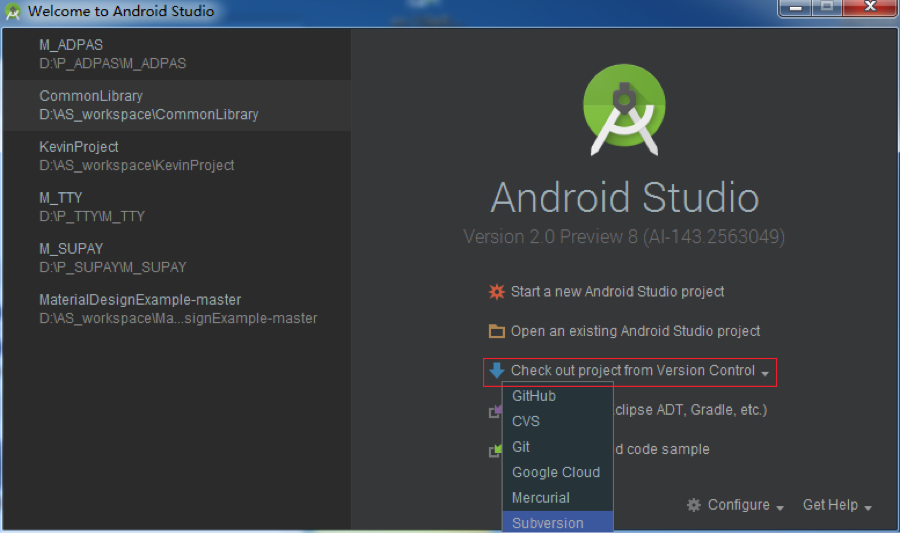
(1)在 Android Studio 歡迎頁選擇 Check out from Version Control,接著選 Subversion。
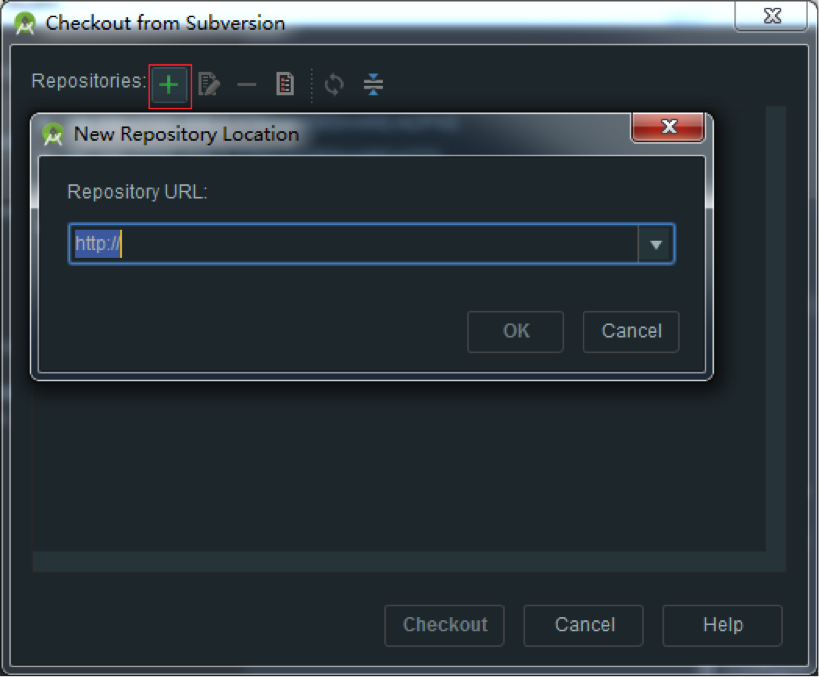
(2)點擊綠色「+」,新增遠端 Repository 的 URL。
這裡示範新增了多個位址:
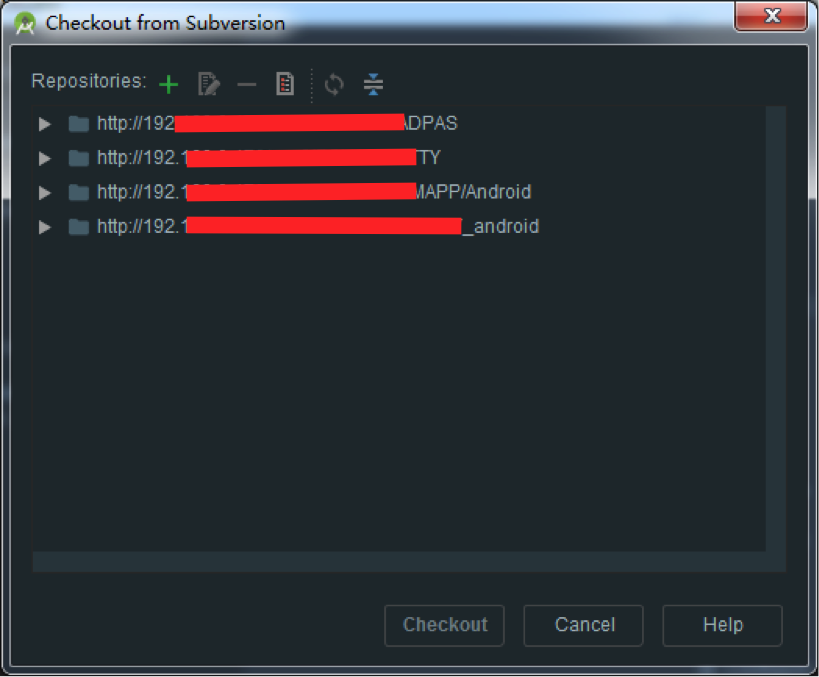
(3)以 TTY 專案為例操作,選擇合適的目錄層級結構後點擊「OK」。
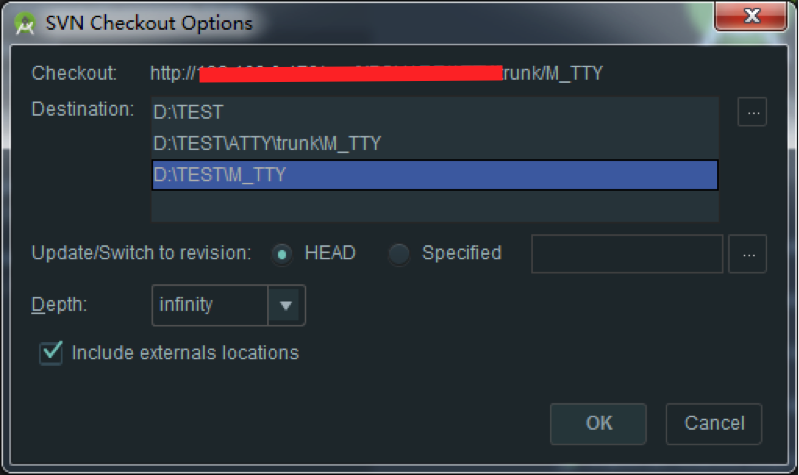
(4)再次確認後點擊「OK」。
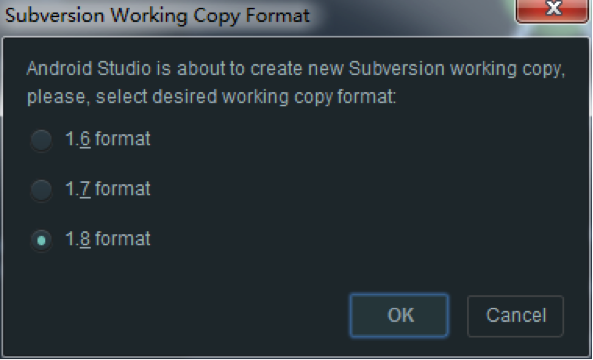
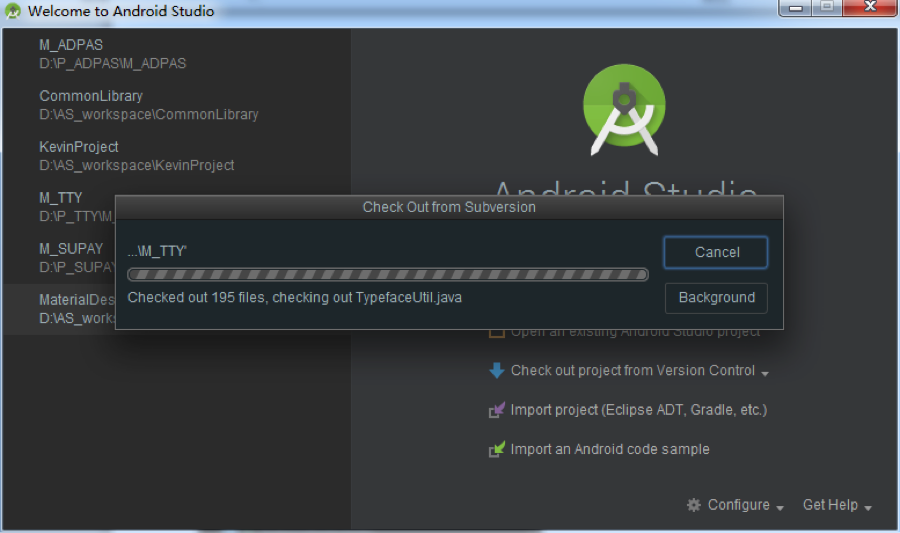
此時開始檢出:
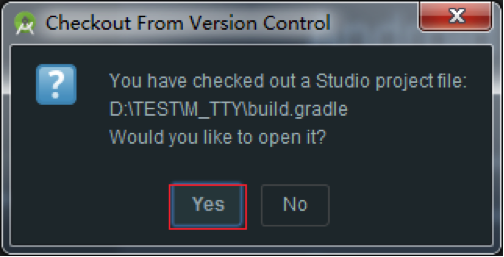
(5)出現提示框時選擇「Yes」。
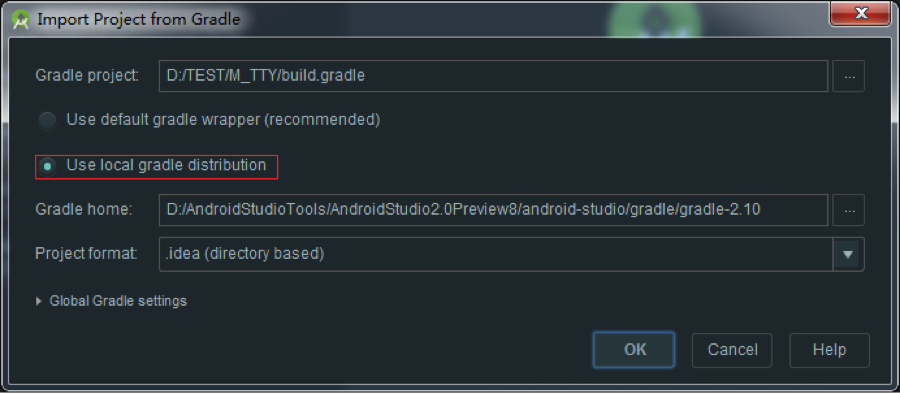
(6)選擇 Gradle 配置:若網路條件允許,可選 default gradle wrapper,本機若無對應版本,Android Studio 會下載,視網速可能需等待十幾分鐘;一般為了避免久候,可改用本機預設的 Gradle 版本。
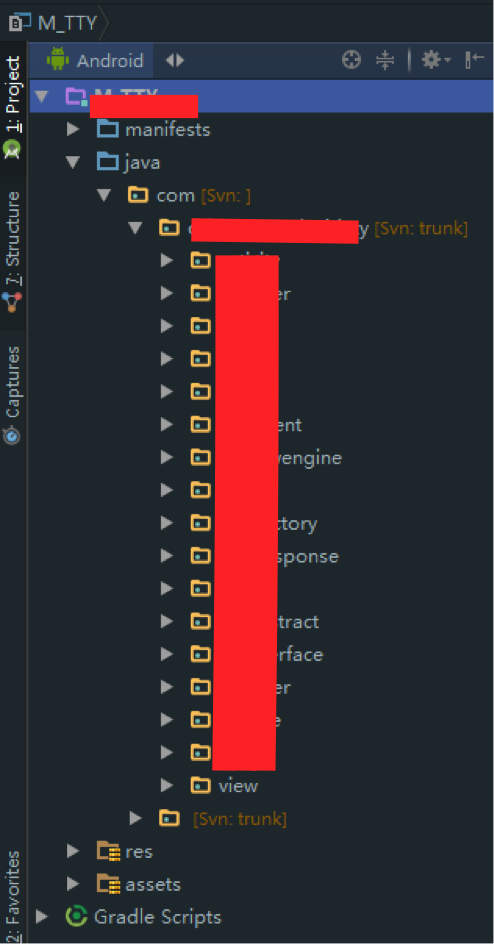
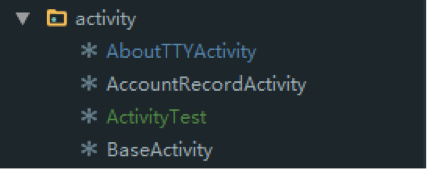
檢出結果如下,各顏色含義為:紅色代表檔案尚未加入伺服器;綠色代表尚無新修改上傳;藍色代表檔案已修改;白色代表與伺服器同步。
分為兩步:在伺服器端建立分支 R_TTY_v2.1.0,再把專案檢出到本機指定資料夾。
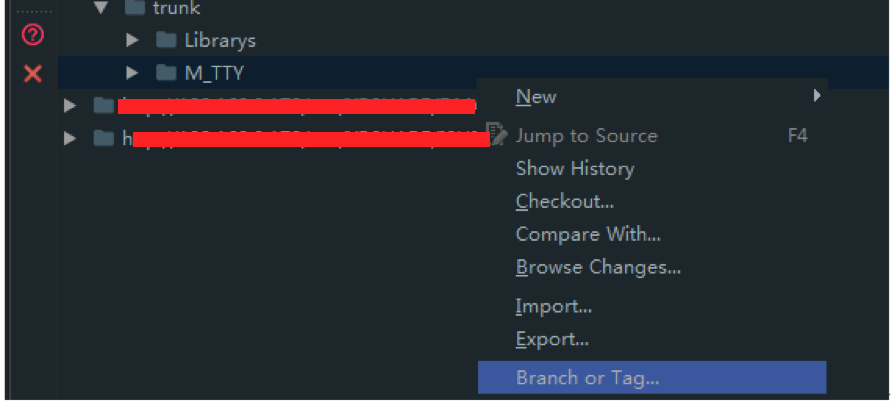
(1)開啟 SVN 版本庫,於主幹目錄下選取工程 M_TTY,按右鍵選擇「Branch or Tag」。
接著選擇分支目錄:
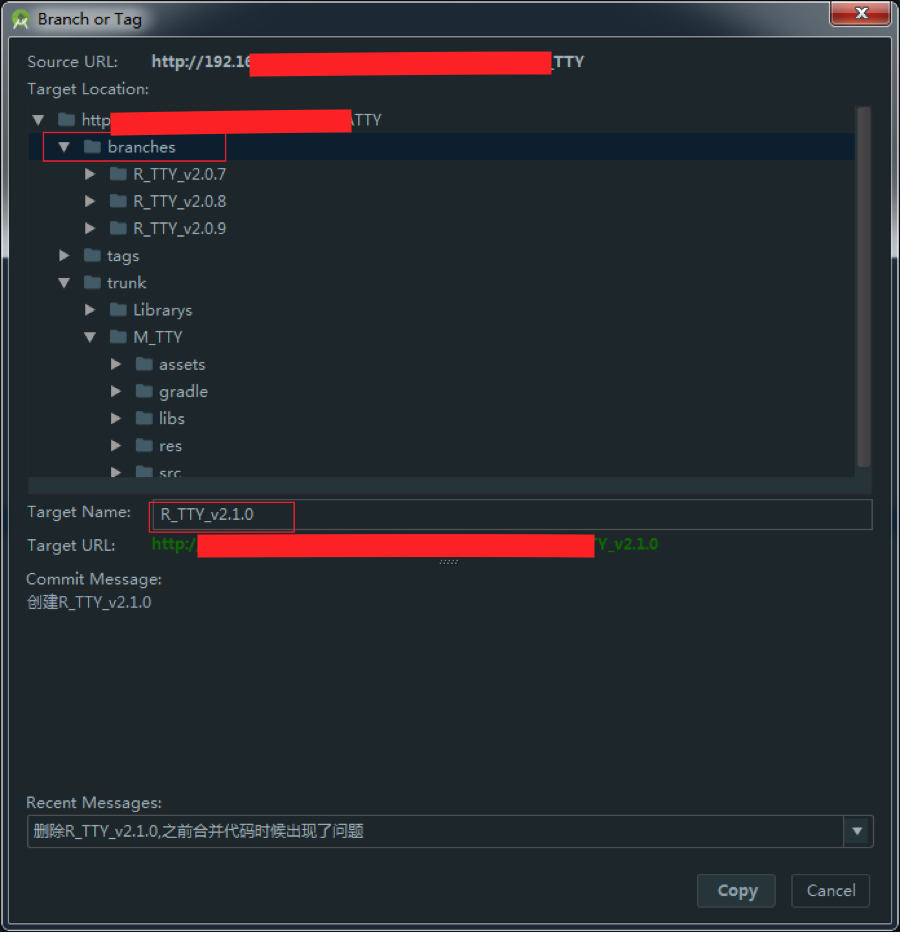
最後點擊「Copy」,出現 R_TTY_v2.1.0 即代表操作成功。
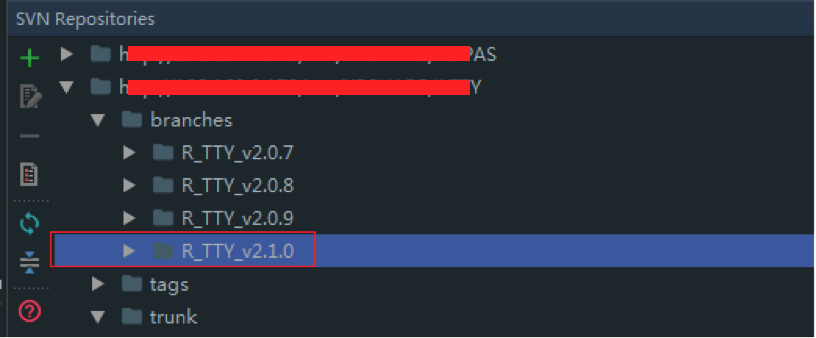
(2)將工程檢出到本機指定資料夾,方法同前,此處不再贅述。本機出現 R_TTY_v2.1.0 即檢出成功。

接著把 R_TTY_v2.1.0 作為一個 Module 併入 M_TTY 工程,方便在同一編輯器中合併。(a) 新增 Module:
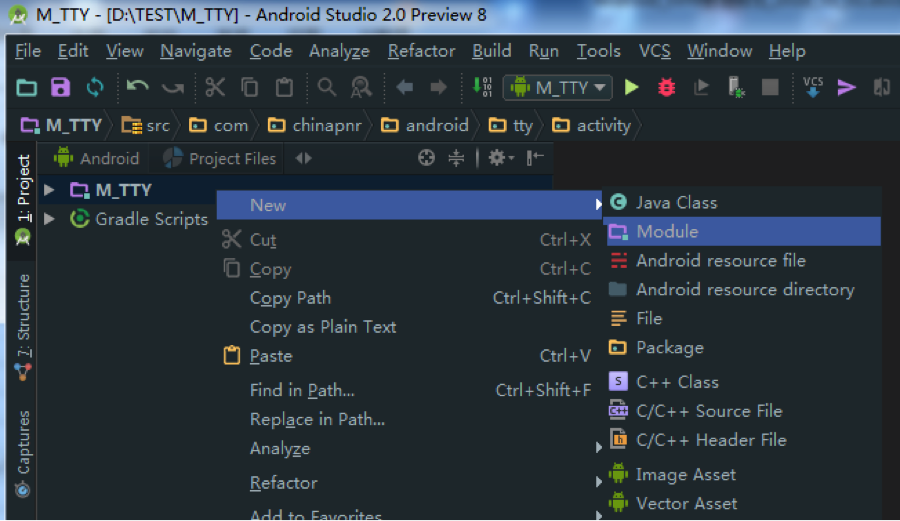
(b) 選擇「Import Gradle Project」:
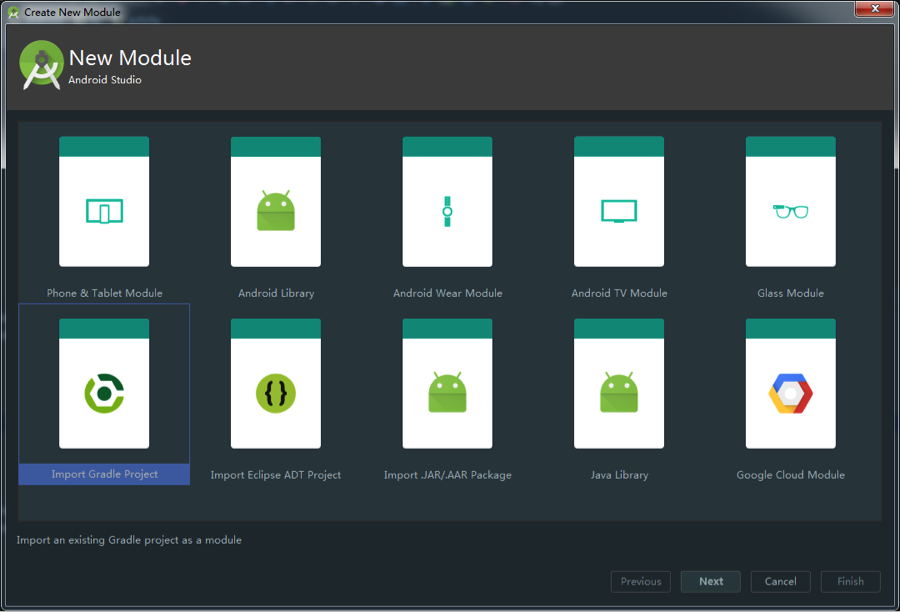
(c) 選擇路徑後點擊「Finish」:
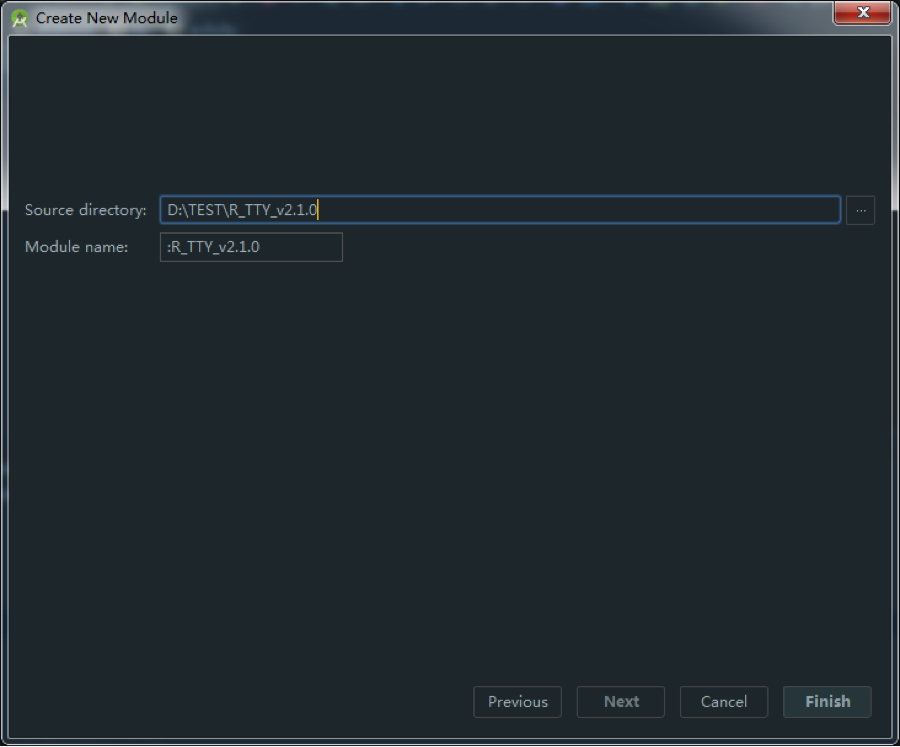
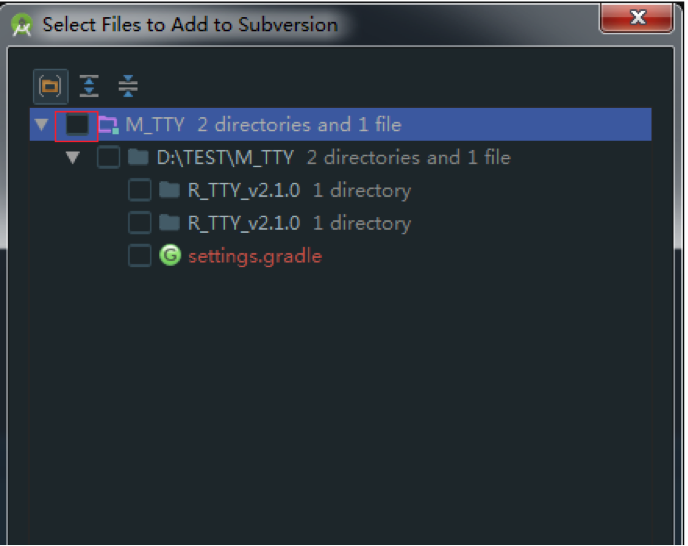
(d) 下列視窗不要勾選,點擊「OK」,如此便不會把這些檔案加入 Subversion:
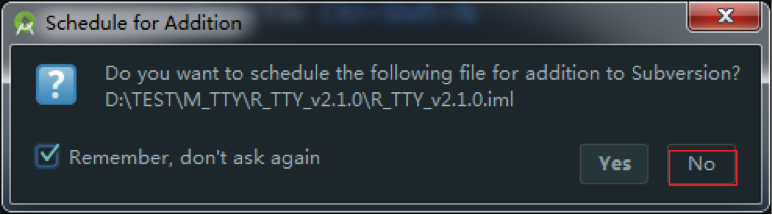
(e) 這個提示同樣選擇「No」:
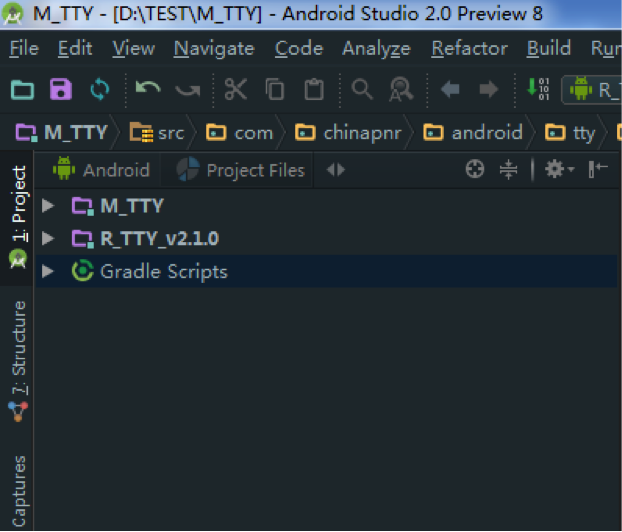
(f) 若目錄結構如下,恭喜你,配置成功:
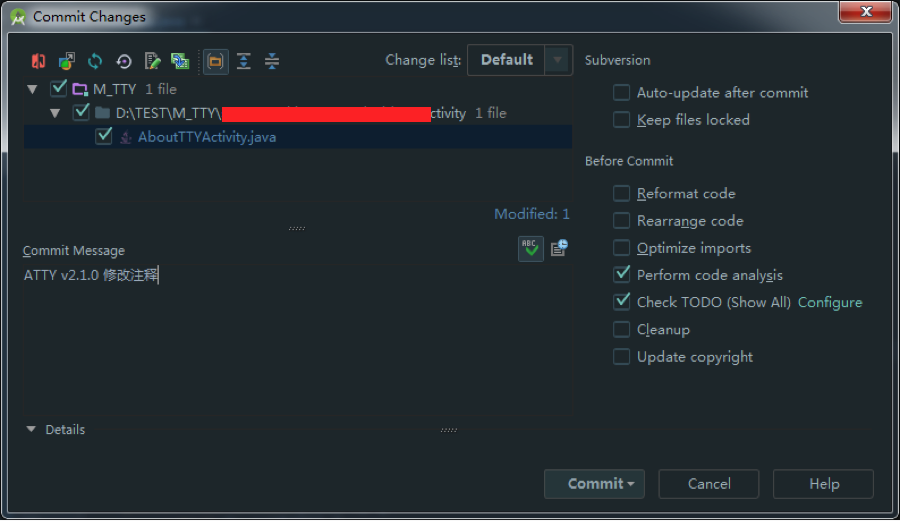
每次提交前先 update 一次,再點擊 Commit 即可。若遇到衝突,需先解決衝突再提交。
這裡示範將主幹工程(M_XXX)合併到分支工程(B_XXX),因此操作對象是分支工程。
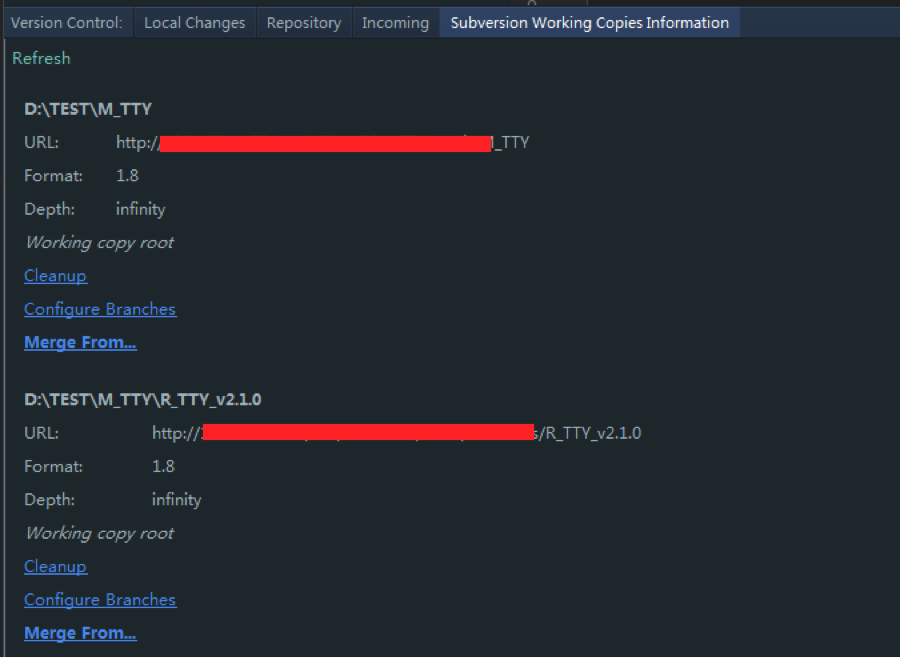
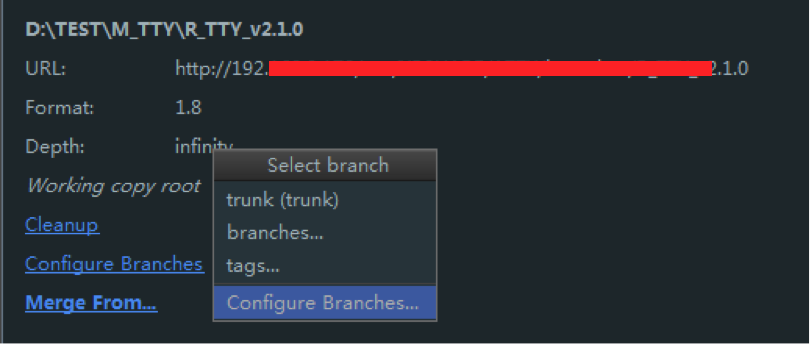
(1)開啟 Configure Branches 配置分支工程:
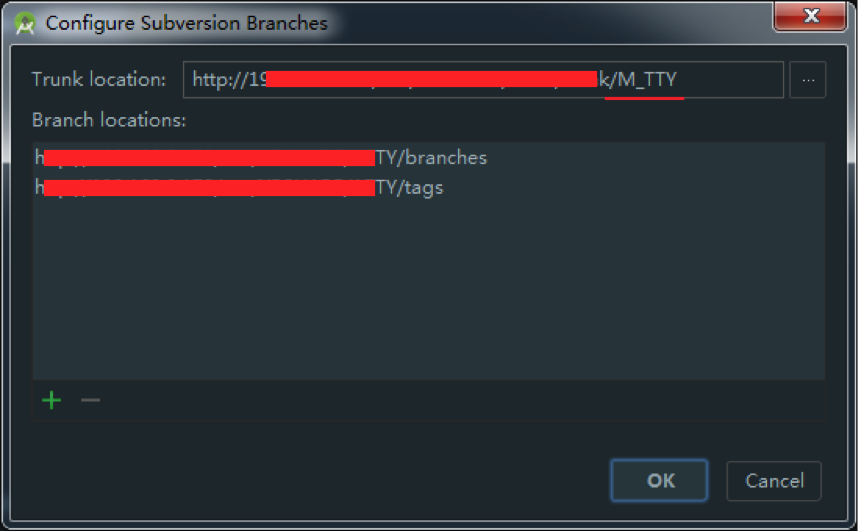
(2)此處路徑務必選到工程根目錄,再點擊「OK」:
(3)點擊「Merge From」開始合併:
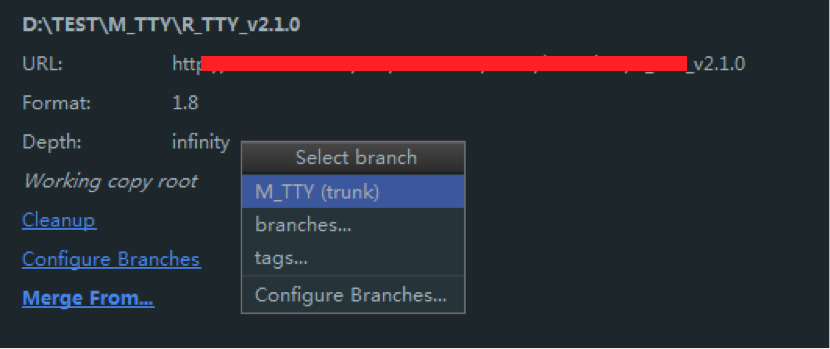
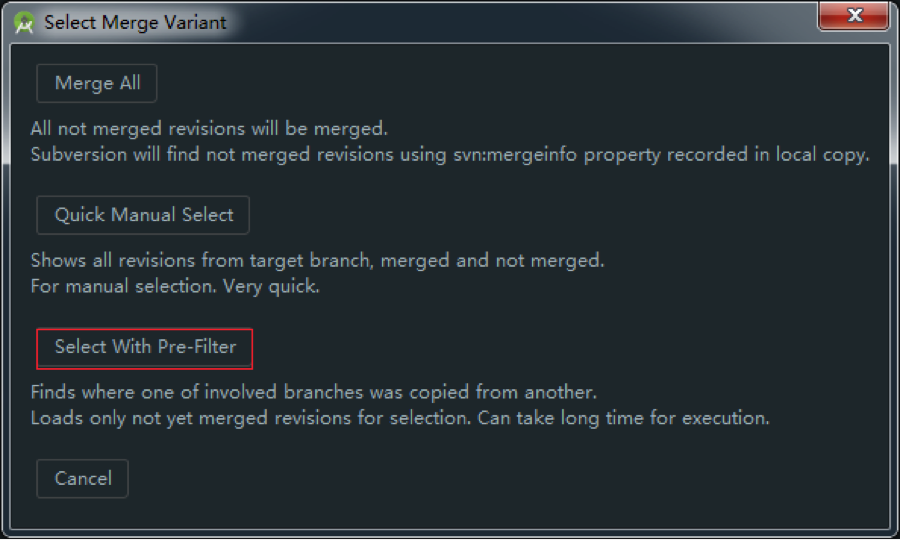
(4)選擇第三項「Select With Pre-Filter」。注意:若主幹 Trunk 分出了 M_Project1 與 M_Project2 兩個工程,合併時應改選第二項;否則當 M_Project1 已合併完成,操作 M_Project2 時,第五步的清單將看不到對應記錄。
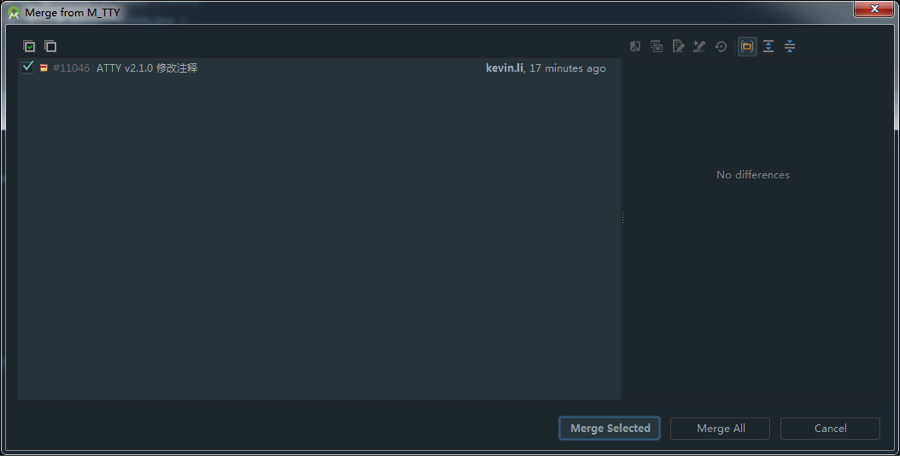
(5)選擇要合併的註記,點擊「Merge Selected」:
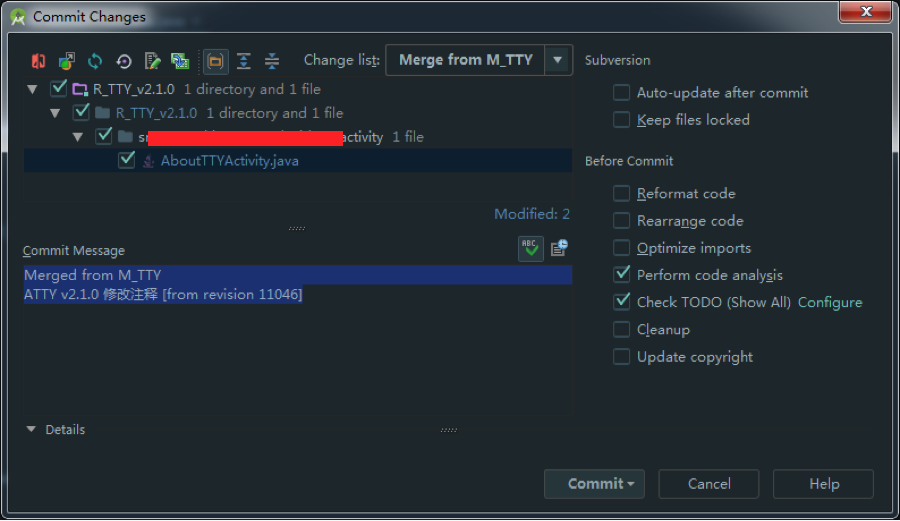
(6)點擊「Commit」:
(7)看到相應記錄即代表合併成功。
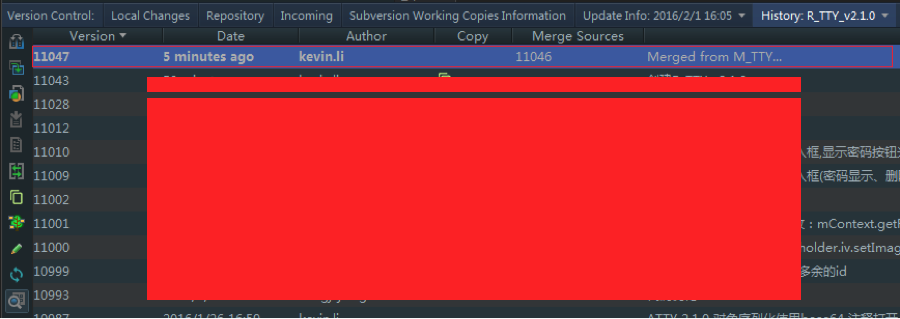
在 Android Studio 中,熟悉檢出、合併、提交、解決衝突與分支管理等常用操作,才能保證開發效率。相較之下,Android Studio 更推薦使用 Git 進行版本管理,操作更為優雅,後續文章將繼續分享,也歡迎大家指正。
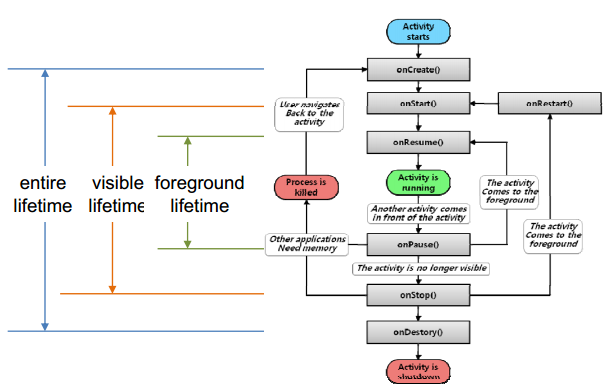 Activity、Window 與 View:Android 界面繪製全鏈路拆解
本文想回答一個問題:Activity 到底是怎麼透過 Window 與 View 把自己畫到螢幕上的。 先看 Lifecycle 這裡只聚焦兩個最常混淆的場景——按 H
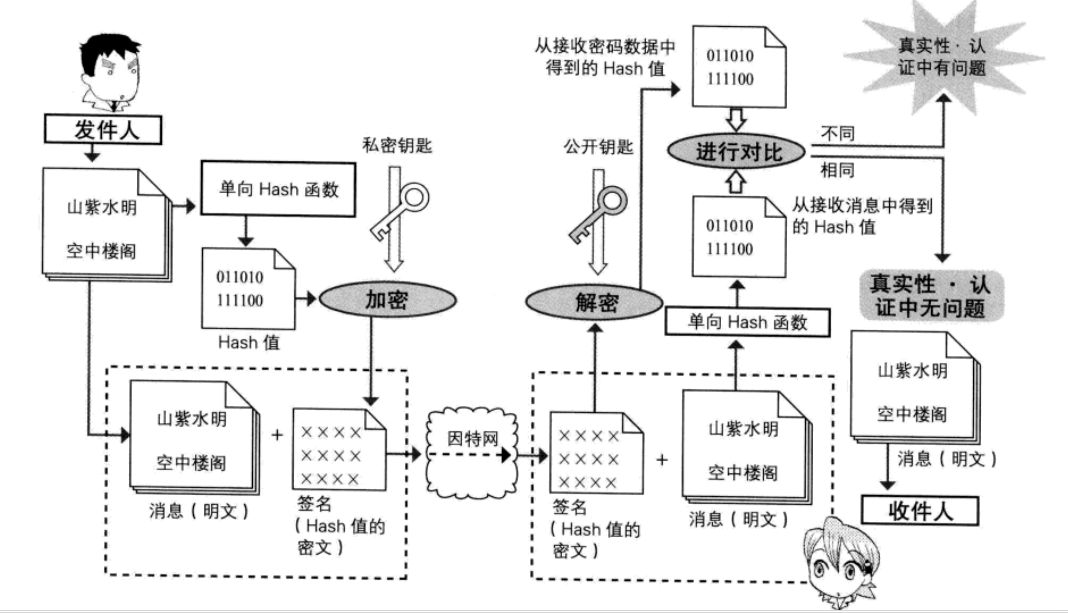 Android 安全加密系列:數字簽名與數字憑證原理完整梳理
系列文章索引 Android 安全加密:對稱加密 Android 安全加密:非對稱加密 Android 安全加密:消息摘要 Message Digest Android
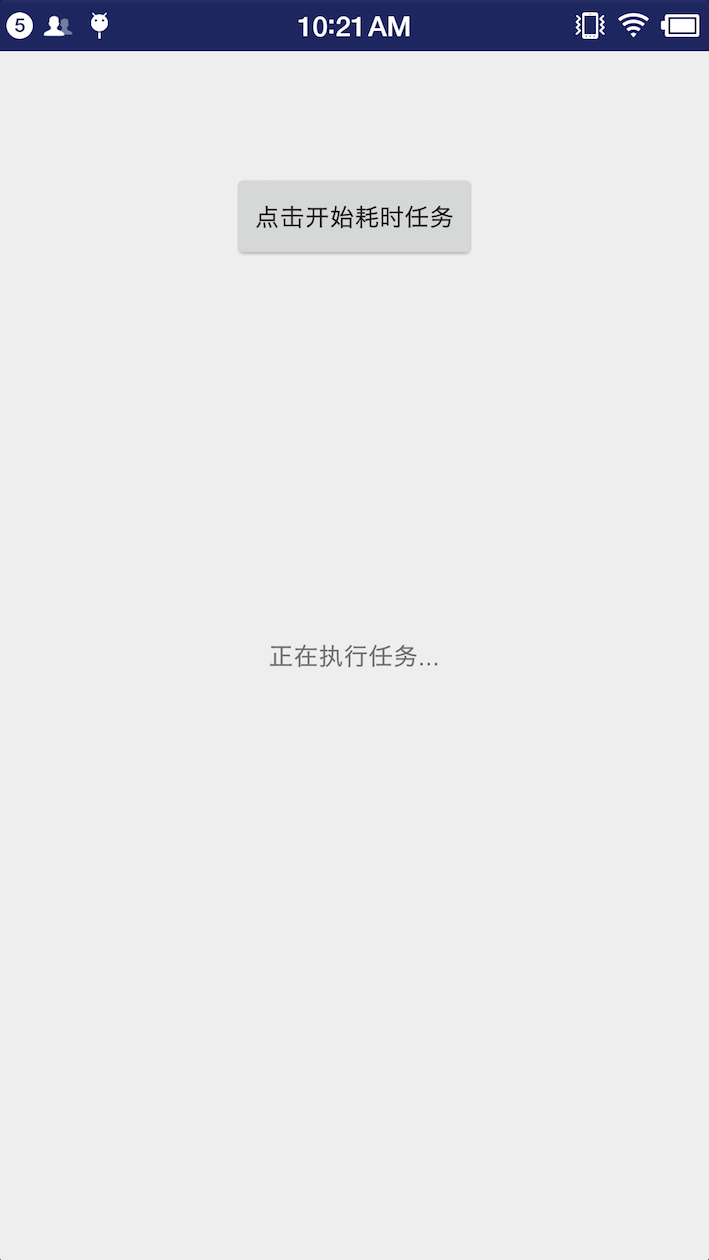 IntentService 源碼解析:從使用到原理
IntentService(Service)的使用場景 IntentService 與 Service 的區別 IntentService 的使用 IntentServi
 兩天速成 RecyclerView:從原理到瀑布流與增刪動畫的實戰筆記
RecyclerView 是 Android 5.0 之後推出的全新 View 組件,功能相比 ListView 只強不弱,相信在往後的學習與工作中都會派上用場。這兩天筆