

編輯:關於 Android 程式設計
不做任何配置時,構建走 debug 模式,使用的簽名文件是:
$HOME/.android/debug.keystore這個文件由 SDK 首次構建時自動生成,keystore 密碼與 alias 密碼都是 android,所有開發機上都一樣——這也是為什麼它只能用於調試,絕不能用來發布。
android {
    signingConfigs {
        releaseConfig {
            keyAlias 'stone'
            keyPassword 'mypwd'
            storeFile file('/Users/stone/Documents/project_AS/myapplication/stone.keystore')
            storePassword 'mypwd'
        }
    }

    buildTypes {
        release {
            signingConfig signingConfigs.release
        }
    }
}
signingConfigs 是簽名配置的容器,releaseConfig 是其中一組配置的名字;buildTypes 裡的 release 通過 signingConfig 引用這個名字。兩層分開的好處是同一份簽名可以被多個 buildType 複用。
執行:
$ gradle assembleRelease產物在 build/outputs/apk/ 下,未簽名與已簽名的 apk 都會列出。若沒有配置 release 簽名,Gradle 會退回使用 debug 簽名,生成的 apk 文件名帶 debug 標識。
明文密碼進了版本庫是安全事故的起點。可以改成執行時從控制台讀入:
signingConfigs {
    myConfig {
        storeFile file('stone.keystore')
        storePassword System.console().readLine('\nKeystore password: ')
        keyAlias 'stone'
        keyPassword System.console().readLine('\nKey password: ')
    }
}
執行 gradle 命令時就會提示輸入。
更常見的做法是把敏感信息移到不入庫的 gradle.properties 或環境變量中:
signingConfigs {
    release {
        storeFile file(STORE_FILE)
        storePassword STORE_PASSWORD
        keyAlias KEY_ALIAS
        keyPassword KEY_PASSWORD
    }
}菜單 Build → Generate Signed APK,按向導填寫即可。
a. 打開 Project Structure(菜單 File → Project Structure,或快捷鍵 Cmd + ;)
b. 選中要構建的 module,切到 Signing 頁籤,添加一組 config:
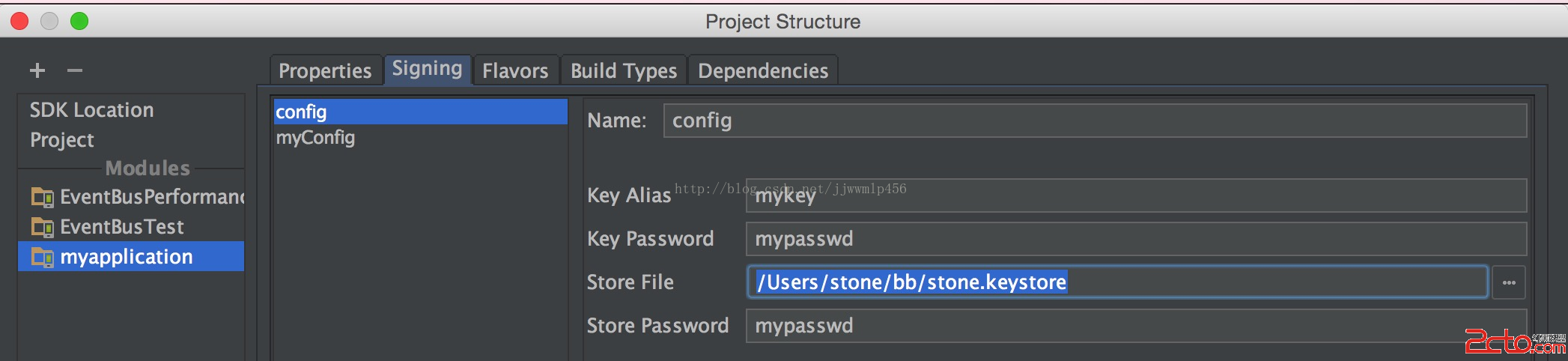
填完後,build.gradle 中會自動生成對應的 signingConfigs 配置。
c. 切到 Build Types → release:
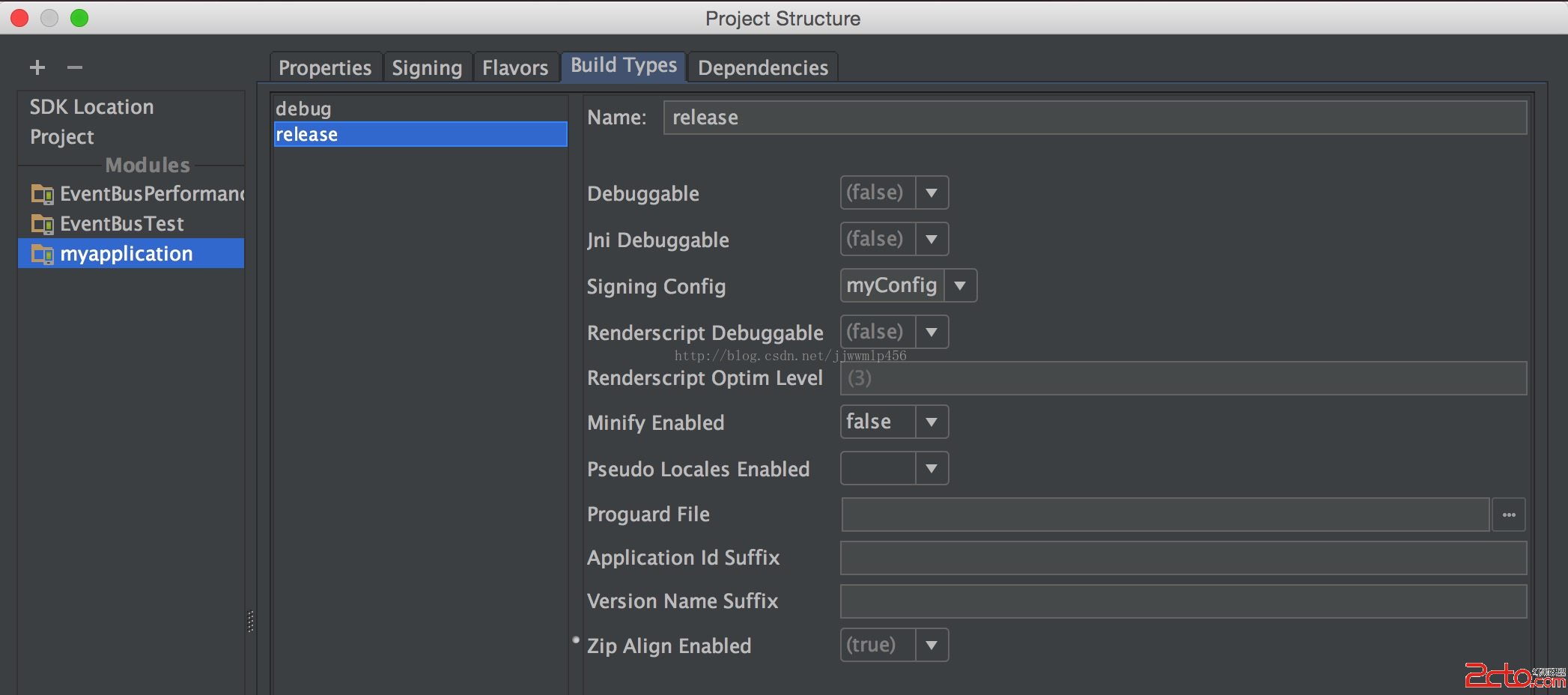
在 Signing Config 中選中剛才定義的那一組。zipAlignEnabled 默認為 true,用於開啟 apk 對齊優化——它讓未壓縮資源按 4 字節對齊,運行時可用 mmap 直接映射,降低內存佔用,release 包必須保持開啟。
d. 執行 gradle build,build/outputs/apk/ 下會輸出各 buildType 定義的變體:
myapplication-debug-unaligned.apk
myapplication-debug.apk
myapplication-release-unaligned.apk
myapplication-release-unsigned.apk
myapplication-release.apk# 生成簽名文件(有效期 10000 天)
keytool -genkey -v -keystore stone.keystore -alias stone \
-keyalg RSA -keysize 2048 -validity 10000
# 為 apk 簽名(不生成新文件,原地簽名)
jarsigner -verbose -sigalg SHA1withRSA -digestalg SHA1 \
-keystore stone.keystore unsigned.apk stone
# 驗簽
jarsigner -verbose -certs -verify signed.apk
# 對齊優化
zipalign -f -v 4 signed_unaligned.apk signed_aligned.apk順序很重要:必須先簽名再 zipalign,反過來會導致簽名失效。Android Studio 與 Gradle 已經把這兩步封裝好,手工執行時才需要自己注意。
最後提醒:一旦應用上線,簽名文件丟失就再也無法向同一個應用推送更新(包名相同但簽名不同的 apk 會被系統拒絕安裝)。keystore 與密碼務必多處備份,並與生產環境隔離存放。
 掃二維碼下載 APK 並統計掃描次數的實作方案
需求:想讓使用者掃描一個二維碼就能下載 App,並統計被掃描的次數。 兩種實現方法: 1. 一般我們用草料生成二維碼,若沒註冊,只能生成一個包含下載網址的靜態碼,沒有統計
 Android圖文混排(一)——實現EditText圖文混合插入與上傳
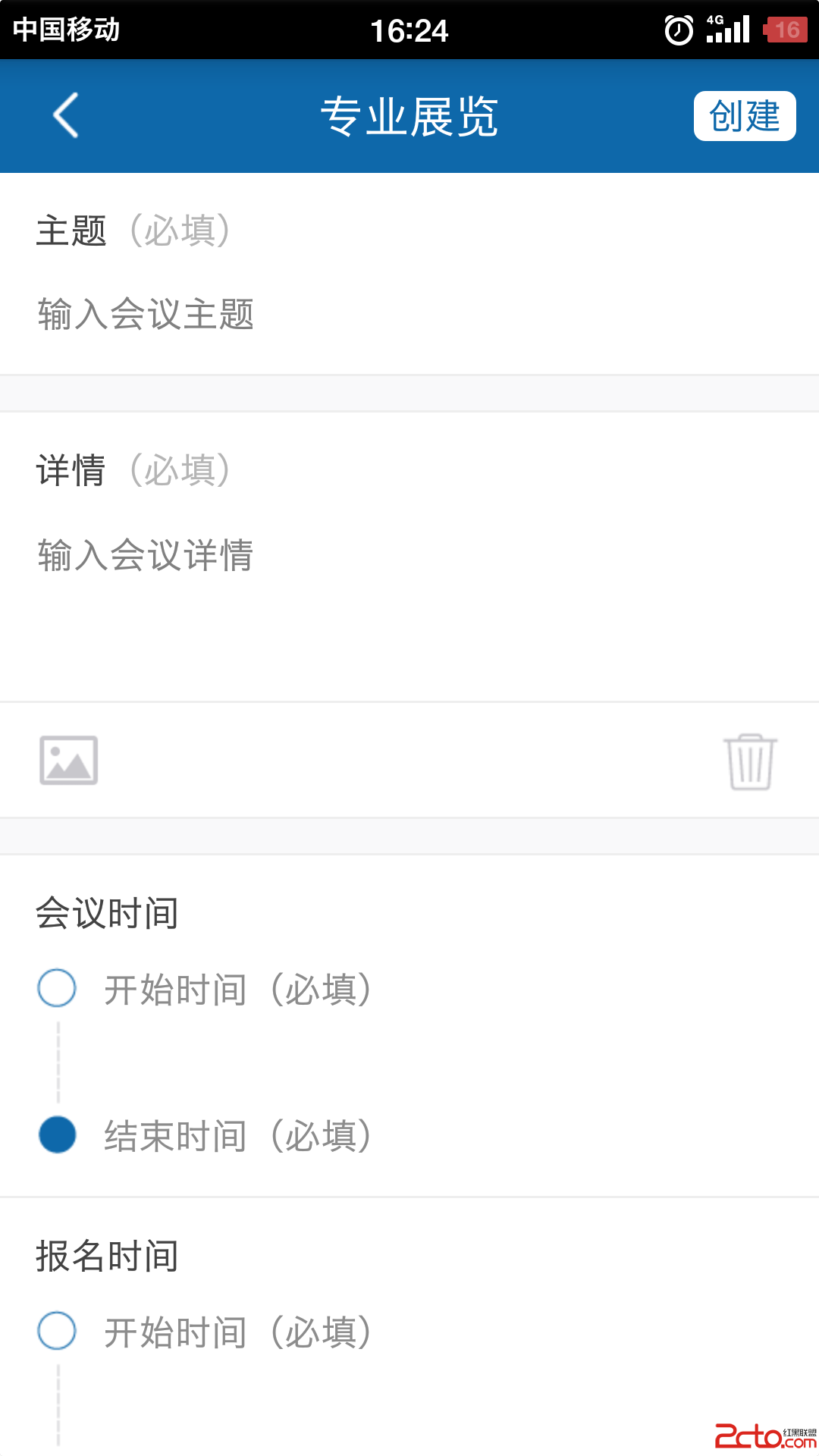
前不久我參與了一個Android會議管理系統的開發,其中一項需求是在EditText裡實現圖文混排。效果圖如下: 在「會議詳情」區域,用戶需要能夠把文本與圖片混合插入。
 Android 工程目錄結構詳解
下面就一起來建立一個 Android 應用程式,並順道認識一下工程目錄的組成。建立步驟:File -> New -> Android Application
 Android 單位換算與用程式碼動態修改控制項布局
XML 布局並非萬能。當我們需要依據執行期條件決定控制項的尺寸或位置時,就必須在程式碼中動態調整。要做到這件事,先得把 Android 的各種單位搞清楚。 Android