

編輯:關於 Android 程式設計
這個是最樸素的版本:在一個 Activity 裡加入側滑菜單,用最直接的方式把每個環節攤開來看。搞懂這版,後面的精裝版與改進版都只是換個包裝而已。
畫面上有 menu 與 content 兩個區塊,進入應用時顯示 content。手指往螢幕右側滑,menu 進場、content 退場;往左滑則反之。menu 的顯示與隱藏,全靠修改它 LayoutParams 中的 leftMargin 來達成。
leftMargin 設成負的自身寬度,讓它完全藏到左側外面。ACTION_MOVE 過程中,依手勢持續改寫 menu 的 leftMargin,讓它跟手顯示或隱藏。ACTION_UP 時,用 AsyncTask 逐步調整 leftMargin,完成「全開」或「全關」的收尾動畫。
package cc.cd;

import android.os.AsyncTask;
import android.os.Bundle;
import android.util.Log;
import android.view.MotionEvent;
import android.view.VelocityTracker;
import android.view.View;
import android.view.View.OnTouchListener;
import android.view.WindowManager;
import android.widget.LinearLayout;
import android.app.Activity;
import android.content.Context;

public class MainActivity extends Activity {

    private int screenWidth;
    private View contentView;
    private View menuView;
    private float xDown, xMove, xUp;

    /** menu 完全顯示時,content 的寬度最小值 */
    private int contentViewMinWidth = 80;

    /** menu 是否可見。該值在滑動過程中無效,只有滑動結束後才更新 */
    private boolean isMenuVisible = false;

    private int menuParamsMaxLeftMargin = 0;
    private int menuParamsMinLeftMargin = 0;

    private VelocityTracker mVelocityTracker;
    public static final int VELOCITY_THRESHOLD = 200;
    private final static String TAG = "MainActivity";

    private LinearLayout.LayoutParams menuLayoutParams;

    @Override
    protected void onCreate(Bundle savedInstanceState) {
        super.onCreate(savedInstanceState);
        setContentView(R.layout.main);
        init();
    }

    private void init() {
        WindowManager windowManager = (WindowManager) getSystemService(Context.WINDOW_SERVICE);
        screenWidth = windowManager.getDefaultDisplay().getWidth();

        contentView = findViewById(R.id.contentLinearLayout);
        contentView.getLayoutParams().width = screenWidth;
        contentView.setOnTouchListener(new TouchListenerImpl());

        menuView = findViewById(R.id.menuLinearLayout);
        menuLayoutParams = (LinearLayout.LayoutParams) menuView.getLayoutParams();
        // menu 寬度 = 螢幕寬度 - content 的最小可見寬度
        menuLayoutParams.width = screenWidth - contentViewMinWidth;

        // 初始化時完全隱藏 menuView
        menuParamsMinLeftMargin = -menuLayoutParams.width;
        menuLayoutParams.leftMargin = menuParamsMinLeftMargin;
    }

    /**
     * 關於 ACTION_MOVE 中 distanceX 的細節:
     * 在一次滑動(按下到放手)過程中,distanceX 會持續變大或變小,
     * 因為 xDown 是按下時的座標且保持不變,xMove 則每刻都在更新。
     *
     * 最開始 menu 是隱藏的,手指向右滑:
     *   leftMargin = menuParamsMinLeftMargin + distanceX  → 持續變大直到 0,menu 全開
     * 接著手指向左滑:
     *   leftMargin = distanceX  → 負數持續變小直到 menuParamsMinLeftMargin,menu 全關
     */
    private class TouchListenerImpl implements OnTouchListener {
        @Override
        public boolean onTouch(View v, MotionEvent event) {
            startVelocityTracker(event);
            switch (event.getAction()) {
                case MotionEvent.ACTION_DOWN:
                    xDown = event.getRawX();
                    break;

                case MotionEvent.ACTION_MOVE:
                    xMove = event.getRawX();
                    int distanceX = (int) (xMove - xDown);
                    Log.i(TAG, "xDown=" + xDown + ",xMove=" + xMove + ",distanceX=" + distanceX);

                    if (isMenuVisible) {
                        menuLayoutParams.leftMargin = distanceX;
                    } else {
                        menuLayoutParams.leftMargin = menuParamsMinLeftMargin + distanceX;
                    }

                    // 越界處理
                    if (menuLayoutParams.leftMargin < menuParamsMinLeftMargin) {
                        menuLayoutParams.leftMargin = menuParamsMinLeftMargin;
                    }
                    if (menuLayoutParams.leftMargin > menuParamsMaxLeftMargin) {
                        menuLayoutParams.leftMargin = menuParamsMaxLeftMargin;
                    }
                    menuView.setLayoutParams(menuLayoutParams);
                    break;

                case MotionEvent.ACTION_UP:
                    xUp = event.getRawX();
                    if (wantToShowMenu()) {
                        if (shouldScrollToMenu()) {
                            scrollToMenu();
                        } else {
                            scrollToContent();
                        }
                    }
                    if (wantToShowContent()) {
                        if (shouldScrollToContent()) {
                            scrollToContent();
                        } else {
                            scrollToMenu();
                        }
                    }
                    stopVelocityTracker();
                    break;

                default:
                    break;
            }
            return true;
        }
    }

    /** 手勢是否想顯示 menu:抬起座標大於按下座標,且 menu 目前不可見 */
    private boolean wantToShowMenu() {
        return ((xUp - xDown > 0) && (!isMenuVisible));
    }

    /** 是否應完整顯示 menu:滑動距離超過螢幕半寬,或速度超過閾值 */
    private boolean shouldScrollToMenu() {
        return ((xUp - xDown > screenWidth / 2) || (getScrollVelocity() > VELOCITY_THRESHOLD));
    }

    /** 讓 menu 完整顯示,以 30 為步長逐步修改 leftMargin */
    private void scrollToMenu() {
        new ScrollAsyncTask().execute(30);
    }

    /** 手勢是否想顯示 content:抬起座標小於按下座標,且 menu 目前可見 */
    private boolean wantToShowContent() {
        return ((xUp - xDown < 0) && (isMenuVisible));
    }

    /** 是否應完整顯示 content */
    private boolean shouldScrollToContent() {
        return ((xDown - xUp + contentViewMinWidth > screenWidth / 2)
                || (getScrollVelocity() > VELOCITY_THRESHOLD));
    }

    /** 讓 content 完整顯示,以 -30 為步長 */
    private void scrollToContent() {
        new ScrollAsyncTask().execute(-30);
    }

    private void startVelocityTracker(MotionEvent event) {
        if (mVelocityTracker == null) {
            mVelocityTracker = VelocityTracker.obtain();
        }
        mVelocityTracker.addMovement(event);
    }

    /** 取得 X 方向滑動速度,1000 代表一秒內移動的像素數 */
    private int getScrollVelocity() {
        mVelocityTracker.computeCurrentVelocity(1000);
        return Math.abs((int) mVelocityTracker.getXVelocity());
    }

    private void stopVelocityTracker() {
        if (mVelocityTracker != null) {
            mVelocityTracker.recycle();
            mVelocityTracker = null;
        }
    }

    /** 用異步任務連續改寫 leftMargin,形成視覺上的移動 */
    private class ScrollAsyncTask extends AsyncTask<Integer, Integer, Integer> {
        @Override
        protected Integer doInBackground(Integer... speed) {
            int leftMargin = menuLayoutParams.leftMargin;
            while (true) {
                leftMargin = leftMargin + speed[0];
                if (leftMargin > menuParamsMaxLeftMargin) {
                    leftMargin = menuParamsMaxLeftMargin;
                    break;
                }
                if (leftMargin < menuParamsMinLeftMargin) {
                    leftMargin = menuParamsMinLeftMargin;
                    break;
                }
                publishProgress(leftMargin);
                try {
                    Thread.sleep(25);
                } catch (Exception e) { }
            }
            // 依滑動方向更新旗標
            if (speed[0] > 0) {
                isMenuVisible = true;
            } else {
                isMenuVisible = false;
            }
            return leftMargin;
        }

        @Override
        protected void onProgressUpdate(Integer... leftMargin) {
            super.onProgressUpdate(leftMargin);
            menuLayoutParams.leftMargin = leftMargin[0];
            menuView.setLayoutParams(menuLayoutParams);
        }

        @Override
        protected void onPostExecute(Integer leftMargin) {
            super.onPostExecute(leftMargin);
            menuLayoutParams.leftMargin = leftMargin;
            menuView.setLayoutParams(menuLayoutParams);
        }
    }
}
<LinearLayout xmlns:android="https://schemas.android.com/apk/res/android"
    xmlns:tools="https://schemas.android.com/tools"
    android:layout_width="match_parent"
    android:layout_height="match_parent"
    android:orientation="horizontal" >

    <LinearLayout
        android:id="@+id/menuLinearLayout"
        android:layout_width="match_parent"
        android:layout_height="match_parent"
        android:background="@drawable/menu"
        android:orientation="vertical" />

    <LinearLayout
        android:id="@+id/contentLinearLayout"
        android:layout_width="match_parent"
        android:layout_height="match_parent"
        android:background="@drawable/content"
        android:orientation="vertical" />

</LinearLayout>
為了簡化邏輯,這個範例的兩個區塊都直接用截圖當背景,而不是真實的 View 內容,實際專案替換成真正的布局即可。
另外要留意:每次呼叫 setLayoutParams() 都可能觸發重新測量與配置,在 ACTION_MOVE 裡高頻呼叫會造成明顯掉幀。這也是為什麼後續版本要改用 rightMargin 搭配更細的閾值控制,而最終的正解其實是 DrawerLayout 或 ViewDragHelper——它們把這些邊界與效能細節都處理好了。
 Android:保存與恢復 Fragment 狀態的最佳解法
關鍵點:Fragment 的 Arguments。 用 Fragment 這幾年下來,我深深覺得它是一種充滿智慧的設計,但也伴隨著不少需要逐一攻克的難題,其中又以資料保持
 華為麥芒5與小米5全面對比 該選誰
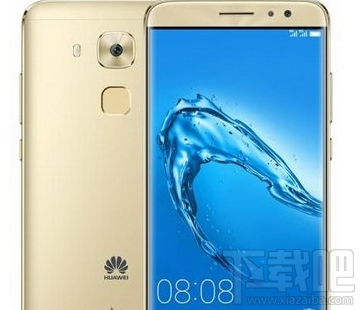
華為麥芒5和小米5哪個更好?兩者之間差在哪裡?小編今天就帶來這兩款機型的詳細對比。 華為麥芒5與小米5對比 華為麥芒5 麥芒5延續了麥芒4的整體造型,並在細節上多處優化
 Android 接入個推實現第三方應用的推送功能
為 App 接入消息推送,是提升用戶活躍度的重要手段。相比自研長連接,直接接入成熟的第三方推送服務要省心得多。本文以個推為例,記錄接入第三方推送的完整過程與關鍵代碼。
 Android 逐幀動畫播放的實作步驟
接下來會陸續整理一些 Android 開發中常用的實用技巧,這一篇先從最基礎的動畫播放談起。 做法總覽 Android 的逐幀動畫本質上就是「按順序快速切換多張圖片」,