

編輯:關於 Android 程式設計
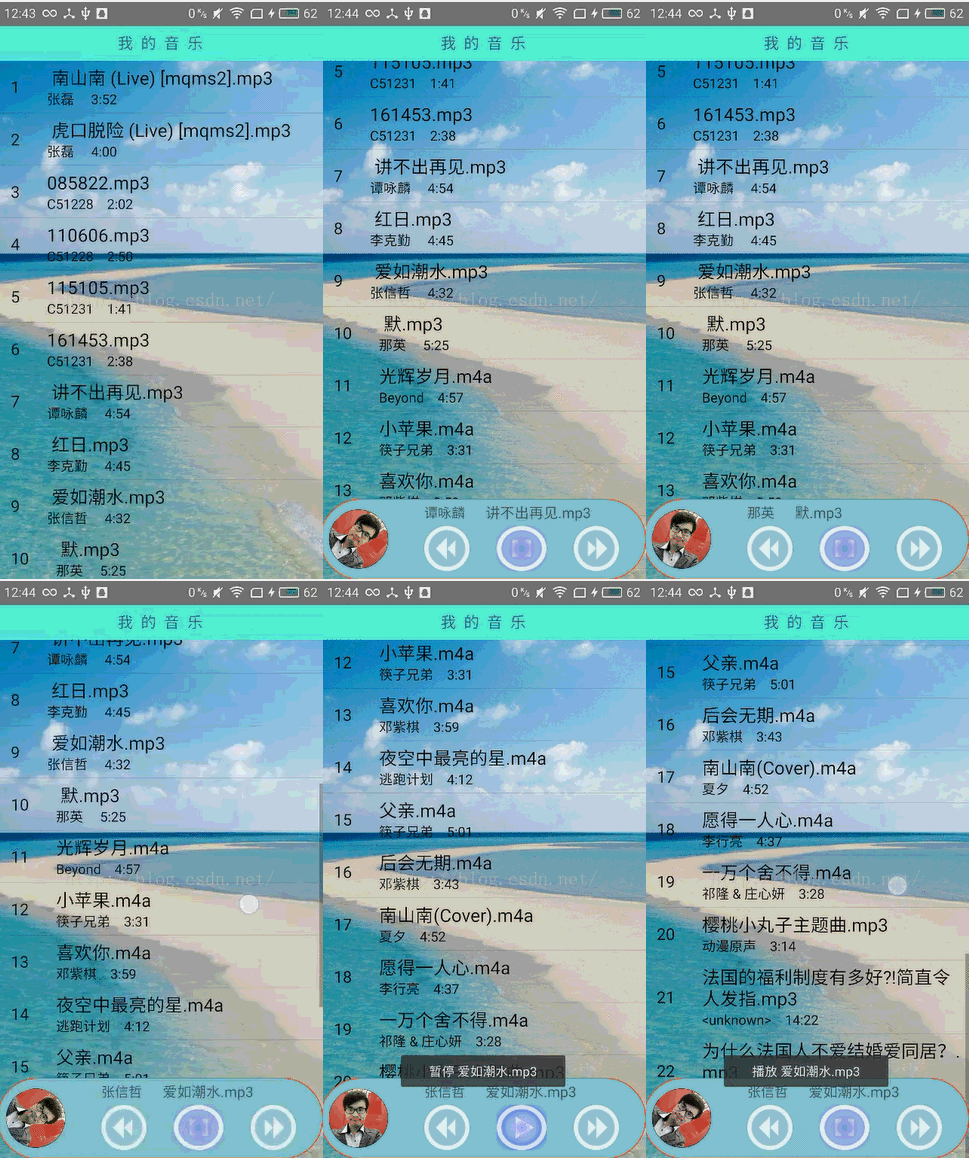
本篇接續上一篇 Android 音樂播放器製作。其中這個效果(圓形 ImageView 與控件匀速旋轉)在之前的博客已經寫過,這裡就不細說了:

首先在布局檔中加入以下程式碼來實現控制台。整體設為 invisible,讓它在點擊播放音樂時才顯示出來:
其中的圓形圖片是自訂的 CircleImageView,之前的博客已經說過。控制台的背景則是加上了一個 shape:

點擊上一曲、下一曲的變化效果如下,這裡為按鈕加上了一個點擊 selector:

布局搞定後,來看程式碼中的實現。首先宣告新增的控件與變數:
private int playPosition;   // 當前播放歌曲的序號
private boolean IsPlay = false; // 是否有歌曲在播放
private Button playPause;   // 暫停和播放按鈕
private TextView song;      // 歌曲名
private TextView singer;    // 歌手名
private ImageView imageView; // 控制台的圖片
private Animation animation; // 動畫
點擊 ListView 的變化:
mListView.setOnItemClickListener(new AdapterView.OnItemClickListener() {
    @Override
    public void onItemClick(AdapterView adapterView, View view, int i, long l) {
        play(list.get(i).path); // 播放點擊到的歌曲
        playPause.setBackgroundResource(R.drawable.pause_press);
        playPosition = i;      // 記錄當前播放歌曲的序號
        IsPlay = true;
        findViewById(R.id.main_control_rl).setVisibility(View.VISIBLE); // 讓控制台顯示
    }
});
接著是幾個 button 的點擊事件:
/**
 * 底部控制欄的點擊事件
 */
public void control(View view) {
    switch (view.getId()) {
        case R.id.playing_btn_previous: // 上一曲
            if (playPosition <= 0) {
                Toast.makeText(MainActivity.this, "已經是第一首歌了", Toast.LENGTH_SHORT).show();
            } else {
                playPosition--;
                play(list.get(playPosition).path);
                playPause.setBackgroundResource(R.drawable.pause_press);
            }
            break;
        case R.id.playing_btn_pause: // 暫停和播放
            if (IsPlay == false) {
                playPause.setBackgroundResource(R.drawable.pause_press);
                mediaPlayer.start();
                imageView.startAnimation(animation);
                IsPlay = true;
            } else {
                playPause.setBackgroundResource(R.drawable.play_press);
                mediaPlayer.pause();
                imageView.clearAnimation();
                IsPlay = false;
            }
            break;
        case R.id.playing_btn_next: // 下一曲
            if (playPosition >= list.size() - 1) {
                playPosition = 0;
            } else {
                playPosition++;
            }
            play(list.get(playPosition).path);
            playPause.setBackgroundResource(R.drawable.pause_press);
            break;
    }
}
最後是設定歌曲名與歌手名的方法:
/**
 * 控制歌曲和歌手 TextView 的方法
 */
private void setText() {
    song.setText(list.get(playPosition).song);
    song.setSelected(true); // 歌曲名太長時讓其滾動
    singer.setText(list.get(playPosition).singer);
}
這樣就完成了一個簡單的音樂播放控制台。
 Android TabLayout 結合 ViewPager 實現分頁切換教學
在 Android 中,TabLayout 與 ViewPager 是非常常見的組合,適合用來建立頂部頁籤與可滑動頁面的結構。只要把兩者綁定在一起,就能讓使用者透過點擊頁
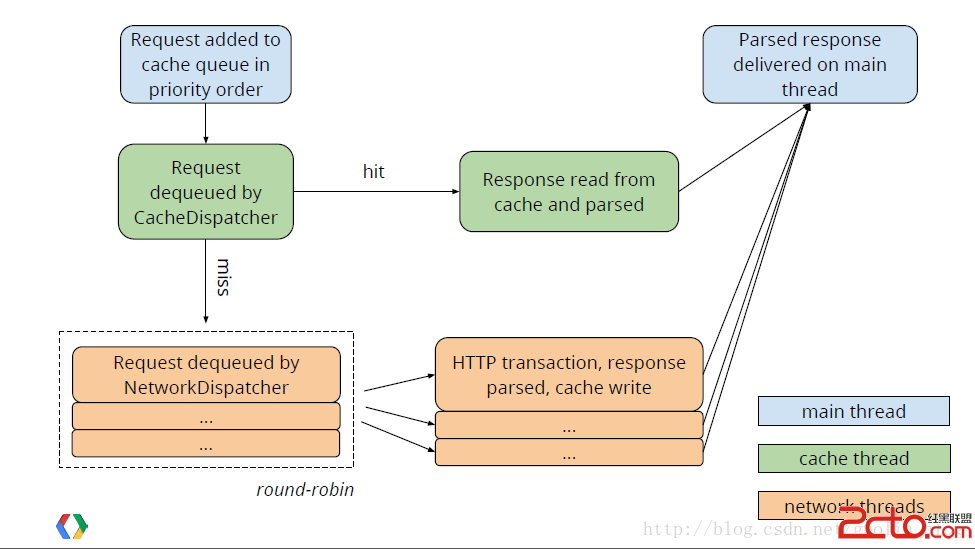 Volley 原始碼剖析:一條快取執行緒與四條網路執行緒的協你放心智模型
Volley 的定位與適用場景 Volley 把 HttpURLConnection 與 HttpClient 包裝成統一的請求佇列,同時吸收了 AsyncHttpCli
 Android 分段錄影實作:仿美拍/糗事百科的拍攝流程
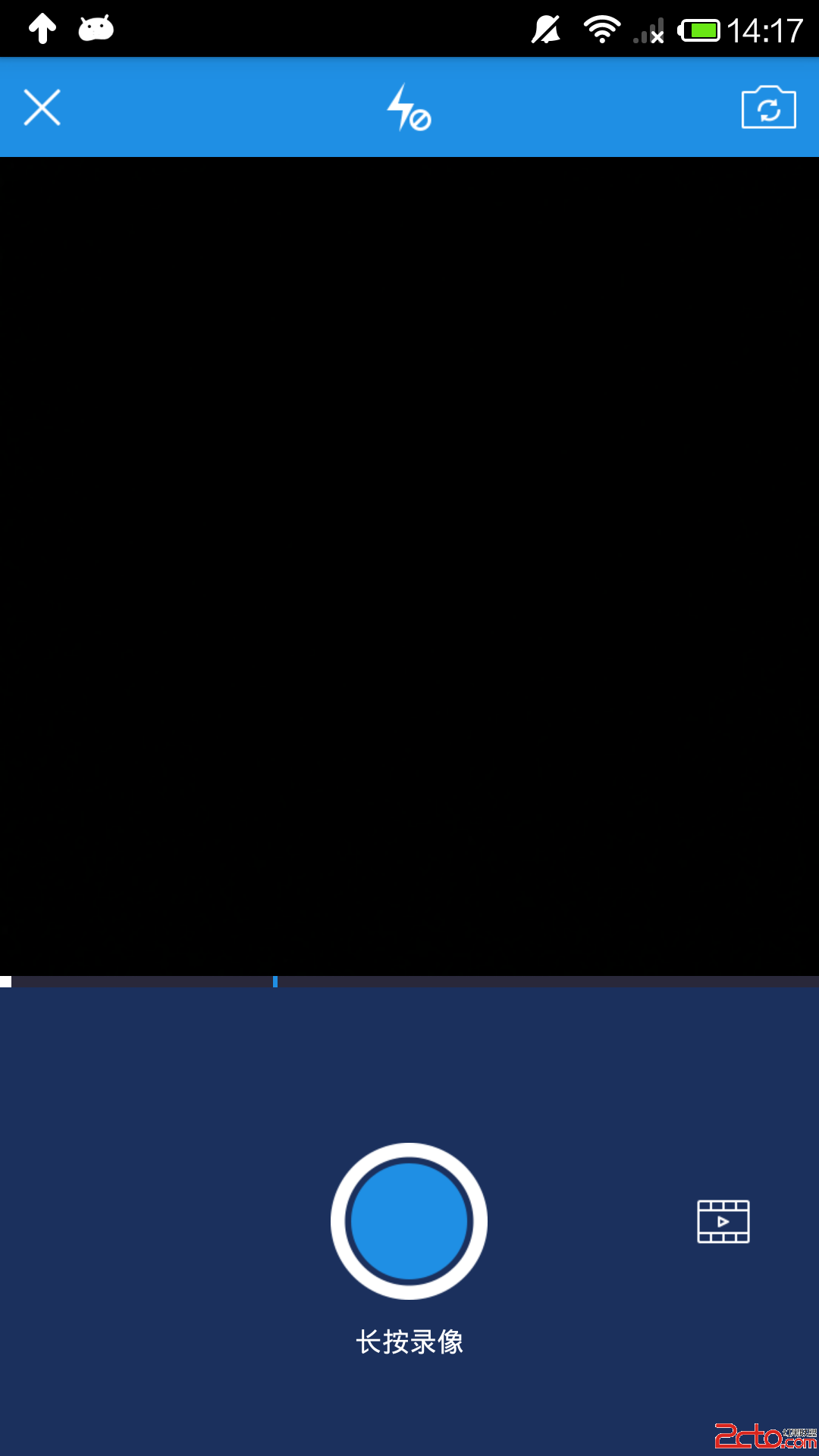
前陣子手邊事情比較多,部落格擱置了一段時間。這次我們來做一個美拍或糗事百科那種分段錄影的功能。 先釐清流程 1. 開啟相機;2. 開始錄製;3. 支援分段錄製,且每一段可
 fastlane 入門教程:一條命令搞定 App 上架
激動人心的時刻到了:熬了幾天、幾週甚至幾個月,你終於做出一個自己滿意的 App,準備推向全世界。可真正到了提交 App Store 這一步,很多人會突然發現——這事兒怎麼