

編輯:關於 Android 程式設計
這篇文章以模仿微信 5.2.1 主介面為例,說明如何製作自訂標題欄、分頁切換、滑動指示條與未讀訊息紅點。雖然是入門級 Demo,但涵蓋了 ViewPager、Fragment、監聽器與第三方 BadgeView 的常見用法。
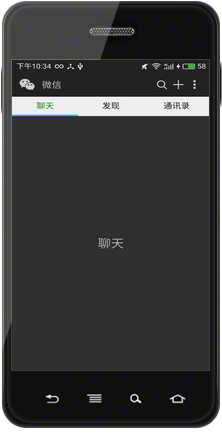
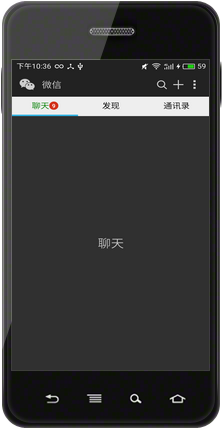
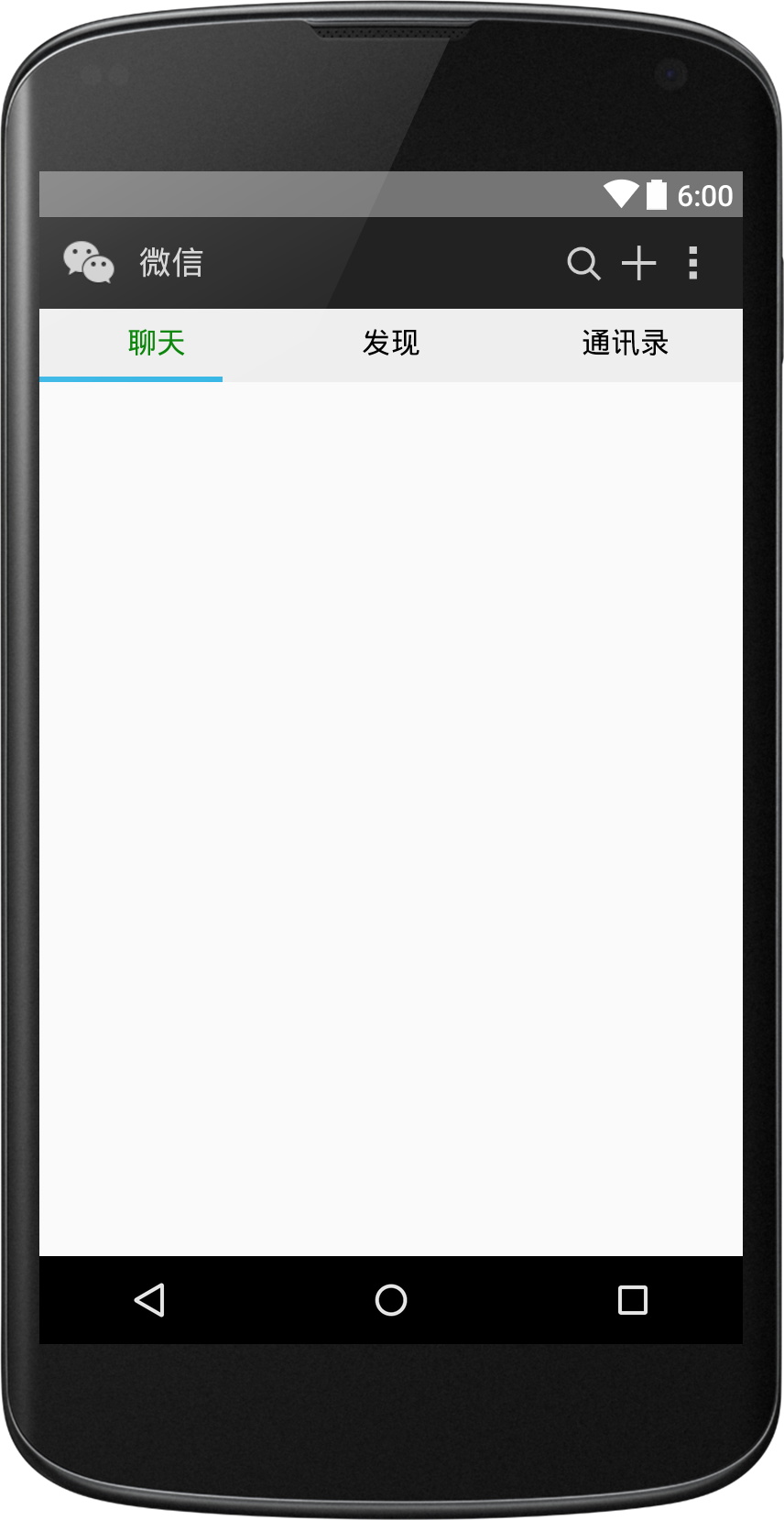
畫面主要由四個部分組成:上方是自訂標題欄;下方是聊天、發現、通訊錄三個分頁;手指左右滑動時,分頁內容會跟著切換;滑動過程中,文字下方的藍色指示條會同步移動;聊天分頁右側則有未讀訊息紅點。
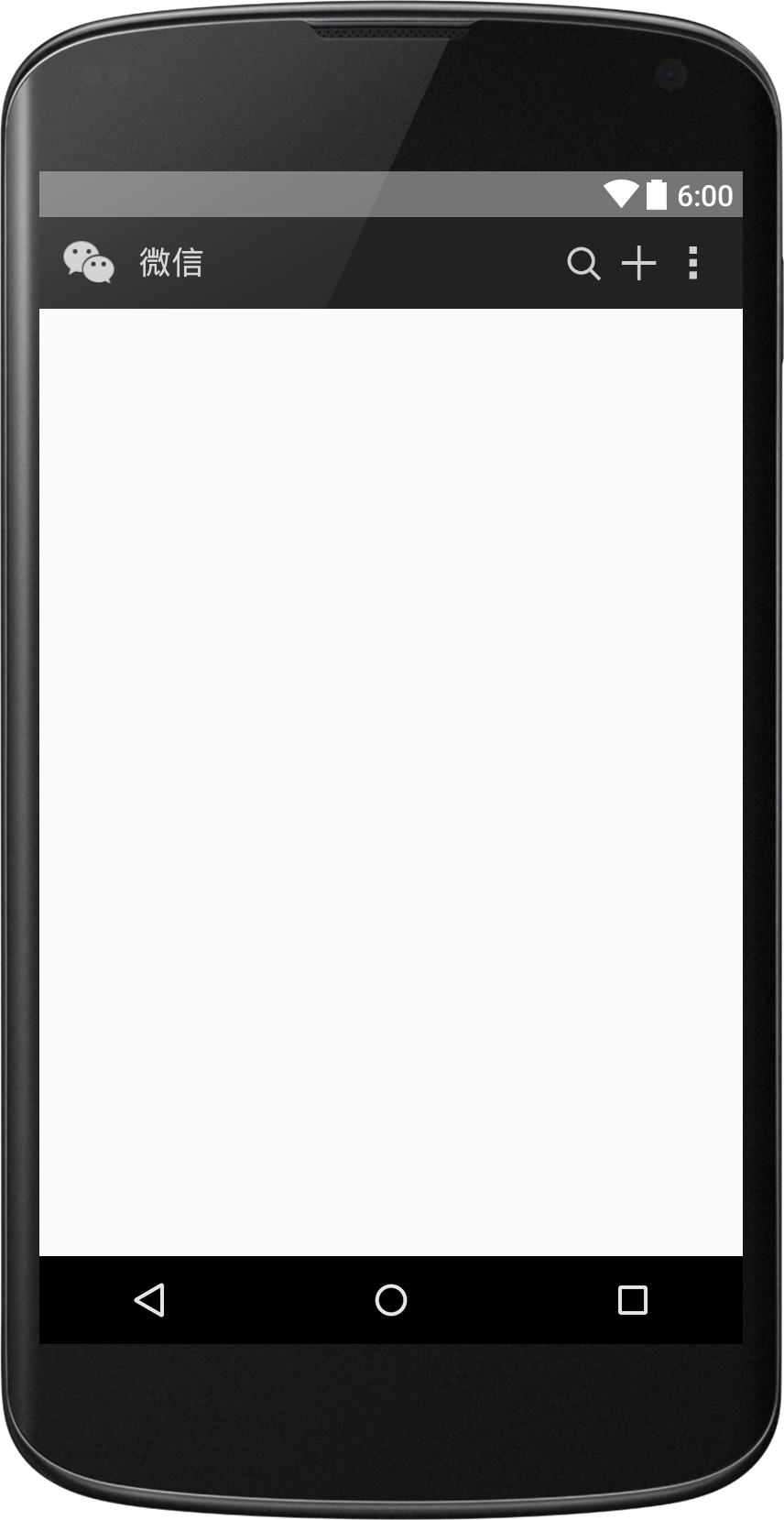
標題欄可以用 LinearLayout 或 RelativeLayout 自行排列,同時隱藏系統預設的 ActionBar 或 TitleBar。左側放圖示與標題,右側放搜尋、新增、更多等圖示,就能做出接近微信的視覺效果。
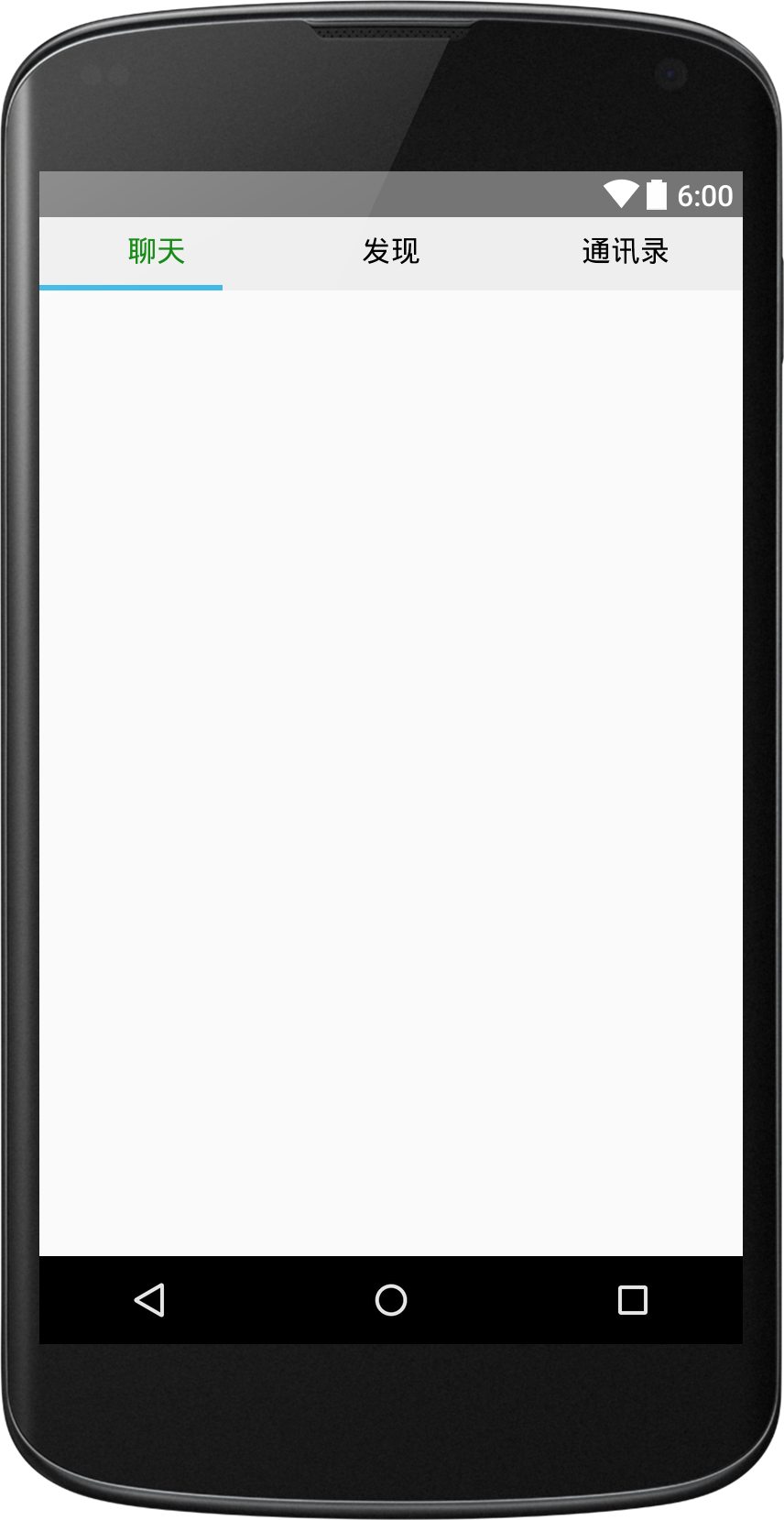
三個分頁可以用水平 LinearLayout 排列,每個分頁放置 TextView。下方再放一個 ImageView 或 View 作為指示條。由於指示條寬度通常會依螢幕寬度動態計算,所以在布局檔中可以先給一個預設寬度。
接著把標題欄、分頁列與 ViewPager 放入主布局。ViewPager 負責承載 Fragment 頁面,讓使用者可以左右滑動。
建立聊天、發現、通訊錄三個 Fragment,並放入清單。然後建立 FragmentPagerAdapter,把清單交給它管理,最後設定給 ViewPager。這樣滑動時就能在 Fragment 之間切換。
為了讓目前頁對應的分頁文字變色,可以為 ViewPager 設定 OnPageChangeListener。在 onPageSelected 中,先把所有分頁文字重設為黑色,再把目前頁的文字設為綠色。
紅點可以使用 BadgeView。當使用者回到聊天分頁時,動態建立或更新 BadgeView,並設定未讀數量。若已有 BadgeView,可先移除再重新加入,避免重複。
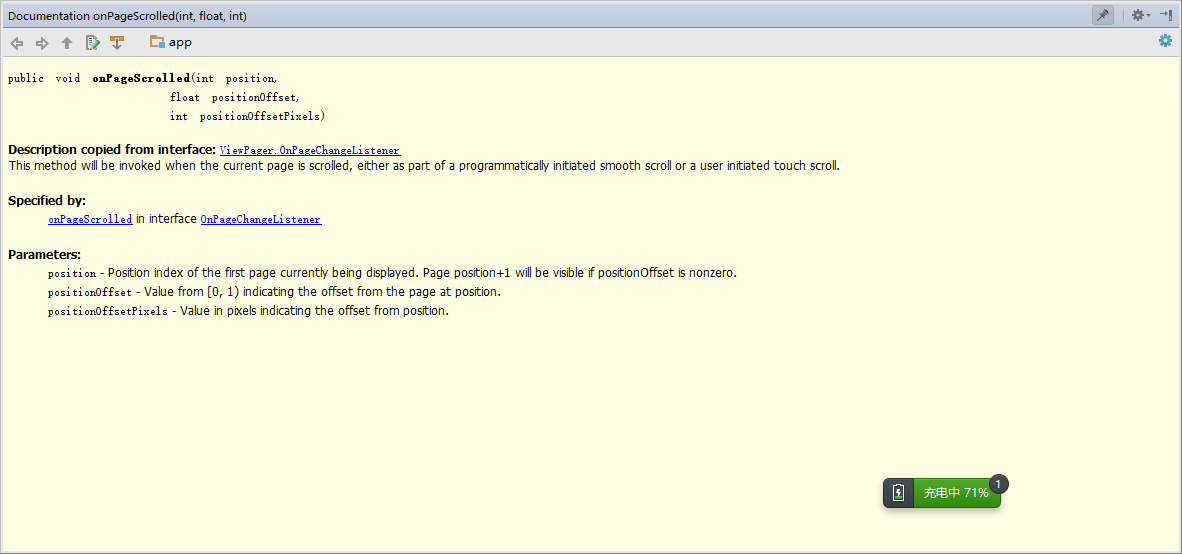
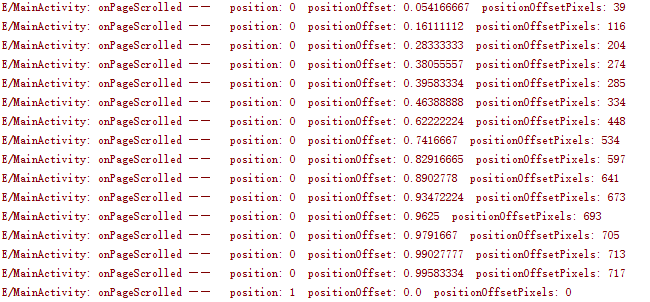
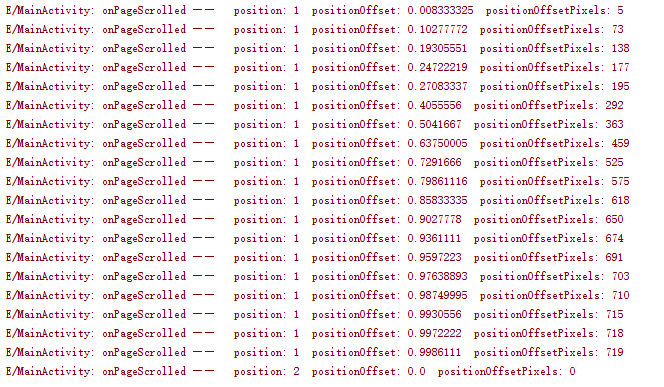
指示條要要跟手,需要監聽 onPageScrolled。這個回呼會提供目前頁索引、頁內偏移比例與像素偏移量。將指示條寬度設為螢幕寬度的三分之一,再依頁索引與偏移比例計算 leftMargin,就能讓藍色線段平滑移動。
實際滑動時,可以透過日誌觀察位置變化:
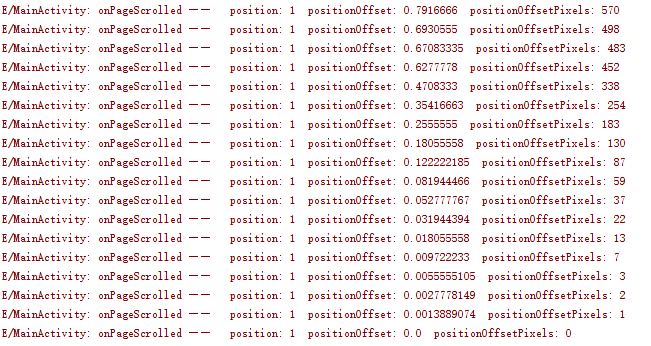
透過上述組合,就能做出接近微信主介面的分頁效果。這個範例的重點不是像素級還原,而是理解自訂布局、ViewPager、Fragment 與動態 UI 狀態的整合方式。
 Android 倒計時按鈕怎麼做?CountDownTimer 與自定義 TimeButton 比較
發送驗證碼、限制重試間隔等功能,常會用到倒計時按鈕。最直覺的做法是使用 CountDownTimer,在 onTick 中更新文字,在 onFinish 中恢復按鈕狀態。
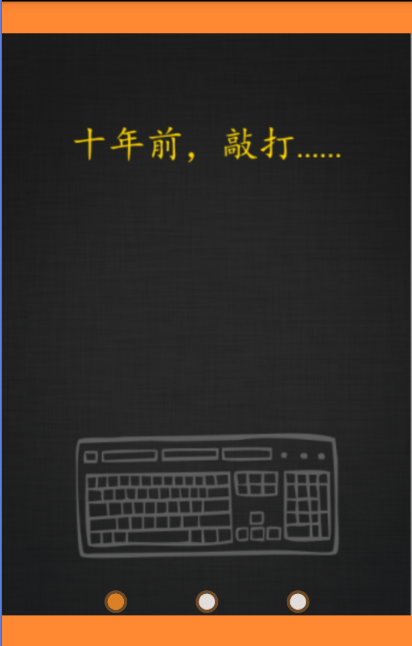 Android ViewPager 引導頁實作:圖片輪播、指示點與跳轉
首次啟動的引導頁能幫助使用者快速理解產品功能。以 ViewPager 搭配自訂 PagerAdapter,可以實現可滑動的引導流程,並加上指示點與最後一頁的跳轉按鈕。
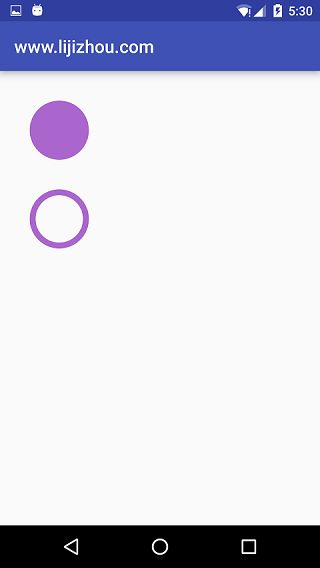 Android 2D 繪圖入門:用 Canvas 與 Paint 畫出你的第一個自定義 View
從自定義 View 開始 在 Android 中,只要想畫出圓形、矩形、文字,甚至更複雜的自訂介面,最基礎的入口就是自定義 View。系統會在合適的時機呼叫 onDraw
 Android 加固 APK 的安全分析:動態加載、DEX 保護與 WebView 風險
本文僅從授權安全測試與防禦建設的角度,討論 Android 加固 APK 的常見保護思路。加固技術本身是中性的,理解它有助於開發者設計更穩妥的防護方案,也能幫助安全人員識