

編輯:關於 Android 程式設計
本文整理如何使用 WebStorm 建立與除錯 Cocos2d-JS 專案。內容涵蓋環境準備、專案建立、執行方式、語法補全設定,以及 JavaScript 與 C++ 互動的基本概念。
首先需要安裝 WebStorm。選擇 WebStorm 的原因,是它提供 JavaScript 語法補全、程式碼高亮、除錯與版本控制整合等功能,適合前端與遊戲腳本開發。
接著從 Cocos2d-x 官方網站下載 Cocos2D-JS 3.0 系列版本,並解壓縮到合適的位置。若需要較新的開發版本,也可以從 GitHub 取得原始碼。
此外,建議安裝 Chrome 瀏覽器與 JetBrains IDE Support 擴充,以便後續進行網頁端除錯。
Cocos2d-JS 提供命令列工具,可協助建立與執行專案。使用前需要先安裝 Console 工具,通常執行 setup.py 即可。安裝過程中可能需要設定 NDK、Android SDK 與 ANT 路徑。
建立專案時,常見指令如下:
cocos new -l js
這會建立包含 Cocos2d-x JSB 與 Cocos2d-html5 的專案。若只需要網頁版本,可加入 --no-native 參數。
執行網頁版本可使用:
cocos run -p web
若需要編譯原生平台,則可使用:
cocos compile -p ios|android|mac
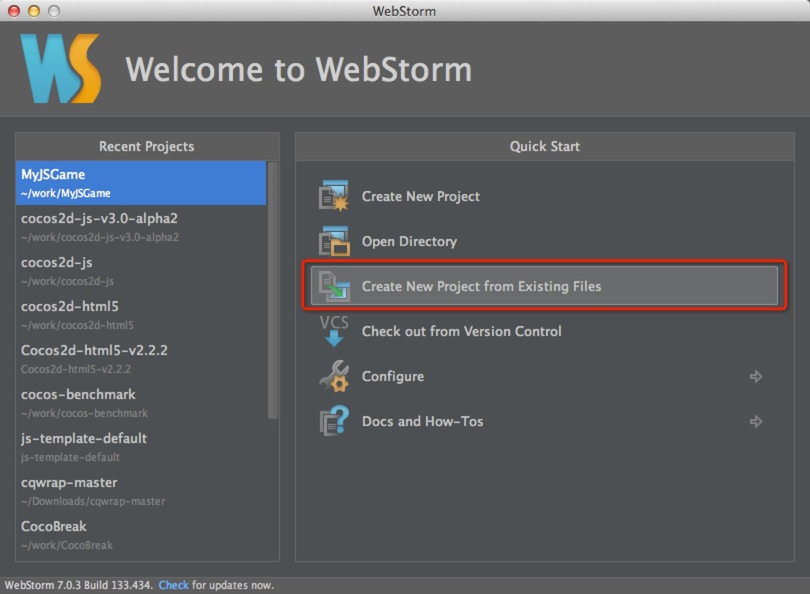
第一次啟動 WebStorm 時,可能需要選擇鍵盤映射與偏好設定。之後選擇從既有檔案建立新專案。
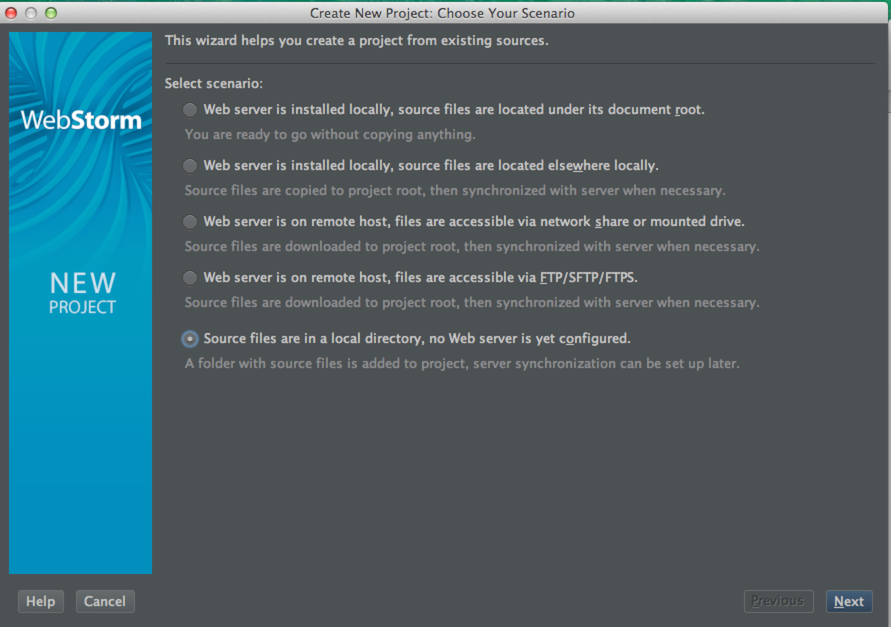
在專案來源選擇畫面中,選擇本機目錄而非已設定的 Web 伺服器。
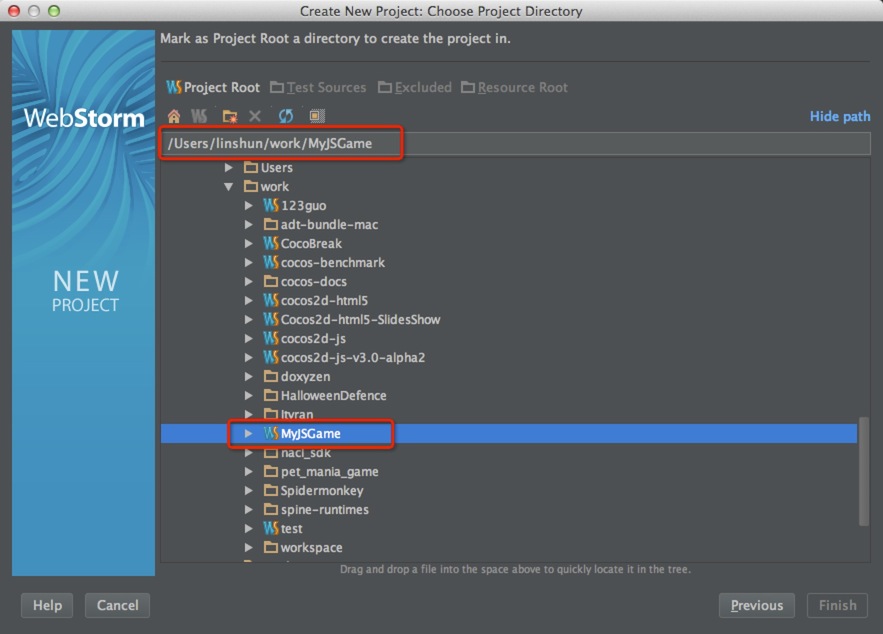
接著指定 Cocos2d-JS 專案所在目錄,並將該目錄設定為專案根目錄。完成後即可開啟專案。
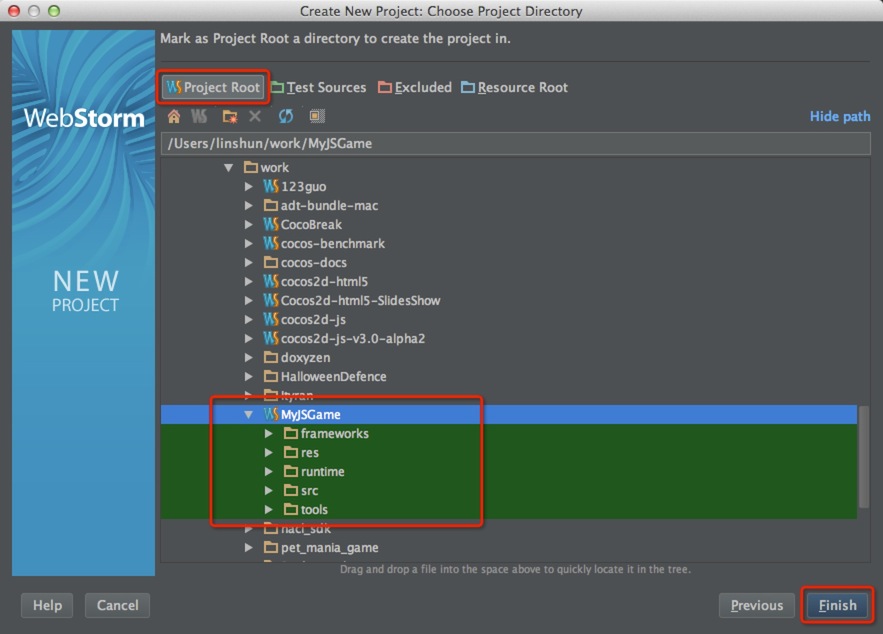
當 WebStorm 完成索引後,就能提供語法補全與程式碼分析。若專案中使用了第三方 JavaScript 庫,也可以將其加入 WebStorm 的庫設定,以提升補全準確度。
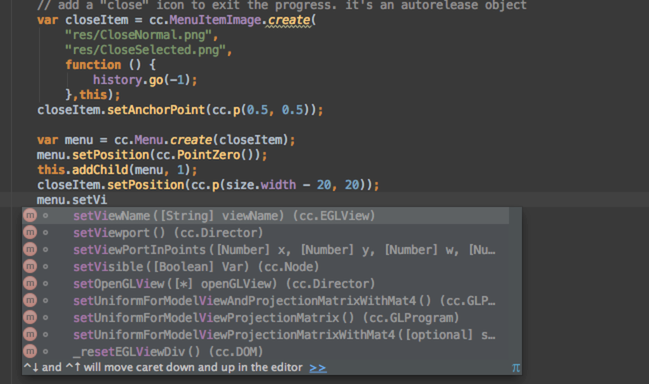
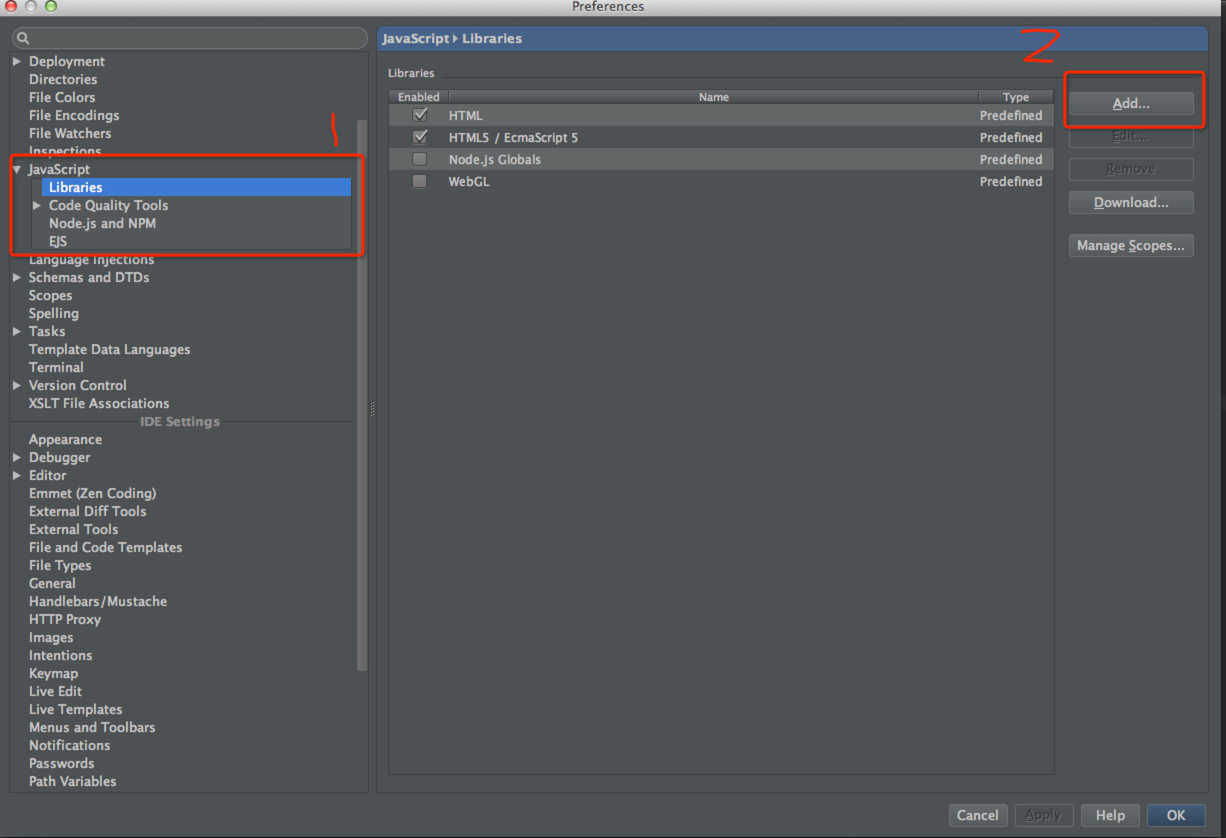
開啟專案設定,找到 JavaScript 或函式庫相關選項。

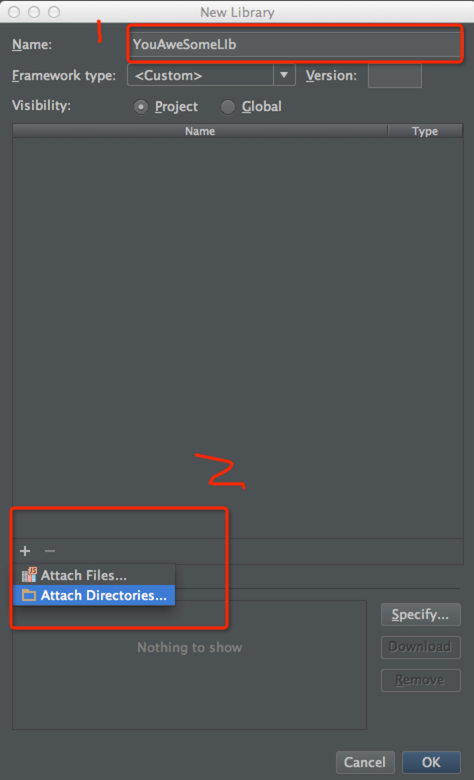
在設定視窗中,可以新增需要解析的 JavaScript 檔案或目錄。
完成後,WebStorm 會將該類庫納入程式碼分析範圍,讓開發者在撰寫 Cocos2d-JS 程式時擁有更完整的提示。
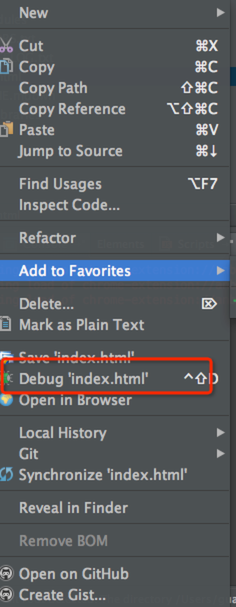
在 WebStorm 中選擇專案的 index.html,然後執行除錯。WebStorm 會自動開啟 Chrome,並透過 JetBrains IDE Support 擴充與 IDE 連線。
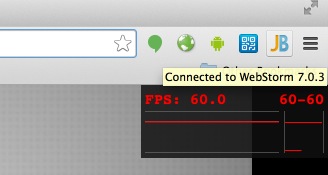
若擴充已正確安裝, can see 連線狀態提示,代表除錯環境已建立。
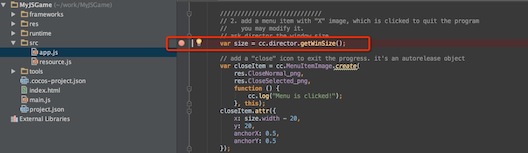
回到 WebStorm,在 JavaScript 檔案中設定斷點,即可進行單步執行、進入函式、跳出函式與繼續執行等除錯操作。
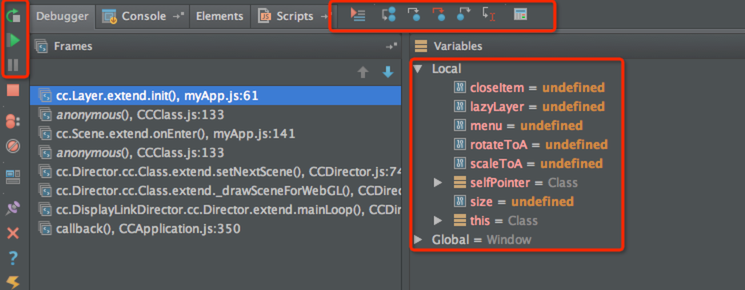
當程式執行到斷點時,WebStorm 會進入除錯視圖,方便開發者檢查變數與執行流程。
Cocos2d-JS 中,JavaScript 可以透過綁定函式呼叫 C++ 邏輯。常見做法是透過 ScriptingCore 與 SpiderMonkey 環境,將 C++ 函式註冊為 JavaScript 可呼叫的介面。
開發者可以定義全域函式,讓 JavaScript 直接呼叫,例如取得系統資訊或執行自訂原生功能。C++ 也可以透過 evalString 或函式呼叫機制回調 JavaScript。
在變數轉換方面,Cocos2d-JS 提供多種工具函式,可在 JavaScript 值與 C++ 型別之間轉換,例如整數、字串與其他常見型別。掌握這些機制後,就能在遊戲邏輯與原生能力之間建立橋梁。
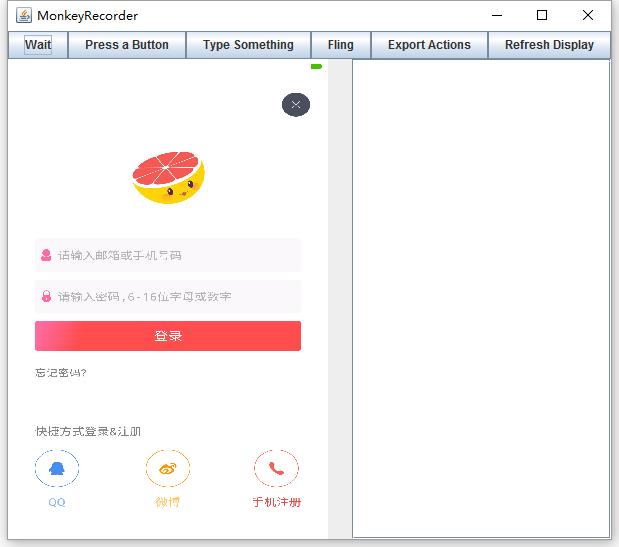 monkeyrunner 腳本錄制實例:從錄製、回放到自訂腳本執行
monkeyrunner 可用於 Android 測試腳本錄製與回放。透過 monkey_recorder.py 可錄製操作流程,再由 monkey_playback.p
 為 Android RecyclerView 加上「上拉加載更多」
上一篇已經介紹了如何為 RecyclerView 加上 FootView,在此基礎上要實作分頁加載,其實已經非常簡單了。 上一篇:為 RecyclerView 添加 Fo
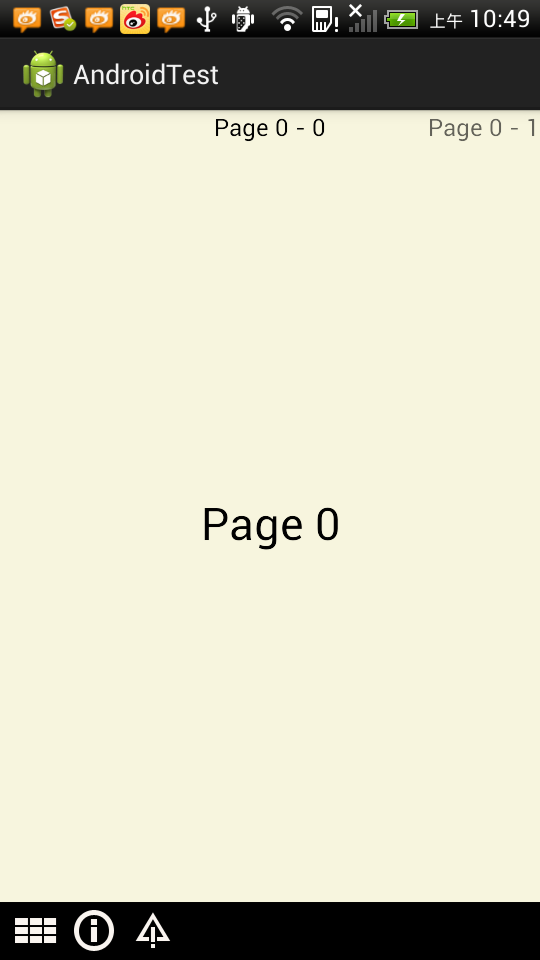 Android 嵌套 Fragment 實戰:FrameLayout 外層切模塊、ViewPager 內層切頁籤
前言 之前介紹 ActivityGroup 時,不少人問到嵌套使用的問題。同樣的需求在 Fragment 上自然也會出現,好消息是當時最新的 Android suppor
 Android 多執行緒下載實作:仿下載助手與斷點續傳
先釐清一個常見誤會:本文的「多執行緒下載」不是指用多個執行緒共同下載同一個檔案,而是每個執行緒負責一個檔案,透過執行緒池統一調度。範例的互動是:點擊開始下載並顯示進度,完