

編輯:關於 Android 程式設計
參考 Android 官方文檔:AlarmManager。在 Android 平台上,除了 AlarmManager,也可以用 Timer 或 Handler 來實現定時任務,但這兩者的定時精度並不理想。因此,若需要精準的定時,使用 AlarmManager 更為合適。
AlarmManager 類提供了對系統鬧鐘服務(又稱定時器服務)的訪問接口,既能指定單次執行的定時任務,也能指定重複運行的任務。當鬧鐘到達指定觸發時間時,系統實際上是發出為該鬧鐘註冊的廣播,所以我們需要實現一個針對特定鬧鐘事件的廣播接收器。
從 API 19 開始,鬧鐘傳遞變為非精確模式,操作系統會對鬧鐘進行調整,以最小化喚醒次數和電池消耗。
Note: Beginning with API 19 (KITKAT) alarm delivery is inexact: the OS will shift alarms in order to minimize wakeups and battery use. There are new APIs to support applications which need strict delivery guarantees; see setWindow(int, long, long, PendingIntent) and setExact(int, long, PendingIntent).
本文代碼使用 Kotlin 編寫。Kotlin 是運行在 JVM 上、可與 Java 無縫對接的編程語言,由 JetBrains 研發。這里没有貼出完整示例,只保留了關鍵代碼,重點在於鬧鐘的設置與取消,以及與 Settings 部分的交互。
先定義幾個常量,包括 Settings 部分的 key、PendingIntent 的 requestCode 以及 Intent 中的 action:
const val ACTION_ALARM_REPLENISH_STOCK = "witmoon.auto.replenish.stock.action"
const val ACTION_ALARM_SYNCHRONIZE = "witmoon.auto.synchronize.action"
const val ALARM_REPLENISH_STOCK_CODE = 11
const val ALARM_SYNCHRONIZE_CODE = 12
const val KEY_SETTING_AUTO_SYNCHRONIZE = "auto_synchronize_status"
const val KEY_SETTING_SYNCHRONIZE_TIME = "auto_synchronize_time"
const val KEY_SETTING_AUTO_SUBMIT = "auto_submit_status"
const val KEY_SETTING_AUTO_SUBMIT_TIME = "auto_submit_time"
接著是鬧鐘事件的廣播接收器,收到事件後先判斷 action,再根據不同 action 打印不同內容:
class AlarmBroadcastReceiver : BroadcastReceiver() {
    override fun onReceive(context: Context?, intent: Intent?) {
        var action = intent?.action
        when {
            ACTION_ALARM_SYNCHRONIZE.equals(action) -> doSynchronizeAction(context)
            ACTION_ALARM_REPLENISH_STOCK.equals(action) -> doReplenishStockAction(context)
        }
    }
    private fun doSynchronizeAction(context: Context?) {
        Toast.makeText(context!!, "同步", Toast.LENGTH_SHORT).show()
    }
    private fun doReplenishStockAction(context: Context?) {
        Toast.makeText(context!!, "定貨", Toast.LENGTH_SHORT).show()
    }
}
別忘了在 AndroidManifest.xml 中註冊接收器:
<receiver android:name=".receiver.AlarmBroadcastReceiver">
    <intent-filter>
    </intent-filter>
</receiver>
由於需要在 App 啟動時就設置定時任務,我把代碼放到了 Application 中,並結合 Settings 部分重新設置執行時間(每天一次):
class HomeDoorApplication : Application() {
    companion object {
        var instance: HomeDoorApplication by DelegatesExt.notNullSingleValue()
    }
    override fun onCreate() {
        super.onCreate()
        instance = this
        startAlarm()
    }
    private fun startAlarm() {
        var preferences = PreferenceManager.getDefaultSharedPreferences(this)
        var isAutoSubmitEnable = preferences.getBoolean(KEY_SETTING_AUTO_SUBMIT, true)
        if (isAutoSubmitEnable) {
            var hourMinuteArray = preferences.getString(KEY_SETTING_AUTO_SUBMIT_TIME, "00:00").split(":")
            setAlarm(AlarmManager.RTC_WAKEUP, hourMinuteArray[0].toInt(), hourMinuteArray[1].toInt(), AlarmManager.INTERVAL_DAY, ALARM_REPLENISH_STOCK_CODE, ACTION_ALARM_REPLENISH_STOCK)
        }
        var isAutoSynchronizeEnable = preferences.getBoolean(KEY_SETTING_AUTO_SYNCHRONIZE, true)
        if (isAutoSynchronizeEnable) {
            var hourMinuteArray = preferences.getString(KEY_SETTING_SYNCHRONIZE_TIME, "00:00").split(":")
            setAlarm(AlarmManager.RTC_WAKEUP, hourMinuteArray[0].toInt(), hourMinuteArray[1].toInt(), AlarmManager.INTERVAL_DAY, ALARM_SYNCHRONIZE_CODE, ACTION_ALARM_SYNCHRONIZE)
        }
    }
    fun cancelAlarm(requestCode: Int, action: String) {
        var alarmManager: AlarmManager = getSystemService(Context.ALARM_SERVICE) as AlarmManager
        alarmManager.cancel(PendingIntent.getBroadcast(this, requestCode, Intent(action), PendingIntent.FLAG_UPDATE_CURRENT))
    }
    fun setAlarm(type: Int, hour: Int, minute: Int, intervalMillis: Long, requestCode: Int, action: String) {
        var now = Calendar.getInstance()
        var targetTime = now.clone() as Calendar
        targetTime.set(Calendar.HOUR_OF_DAY, hour)
        targetTime.set(Calendar.MINUTE, minute)
        targetTime.set(Calendar.SECOND, 0)
        targetTime.set(Calendar.MILLISECOND, 0)
        if (targetTime.before(now)) targetTime.add(Calendar.DATE, 1)
        setAlarm(type, 0, 20 * 1000, requestCode, action)
    }
    fun setAlarm(type: Int, triggerAtMillis: Long, intervalMillis: Long, requestCode: Int, action: String) {
        var alarmManager: AlarmManager = getSystemService(Context.ALARM_SERVICE) as AlarmManager
        alarmManager.setRepeating(type, triggerAtMillis, intervalMillis, PendingIntent.getBroadcast(this, requestCode, Intent(action), PendingIntent.FLAG_UPDATE_CURRENT))
    }
}
這段代碼同時設置了兩個定時任務:自動提交訂單與自動同步。startAlarm 先讀取 Settings 判斷是否啟動鬧鐘,若為 true 則讀取設定的執行時間(格式為每天幾點幾分,如 22:30 表示每晚十點半),拆分為小時與分鐘後調用 setAlarm。該方法會計算出對應時間點的毫秒數(若時間已過去則推到明天),最終構建 PendingIntent 並完成鬧鐘設置。
先看一下最終的設置界面:
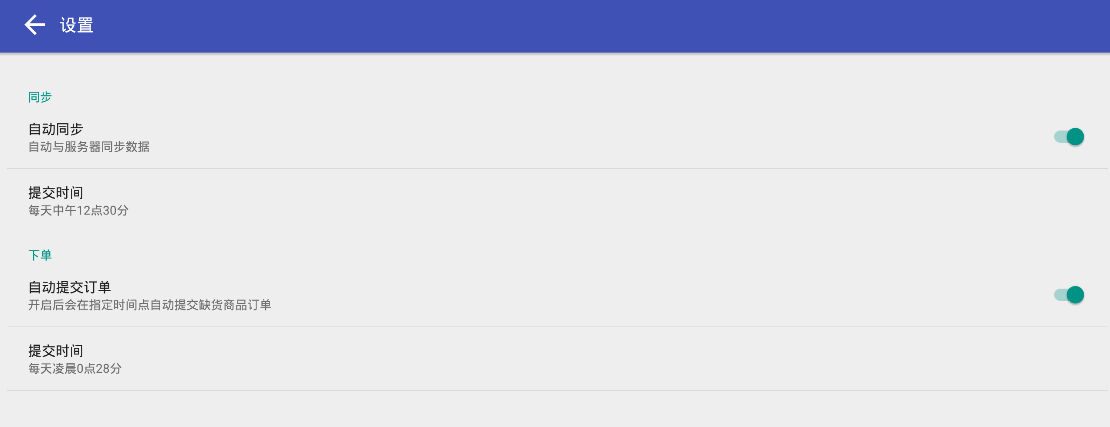
本文不贅述 Settings 的完整實現,僅記錄重新設置任務執行時間的邏輯。相關內容可參考官方文檔 Settings。
設置部分使用 PreferenceFragment,在 3.0 以後官方建議用它替代 PreferenceActivity:
class SettingFragment : PreferenceFragment(), SharedPreferences.OnSharedPreferenceChangeListener {
    override fun onCreate(savedInstanceState: Bundle?) {
        super.onCreate(savedInstanceState)
        addPreferencesFromResource(R.xml.setting)
    }
    override fun onResume() {
        super.onResume()
        preferenceScreen.sharedPreferences.registerOnSharedPreferenceChangeListener(this)
    }
    override fun onPause() {
        super.onPause()
        preferenceScreen.sharedPreferences.unregisterOnSharedPreferenceChangeListener(this)
    }
    override fun onSharedPreferenceChanged(sharedPreferences: SharedPreferences?, key: String) {
        when {
            KEY_SETTING_AUTO_SYNCHRONIZE.equals(key) -> onAutoSynchronizeChanged(sharedPreferences, key)
            KEY_SETTING_SYNCHRONIZE_TIME.equals(key) -> onSynchronizeTimeChanged(sharedPreferences, key)
            KEY_SETTING_AUTO_SUBMIT.equals(key) -> onAutoSubmitChanged(sharedPreferences, key)
            KEY_SETTING_AUTO_SUBMIT_TIME.equals(key) -> onSubmitTimeChanged(sharedPreferences, key)
        }
    }
    // 其餘方法:先取消鬧鐘,再用新時間重新設置
}
通過 SharedPreferences.OnSharedPreferenceChangeListener 監聽設置項變化:若關閉自動任務,直接取消鬧鐘;若重新設置了執行時間,則先取消鬧鐘,再用新時間重新設置。取消與設置方法都在 Application 中定義,這里只需簡單調用。
 Android 經典主界面框架(一):仿 QQ 底部 Tab 切換(Fragment 實現,附源碼)
反覆研究日常必用的幾款 Android App,從主界面的交互方式切入,大致可以歸成三類。本文記錄第一種,也是最經典的一種:底部若干 tab、頂部標題欄,tab 之間不支
 打造通用的 Android ListView、GridView 適配器
1、簡述 在 Android 開發中,與 adapter 打交道幾乎無可避免。一般做法是繼承 BaseAdapter、重寫其中幾個方法,然後一個 ListView 對應一
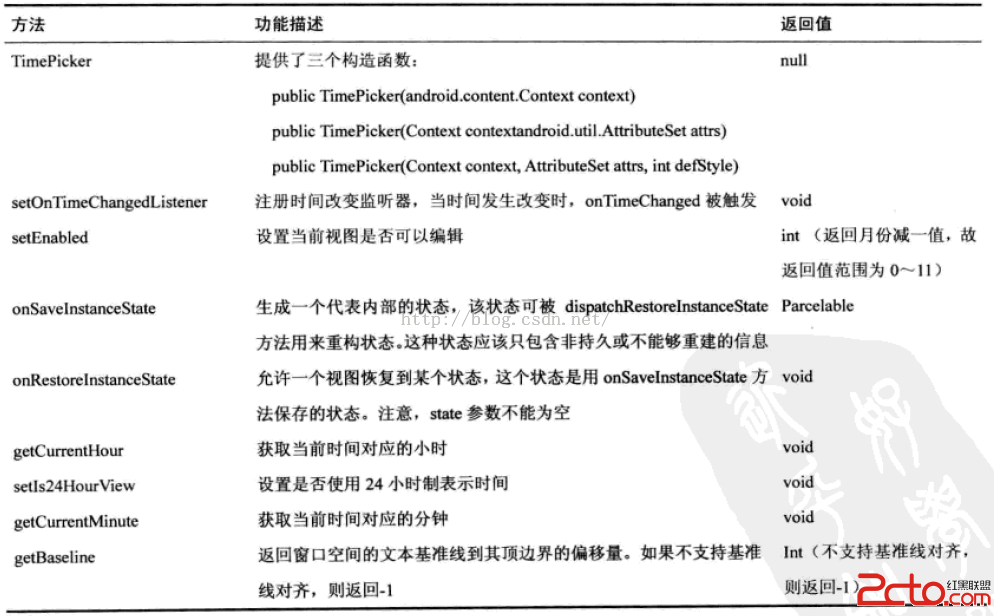 《Android 從入門到精通》(14)——時間選擇器 TimePicker 實戰
時間選擇器(TimePicker) 其繼承鏈為:java.lang.Object → android.view.View → android.view.ViewGroup
 Android Studio 系列教程(一):從下載安裝到第一個 HelloWorld
背景 Android Studio 是 Google 在 2013 年 I/O 大會上為 Android 開發推出的新一代 IDE,基於 IntelliJ IDEA 改造