

編輯:關於 Android 程式設計
Tab 標籤頁是非常常用的控制項。.NET 裡有 multipage+tabstrip 的組合透過標籤切換頁面,HTML 裡常用 frameset 來實現;而在 Android 中,則是透過 FrameLayout+TabWidget 來達成——FrameLayout 裝載各個 xml 頁面,TabWidget 顯示標籤,點擊標籤就跳轉到對應的 Activity 或 view。
TabActivity 繼承自 ActivityGroup,其繼承鏈為:Object → Context → ContextWrapper → ContextThemeWrapper → Activity → ActivityGroup → TabActivity。可以看到,TabActivity 內部包含了一個 TabHost 組件,而 TabHost 又是繼承自 FrameLayout 的 ViewGroup。
TabHost 本身的 id 必須是 @android:id/tabhost,它必須包含一個 FrameLayout(id 為 @android:id/tabcontent)以及一個 TabWidget(id 為 @android:id/tabs)。FrameLayout 用來放置各個獨立的 Activity,TabWidget 則是各個 Tab 頁籤。預設第一個頁籤對應的 Activity 會先顯示在 FrameLayout 裡,每次點擊其他頁籤,對應的 Activity 就會切換顯示進去,概念上有點類似 HTML 中的 frameset。
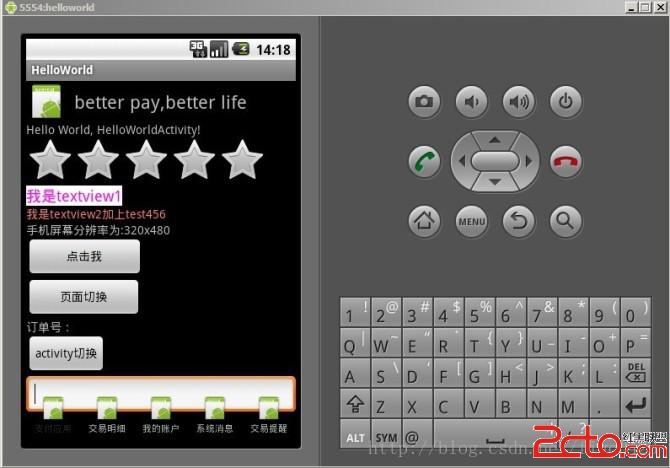
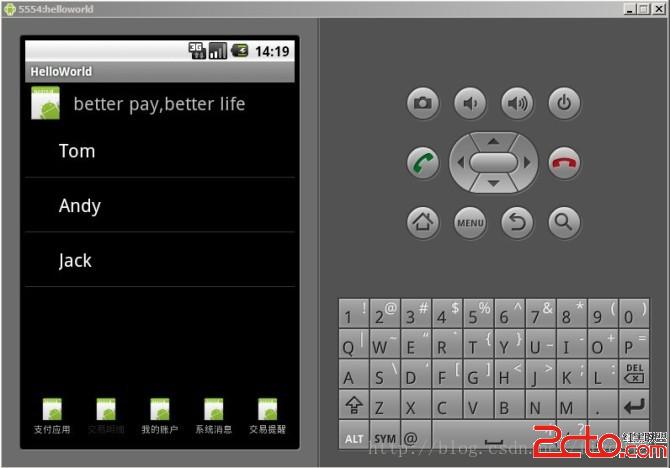
我們要實現的效果是:頁面底部放一個 TabWidget,頁頭顯示 logo 與文字介紹,頁體則顯示具體的 Activity 頁面。要讓 Tab 顯示在底部其實很簡單,只要設定 TabWidget 的屬性即可:
android:layout_alignParentBottom="true" android:layout_alignParentTop="false"
若要顯示在頂部,反過來設定即可:
android:layout_alignParentBottom="false" android:layout_alignParentTop="true"
主頁面 tabactivityview.xml,包含頁頭 head_line、頁體 FrameLayout、頁腳 TabWidget:
頁頭 head_line.xml,包含圖標與文字:
標籤 tab_item.xml,包含圖標與文字:
package com.figo.helloworld; import android.app.TabActivity; import android.content.Intent; import android.content.res.Resources; import android.os.Bundle; import android.view.View; import android.widget.ImageView; import android.widget.TabHost; import android.widget.TabHost.TabSpec; import android.widget.TextView; public class MyTabActivity extends TabActivity { private TabHost tabHost; @Override public void onCreate(Bundle savedInstanceState) { super.onCreate(savedInstanceState); setContentView(R.layout.tabactivityview); tabHost = getTabHost(); createTab(); } private void createTab() { Resources res = getResources(); createTabItem(R.drawable.icon, res.getString(R.string.pay), new Intent(this, HelloWorldActivity.class)); createTabItem(R.drawable.icon, res.getString(R.string.transact), new Intent(this, ListViewActivity.class)); createTabItem(R.drawable.icon, res.getString(R.string.account), new Intent(this, HelloWorldActivity.class)); createTabItem(R.drawable.icon, res.getString(R.string.message), new Intent(this, HelloWorldActivity.class)); createTabItem(R.drawable.icon, res.getString(R.string.tip), new Intent(this, HelloWorldActivity.class)); } private void createTabItem(int imageResourceSelector, String text, Intent intent) { View view = View.inflate(this, R.layout.tab_item, null); ((ImageView) view.findViewById(R.id.tab_item_imageview)).setImageResource(imageResourceSelector); ((TextView) view.findViewById(R.id.tab_item_textview)).setText(text); TabSpec spec = tabHost.newTabSpec(text).setIndicator(view).setContent(intent); tabHost.addTab(spec); } }選中第一個 tab:
選中第二個 tab:
 Android 自訂日曆 Calender 簽到功能實作
產品要做簽到功能,而簽到得建立在一個日曆之上,於是就依需求自訂了一個日曆控制項。 做過 Android 的人對自訂控制項應該都不陌生,大致流程是: (1)先建立一個類別
 Android ProgressBar 進度條使用筆記
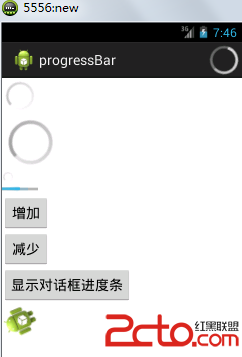
進度條能讓使用者知道目前任務的執行進度。特別是執行時間較長的操作,若沒有任何回饋,使用者會以為程式當機而直接關閉。 常見的進度條可以分成三類: 1. 有明確進度資訊的,用
 Android 版股票行情 K 線圖開發實作
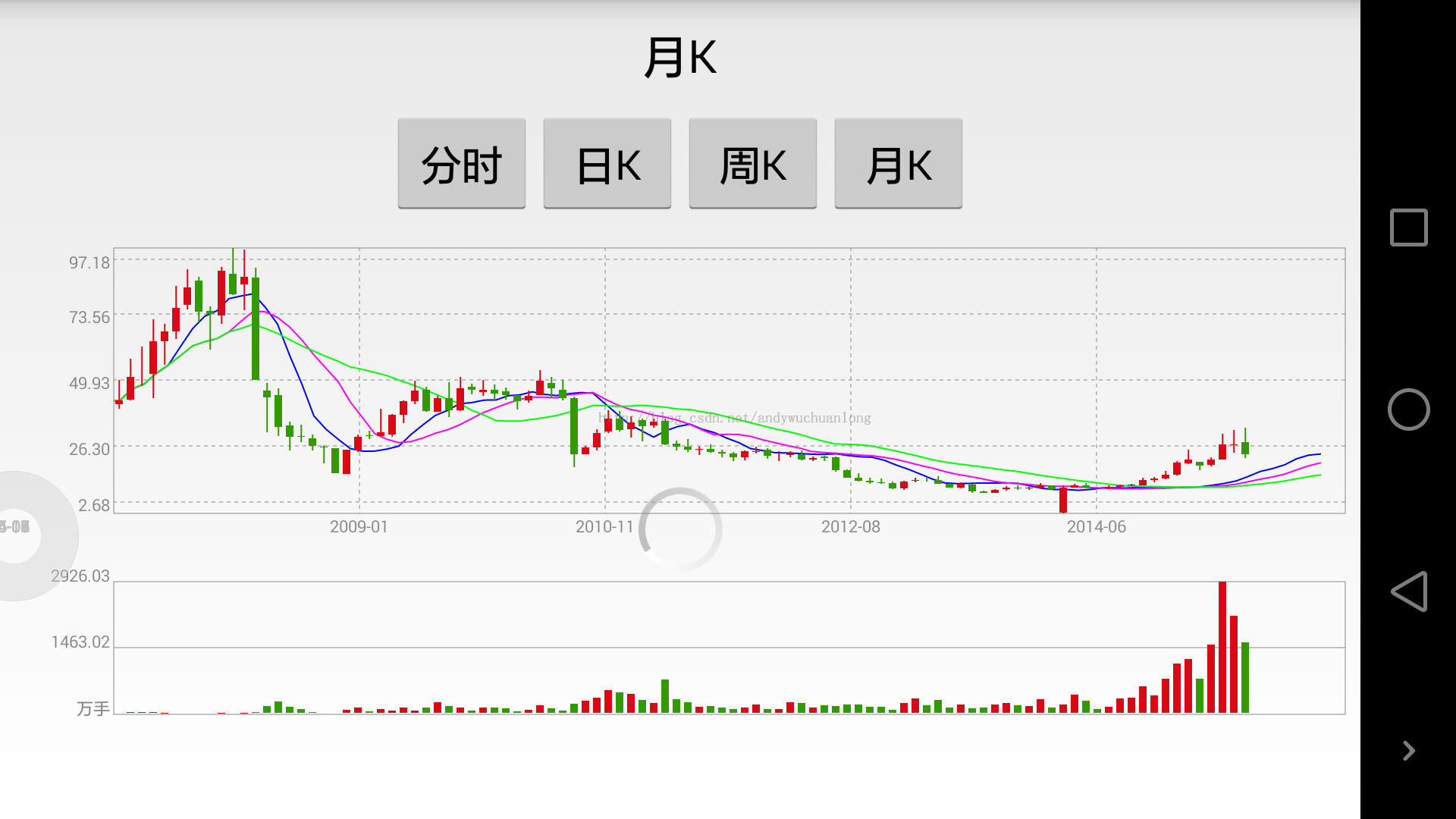
手上目前正在做一個證券資訊類型的 App,其中涉及股票行情介面,行情裡有 K 線圖等。看到網上不少人在找這方面的資料,所以我特別寫了一個 demo 在此與大家分享。 下面
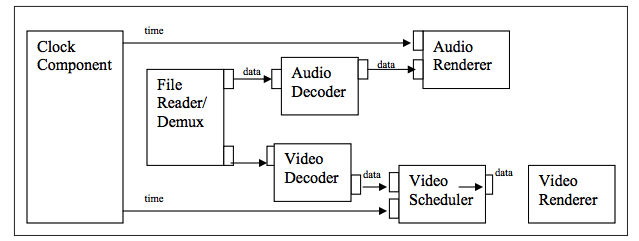 Android 多媒體框架總結(十三):OpenMAX 框架初識與 Android 適配層
前言:上一篇介紹了 OMX 事件回呼,本篇起正式踏入 Codec 部分的 OpenMAX 框架。今日大綱如下: 一張圖回顧音視頻同步、看清 OpenMAX 在 Andro