

編輯:關於 Android 程式設計
在正式進入主題之前,想先請大家幫個小忙:如果你在京東、淘寶、當當或亞馬遜買過我的《Android 群英傳:神兵利器》,希望你能到網店留一段簡短評價,举手之勞,先在此謝過各位。
借助屬性動畫,我們幾乎可以模擬任何屬性的變化過程。而決定一段動畫是否「自然、真實」的關鍵,其實就落在兩件事上:變化的速率,以及取值的範圍。這兩件事,正是由 TimeInterpolator 與 TypeEvaluator 共同掌控的。
兩者都作用在 ValueAnimator 上,以複合的方式共同算出最終數值——用數學的語言來說,這就是一個「複合函數」。其中 TimeInterpolator 決定「在什麼時刻取值」,TypeEvaluator 則決定「當前時刻取多少值」。
由於涉及兩個變量,我們通常采用「控制變量法」來分別研究它們。原因很簡單:在大多數情況下,這兩者的效果其實殊途同歸。
先研究 TimeInterpolator,因此把 TypeEvaluator 保持為默認,不做任何修改。
TimeInterpolator 中文一般譯作「插值器」。最簡單的屬性動畫可以這樣寫:
ObjectAnimator animator = ObjectAnimator.ofFloat(mTextView, "translationX", 0, mDistance); animator.setDuration(mDuration); animator.setInterpolator(new BounceInterpolator()); animator.start();
通過 setInterpolator 就能為 Animator 指定插值器;如果不指定,默認使用的是 AccelerateDecelerateInterpolator,也就是加速減速插值器。
TimeInterpolator 作用在時間參數上。假設一段動畫的時間從 0 到 1,取值也從 0 到 1,我們用下面三條曲線來觀察同一時間點取到的數值有何不同。
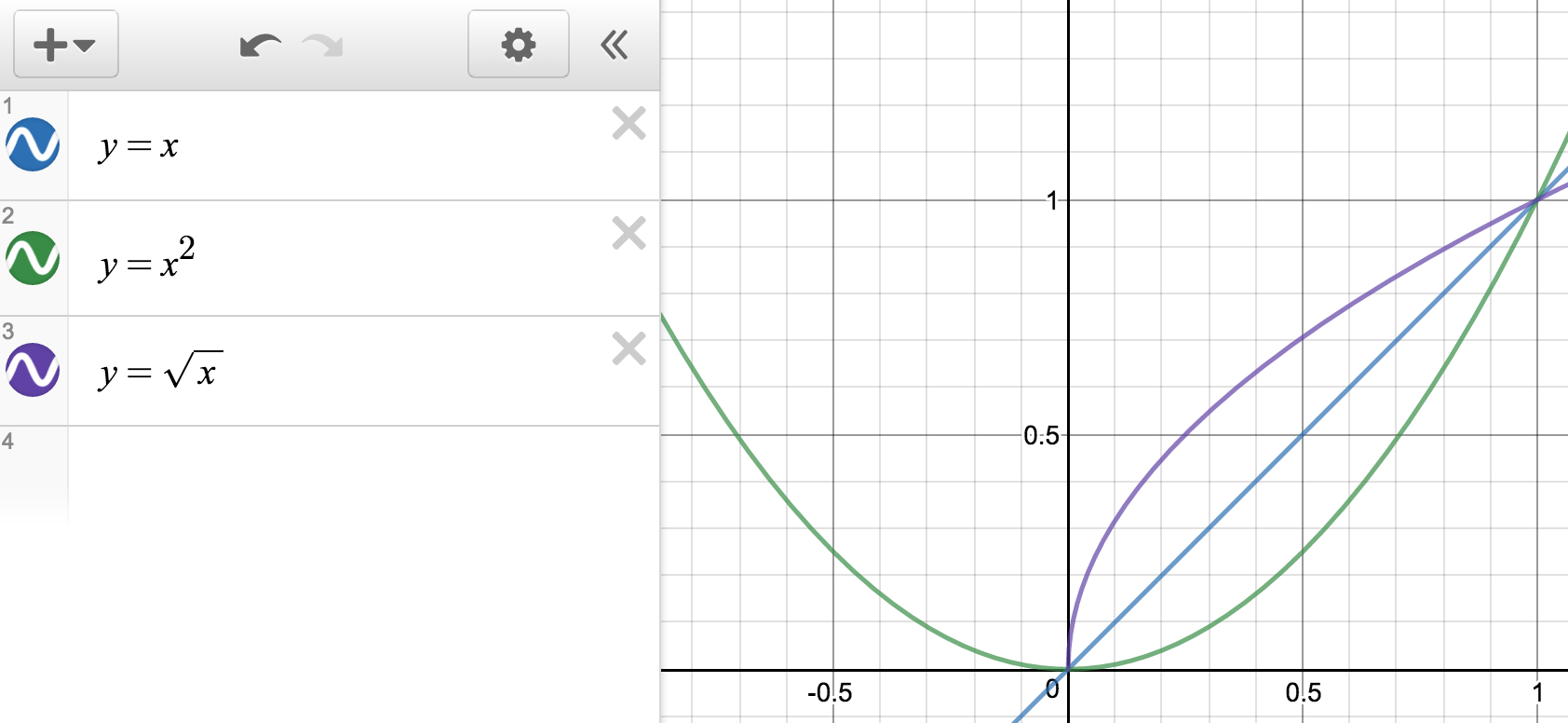
當時間取 0.5 時,對應 y=x 這條曲線取出的是 0.5,y=sqrt(x) 取出的是 0.25,而 y=x^2 取出的是 0.7。也就是說,同一個真實時間節點 0.5,換上不同的函數曲線,就會取到不同的數值。TimeInterpolator 正是藉此對時間參數進行「改寫」:真實時間 0.5,在另外兩條函數下分別等同於模擬時間 0.25 和 0.7 所對應的值,從而在效果上達到了「篡改」時間的目的。
Android 已經為我們實現了大量 TimeInterpolator,比如前面提到的 AccelerateDecelerateInterpolator。我們打開它的源碼看看。
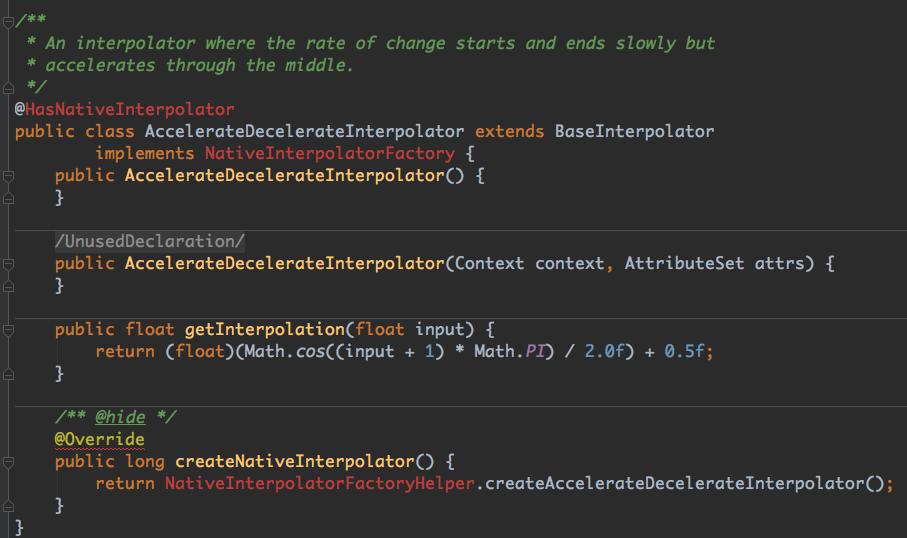
其中關鍵的就是那行數學公式——(Math.cos((input + 1) * Math.PI) / 2.0f) + 0.5f。我們把這個公式(input 取值範圍為 0 到 1)對應的曲線畫出來。
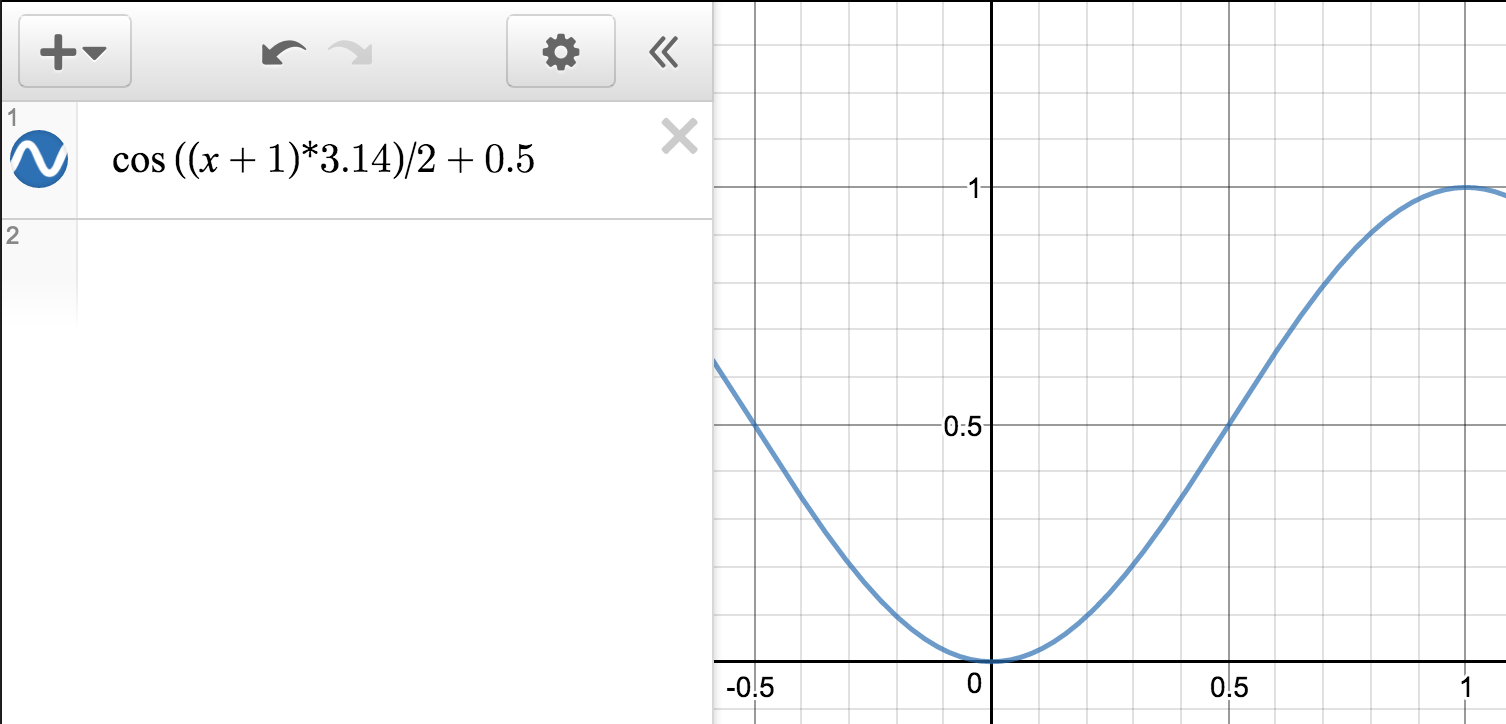
在 [0,1] 區間內,這正是我們的加速減速插值器,結合字面含義就很好理解了。
除了它之外,系統還提供了非常多現成的插值器,例如:AccelerateDecelerateInterpolator、AccelerateInterpolator、AnticipateInterpolator、AnticipateOvershootInterpolator、BounceInterpolator、CycleInterpolator、DecelerateInterpolator、LinearInterpolator、OvershootInterpolator、PathInterpolator。
大家可以查閱 API 文檔了解這些插值器的定義,再對照源碼看看它們各自採用的數學公式。
自定義 TimeInterpolator 其實很簡單,仿照系統實現即可——只要實現 Interpolator 接口與 getInterpolation 方法就行,例如:
package com.xys.naturalanim.views.interpolator; import android.view.animation.Interpolator; public class CustomInterpolator implements Interpolator { @Override public float getInterpolation(float input) { return (float) Math.sin((input) * Math.PI * 0.5F); } }重點就在於 getInterpolation 方法裡那條數學公式。
TypeEvaluator 一般譯作「估值器」。理解 TimeInterpolator 之後,再看 TypeEvaluator 就輕鬆多了。下面是一個系統自帶的簡單 TypeEvaluator:
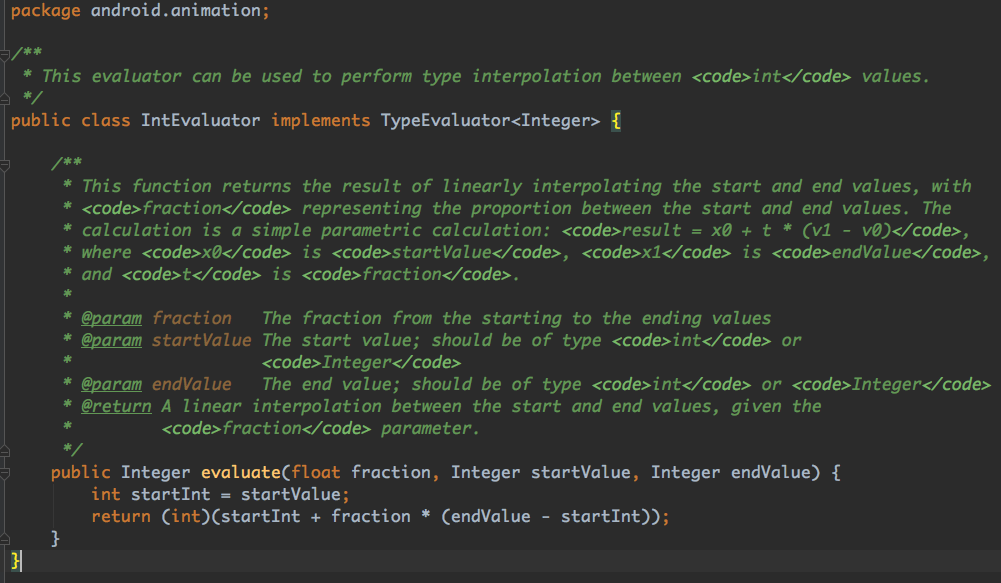
可以看到它和 TimeInterpolator 幾乎如出一轍,只不過公式裡的參數不同,稍作換算就能通用,例如:
if (mInterpolator != null) { for (int i = 0; i < mViewWidth; i++) { mPath.lineTo(i, mViewHeight - mInterpolator.getInterpolation(i * 1.0F / mViewHeight) * mViewHeight); } } else { for (int i = 0; i < mViewWidth; i++) { mPath.lineTo(i, mViewHeight - (Integer) mTypeEvaluator.evaluate(i * 1.0F / mViewHeight, 0, mViewHeight)); } }當然,兩者仍存在一些細微差別,後文再細說。簡單概括就是:
TimeInterpolator 控制動畫的速度,TypeEvaluator 控制動畫的值;它們既能協同工作,也能各自單獨發揮作用(讓另一個保持默認)。
實際上,TypeEvaluator 中的參數 fraction,正是「複合函數」裡 TimeInterpolator 計算出來的結果,即 fraction = getInterpolation()。
先來談談 TypeEvaluator 的自定義。之所以要講,是因為如果限定它處理的類型為 Number,那它和 TimeInterpolator 幾乎可以互相轉換了——兩者都是通過提供的參數畫出曲線,進而控制動畫的運動。而 TimeInterpolator 只有一個參數,實現起來更簡單,所以大多數時候我們都用它來模擬運動曲線,TypeEvaluator 也就顯得有些「沒落」了。
但別急著以為 TypeEvaluator 沒用了。前面說的只是「Number 類型」可以互相轉換,而 TypeEvaluator 實際上還有許多其他類型,在控制運動坐標上頗有奇效。
前面提到,Float 類型的 TypeEvaluator 和 TimeInterpolator 基本一致;但 TypeEvaluator 並不止 Float 一種,它有一個很常用的特性——用來修改運動坐標,把原本的直線坐標變成曲線坐標。它通常與 ValueAnimator 搭配使用,比如下面這個例子:
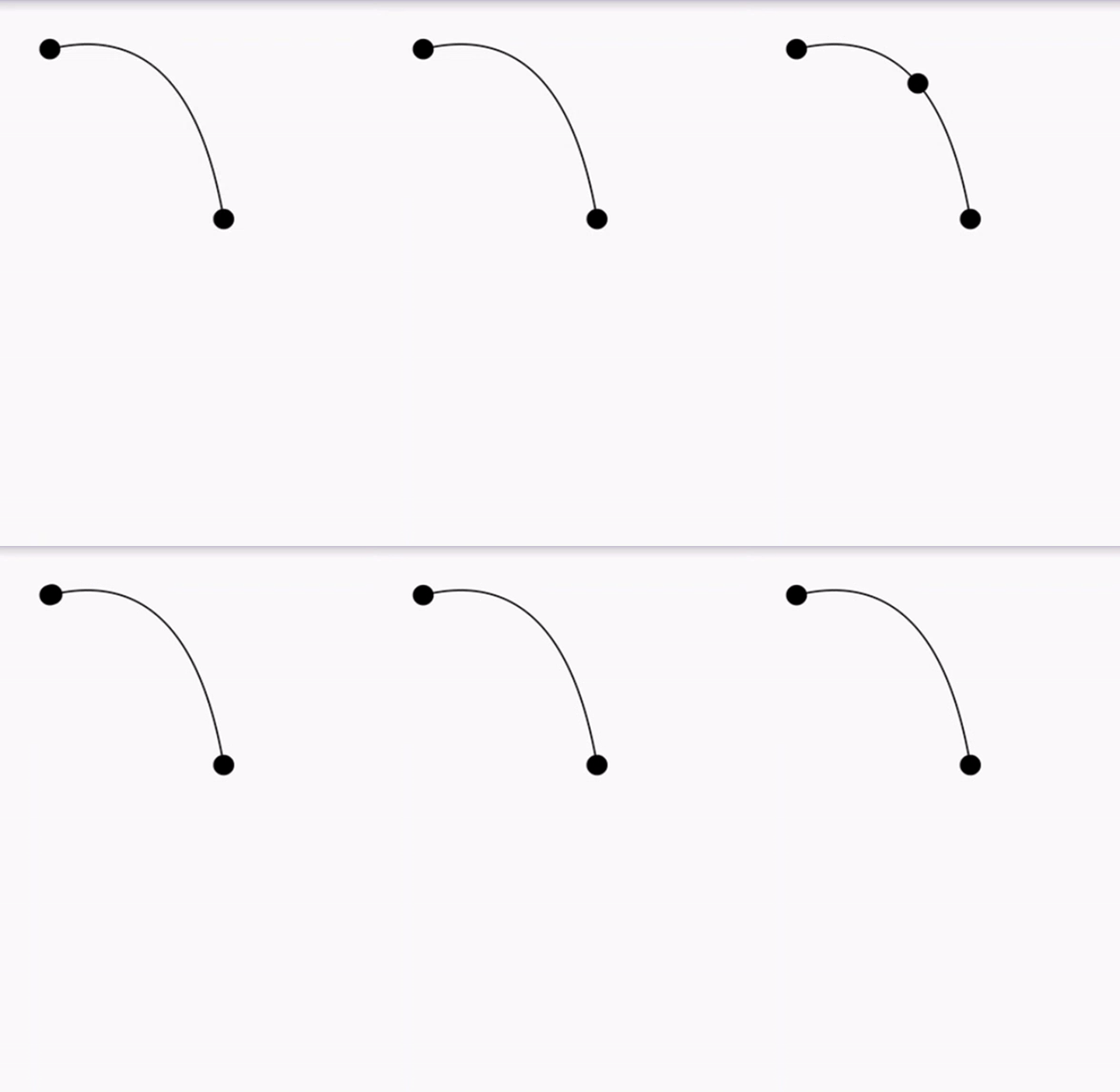
這種曲線運動,正是通過 TypeEvaluator 來實現的。核心原理是:借助 Bezier 曲線的 De Casteljau 算法算出各個點的坐標,再交給 TypeEvaluator。代碼如下:
public class BezierEvaluator implements TypeEvaluator{ private PointF mControlPoint; public BezierEvaluator(PointF controlPoint) { this.mControlPoint = controlPoint; } @Override public PointF evaluate(float t, PointF startValue, PointF endValue) { return BezierUtil.CalculateBezierPointForQuadratic(t, startValue, mControlPoint, endValue); } }
Bezier 的計算公式如下:
/** * B(t) = (1 - t)^2 * P0 + 2t * (1 - t) * P1 + t^2 * P2, t ∈ [0,1] * * @param t 曲線長度比例 * @param p0 起始點 * @param p1 控制點 * @param p2 終止點 * @return t對應的點 */ public static PointF CalculateBezierPointForQuadratic(float t, PointF p0, PointF p1, PointF p2) { PointF point = new PointF(); float temp = 1 - t; point.x = temp * temp * p0.x + 2 * t * temp * p1.x + t * t * p2.x; point.y = temp * temp * p0.y + 2 * t * temp * p1.y + t * t * p2.y; return point; }所以總結一下:作速率曲線控制時用 TimeInterpolator 即可;若要改變點的坐標,則用 TypeEvaluator。
理解了 TimeInterpolator 與 TypeEvaluator 之後,我們就能聊聊動畫的優化之道了。普通動畫默認以線性方式呈現,後果就是效果「僵硬」。動畫本質上是模擬兩個狀態之間的過渡,而這種過渡在自然界中是「自然、流暢」的,因此我們不能用線性的數據變化去硬湊,而要借助 TimeInterpolator 與 TypeEvaluator 來設計動畫曲線,通過它們掌控動畫的呈現過程——這就是實現自然動畫的基本思路。
既然線性曲線無法滿足模擬需求,就需要用一定的數學公式去「掰彎」這些曲線。所幸的是,這些工作早有人替我們做過了——有人專門設計了這類動畫曲線庫。
https://easings.net/zh-cn
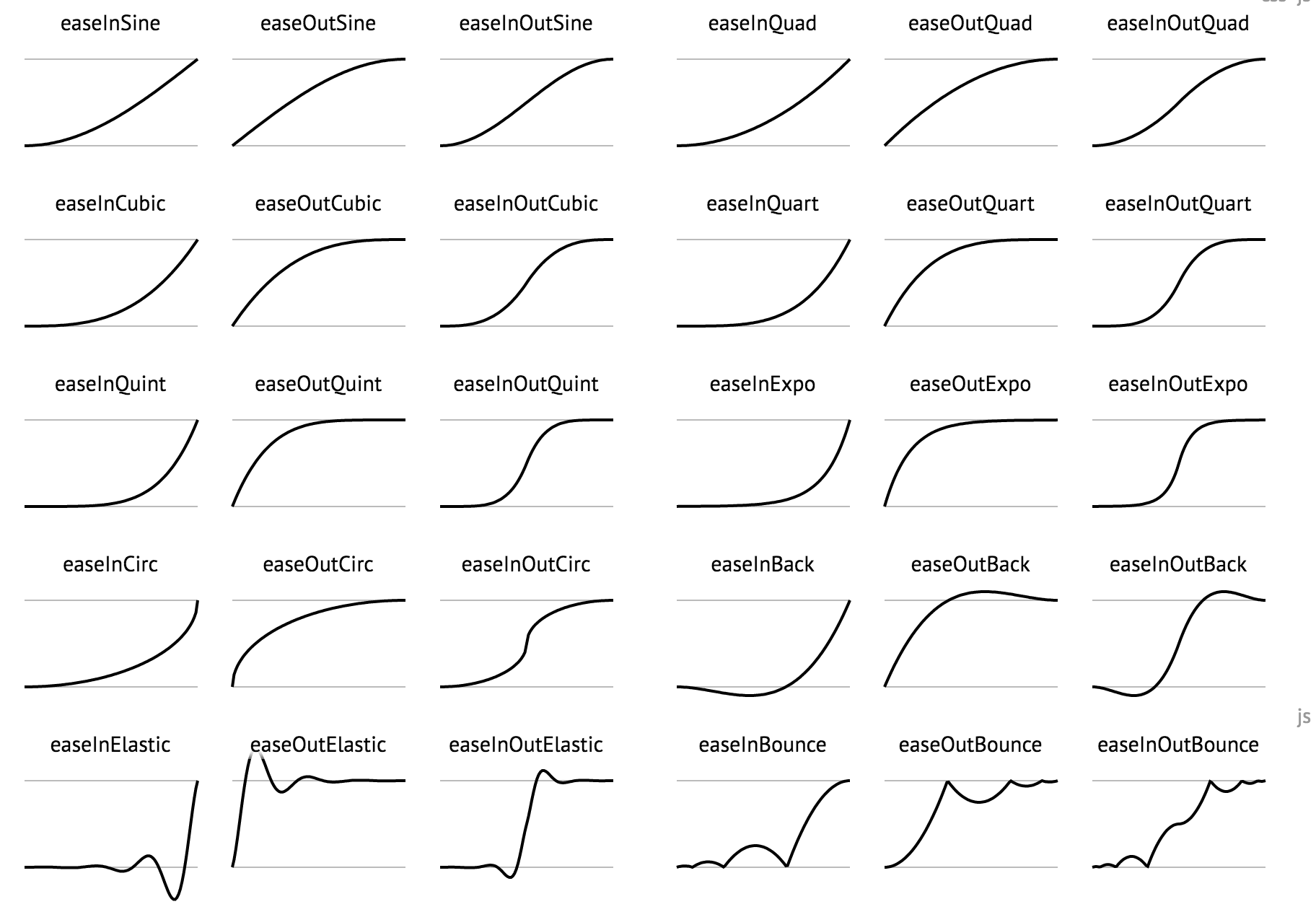
正是這樣的緩動函數庫,讓我們在設計動畫時能做更真實的模擬。當然,你也可以設計自己的曲線函數,下面這個網站就能幫你模擬預覽。
https://inloop.github.io/interpolator/
站在前輩們的肩膀上,我這裡也搗鼓了一個演示用的 Demo 庫,界面如下圖。
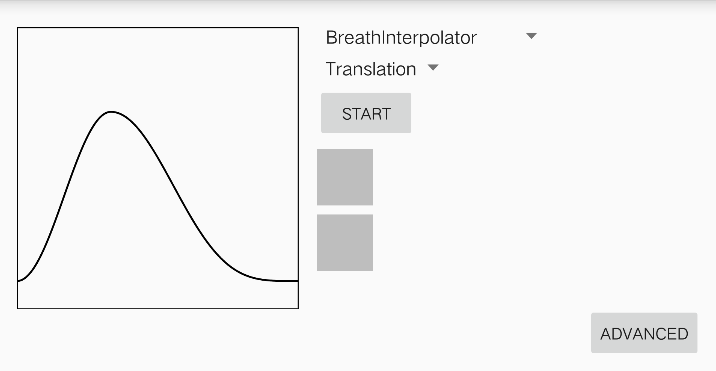
它主要有幾個功能:
可以選擇不同的 TimeInterpolator;可以選擇要演示的動畫效果,包括位移、縮放、旋轉、透明度;演示包含兩個 View,上方是設置了模擬效果的 View,下方則是作為對照的線性效果 View。一張動態圖先直觀感受一下:
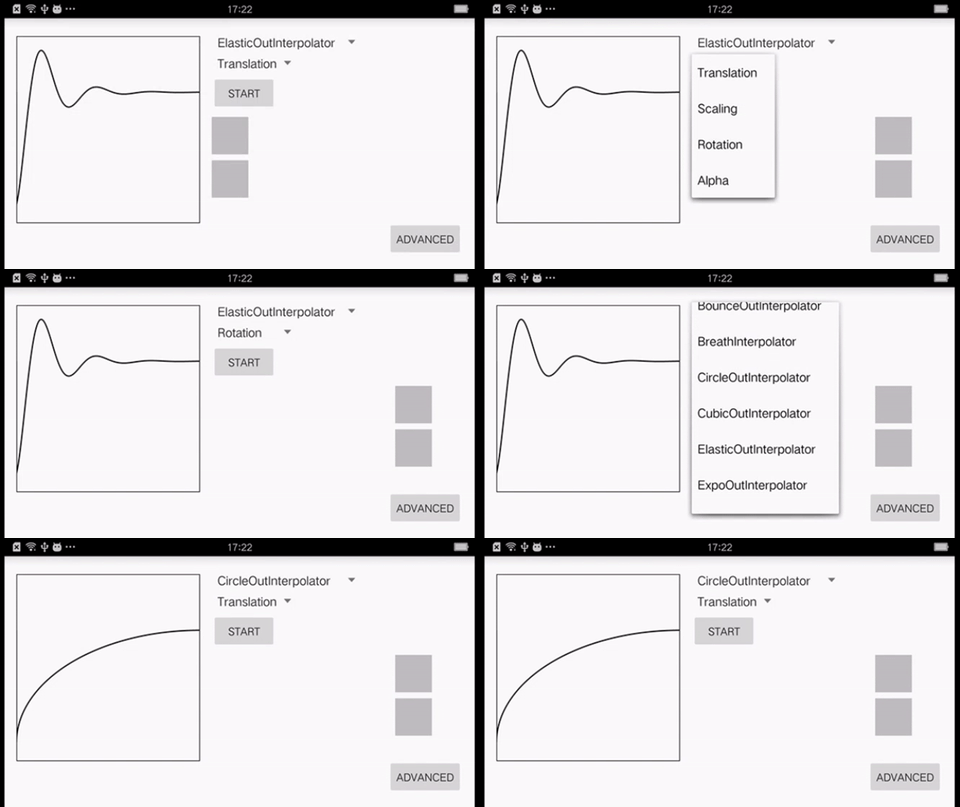
代碼已開源到 GitHub:
https://github.com/xuyisheng/NaturalAnim
 Android 自訂元件 ListPopWindow 實作解析
先看一下效果: 效果大致如此。實作起來其實並不難,主要是想把這個元件開源出來給大家使用,若有考慮不周之處,也歡迎多多指正。 一、自訂 PopWindow 先分析一下:這
 AsyncTask 完整整理:三個泛型、四個回呼與使用禁忌
Android 有單一執行緒模型的硬性限制:UI 元件不是執行緒安全的,所有對介面的操作都必須在 UI 線程上進行。因此一旦有網路請求、檔案讀寫這類耗時工作,就得開子線程
 Android AIDL 與遠程 Service:音樂播放器進度同步範例
AIDL 的價值在於讓不同進程之間可以像呼叫本地物件一樣操作遠端 Service。以音樂播放器為例,當播放服務在背景執行時,Activity 仍需要同步進度與控制播放,這
 Android 動畫之雷達掃描效果實作
先來看看效果圖,建立一個整體印象。 為了便於理解,這裡依動畫所見內容逐一展開說明。 準備 這裡決定採用 canvas(畫布)與 paint(畫筆)來實作這個動畫元件。由