

編輯:關於 Android 程式設計
項目寫完準備上傳市場,第一個問題就是:怎麼把代碼變成 .apk?
1. 創建簽名文件
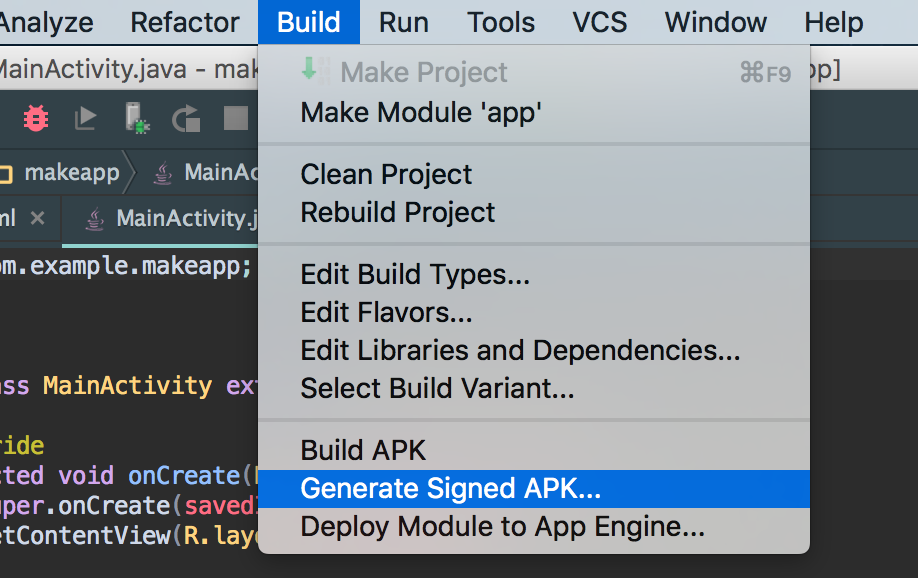
2. 填寫簽名參數
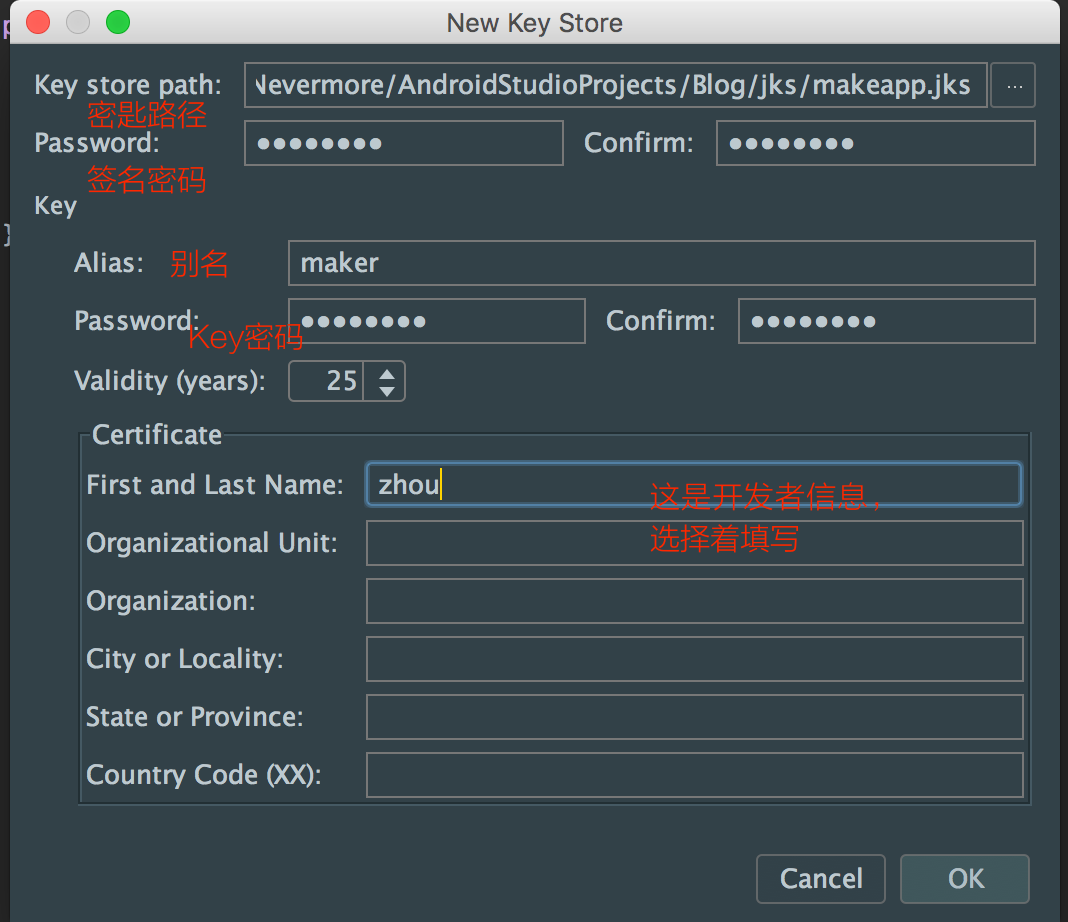
3. 生成 APK
注意:簽名文件的密碼與密匙密碼一定要妥善保管,既不要忘記,也不要洩露或丟失簽名文件本身。
一開始我也有這個疑問:點一下運行按鈕,App 不就裝到手機上了嗎?在項目 Project 目錄的 build/outputs/apk 下確實能找到剛生成的 app-debug.apk,直接傳給市場不行嗎?
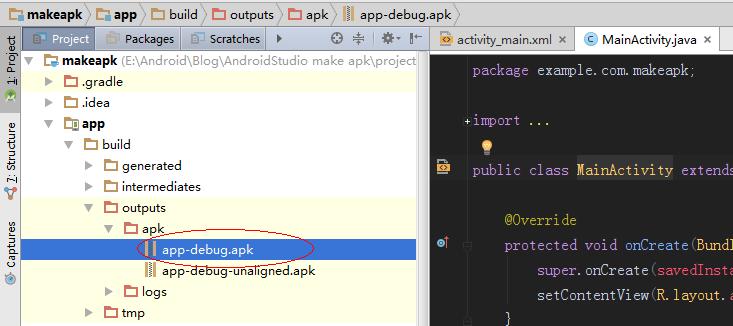
當然不行。想想手機安裝 App 時是如何區分不同 APK 的——靠包名 + 簽名來確定應用的唯一性。那個 debug.apk 只是系統給我們調試用的,傳上市場無從談安全性。
App 反響不錯,老大讓趕緊鋪渠道,主流的、非主流的都要上。為了配合運營統計各平台的安裝與推廣情況,我們需要分渠道打包。這就帶來兩個問題:
1. 怎麼區分各個平台的標識
2. 怎麼在每次版本更新時生成幾十甚至幾百個包
第一個問題很簡單,用過友盟打包的人應該都熟悉這段代碼:
<meta-data android:name="UMENG_CHANNEL" android:value="Channel_ID" />把 Channel_ID 替換成 uc、yyb(應用寶)、360、baidu 等值即可。App 安裝後讀取這個值上報後台,就能區分各平台安裝量。
第二個問題麻煩一些。Eclipse 時代我最開始是手動打的,一次打 30 個包,最怕版本更新,基本一下午都在做機械運動,現在想起來手還在抽筋。後來學會 Ant 自動打包,快是快了,只是配置太坑爹。有了 Android Studio 之後,這事兒終於輕鬆了。
隨便新建一個項目,把 Module 的 build.gradle 改成:
apply plugin: 'com.android.application'

android {
    signingConfigs {
        config {
            keyAlias 'maker'
            keyPassword '1234make'
            storeFile file('/Users/Nevermore/AndroidStudioProjects/Blog/jks/makeapp.jks')
            storePassword 'make1234'
        }
    }

    compileSdkVersion 23
    buildToolsVersion "23.0.3"

    defaultConfig {
        applicationId "com.example.makeapp"
        minSdkVersion 15
        targetSdkVersion 23
        versionCode 1
        versionName "1.0"
    }

    buildTypes {
        debug {
            minifyEnabled false
            debuggable true
        }
        release {
            minifyEnabled true
            proguardFiles getDefaultProguardFile('proguard-android.txt'), 'proguard-rules.pro'
            signingConfig signingConfigs.config
            debuggable false
        }
    }

    productFlavors {
        uc {
            manifestPlaceholders = [UMENG_CHANNEL_VALUE: "uc"]
        }
        _360 {
            manifestPlaceholders = [UMENG_CHANNEL_VALUE: "360"]
        }
        baidu {
            manifestPlaceholders = [UMENG_CHANNEL_VALUE: "baidu"]
        }
        yyb {
            manifestPlaceholders = [UMENG_CHANNEL_VALUE: "yyb"]
        }
    }
}

dependencies {
    compile fileTree(dir: 'libs', include: ['*.jar'])
    testCompile 'junit:junit:4.12'
    compile 'com.android.support:appcompat-v7:23.3.0'
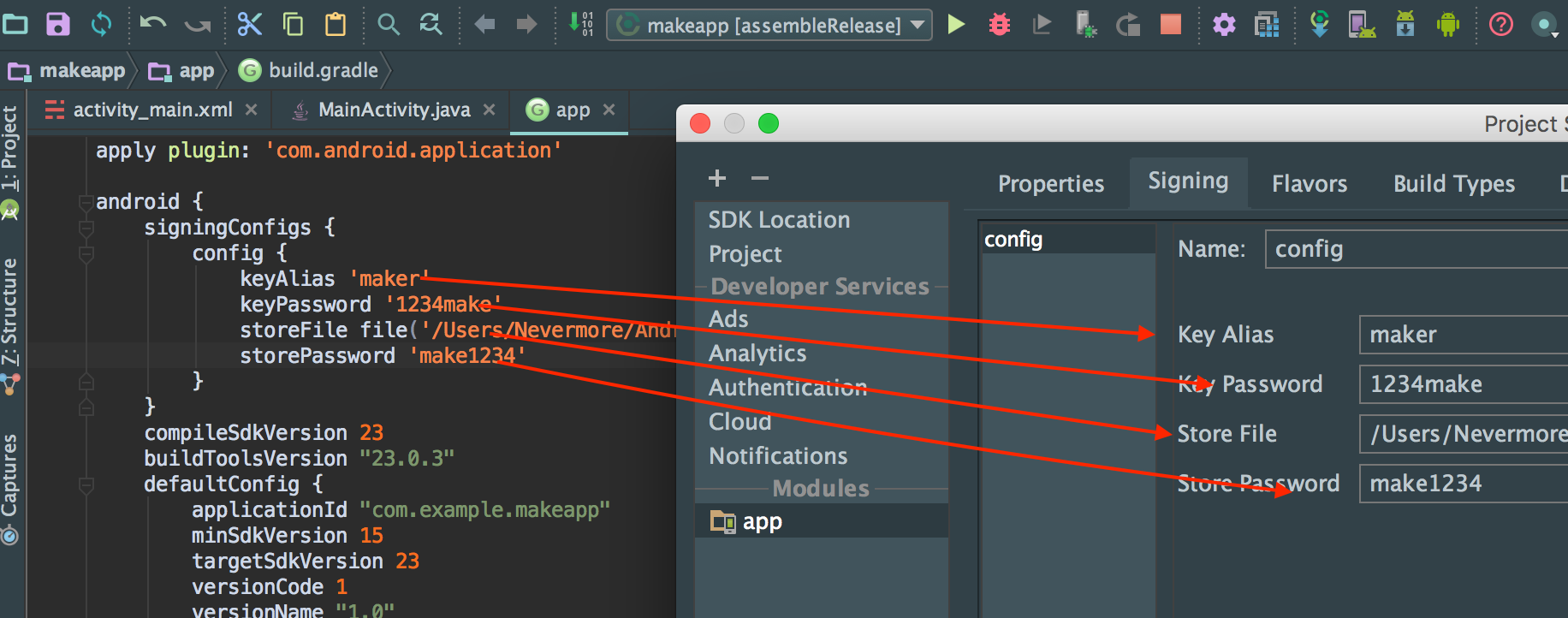
}需要重點關注三處:signingConfigs 是我們剛才新建的密匙信息;buildTypes 是打包類型,包含 Debug 和 Release;productFlavors 則用來配置各個打包渠道。
同時在 AndroidManifest 中寫上渠道佔位符:
<manifest package="example.com.makeapk"
    xmlns:android="https://schemas.android.com/apk/res/android">

    <meta-data android:name="UMENG_CHANNEL" android:value="${UMENG_CHANNEL_VALUE}" />

    ...
</manifest>在命令行執行 gradlew assembleRelease 表示生成所有 Release 包,產物在 build/outputs/apk 目錄下。如果只想生成指定渠道(uc | 360 | baidu)、指定版本(Release | Debug),右側的 Gradle Project 面板可以幫到你。
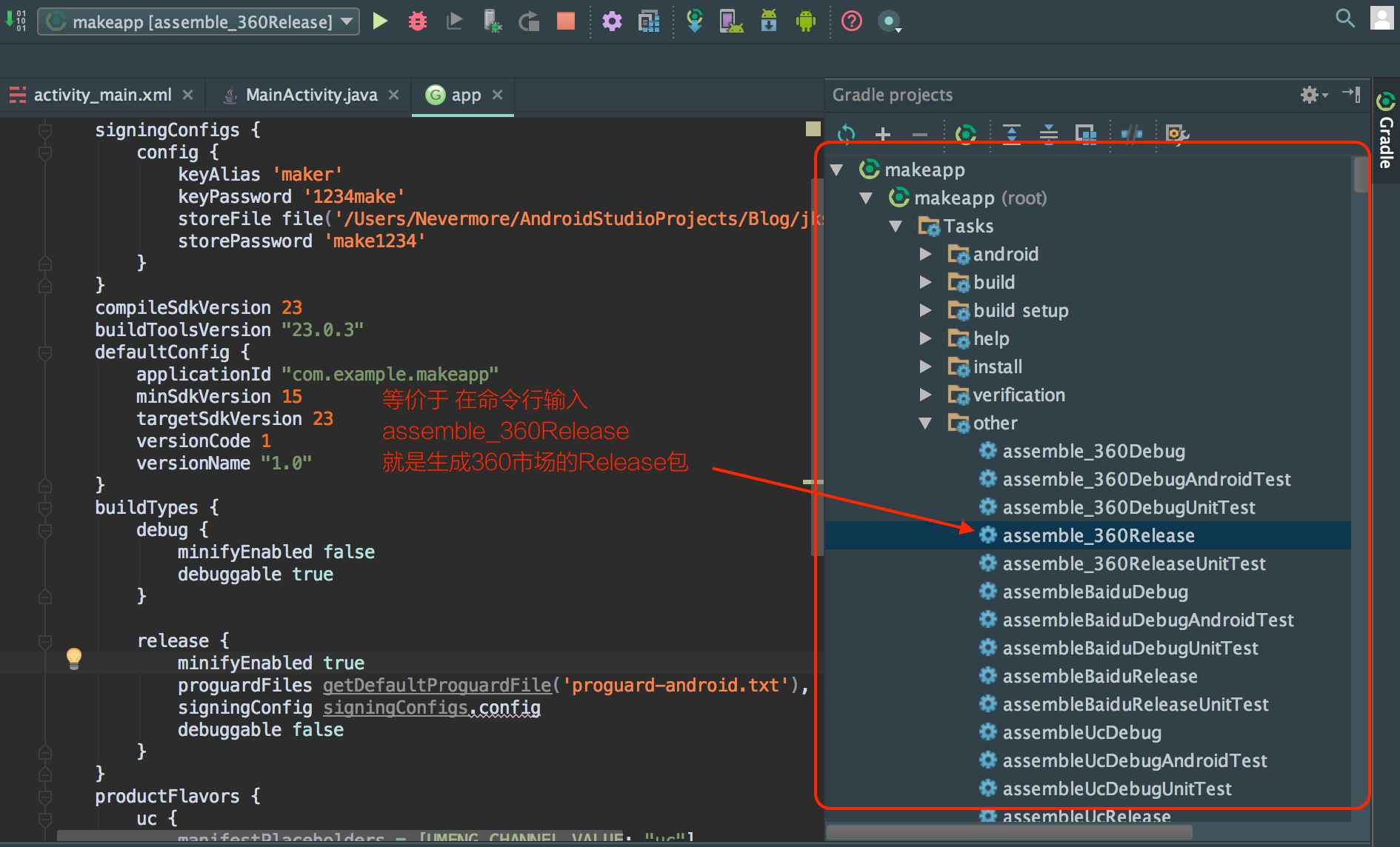
執行完 gradlew assembleRelease 你會發現,除了需要的包,還輸出了一批 unaligned.apk:
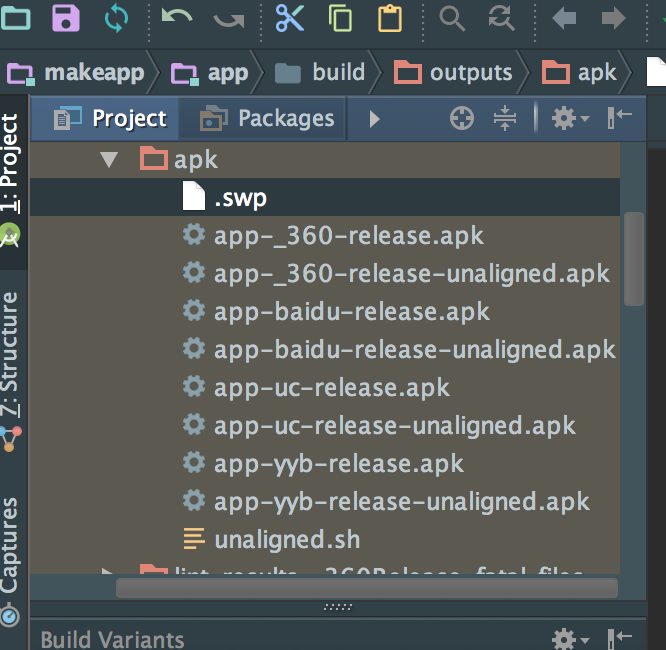
這些是尚未執行對齊命令的中間產物,沒必要保留。不知道 Gradle 為什麼不幫我們刪掉,而手動一個個刪又不現實,於是寫了個腳本命令,在輸出文件夾下執行:
find . -name "*-unaligned.apk" | xargs rm -rf剛才那段配置其實有冗余:
productFlavors {
    uc {
        manifestPlaceholders = [UMENG_CHANNEL_VALUE: "uc"]
    }
    _360 {
        manifestPlaceholders = [UMENG_CHANNEL_VALUE: "360"]
    }
    baidu {
        manifestPlaceholders = [UMENG_CHANNEL_VALUE: "baidu"]
    }
    yyb {
        manifestPlaceholders = [UMENG_CHANNEL_VALUE: "yyb"]
    }
}
可以改成這樣,代碼量立刻少一半:
productFlavors {
    uc {}
    _360 {}
    baidu {}
    yyb {}
}

productFlavors.all { flavor ->
    flavor.manifestPlaceholders = [UMENG_CHANNEL_VALUE: name]
}Gradle 對新人來說有學習曲線,其實 IDE 自帶的編輯框就能幫上忙。打開頂部菜單 Build:
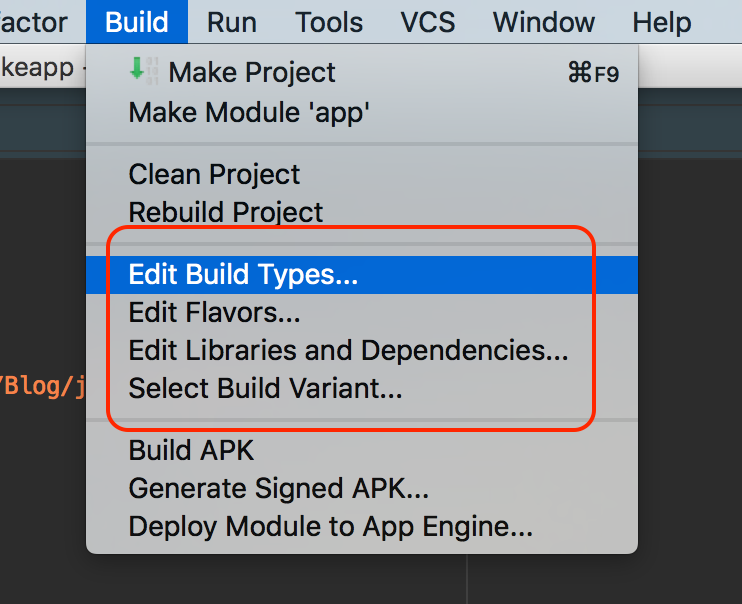
選擇標紅的入口,裡面的編輯框能讓你更快熟悉各種配置:
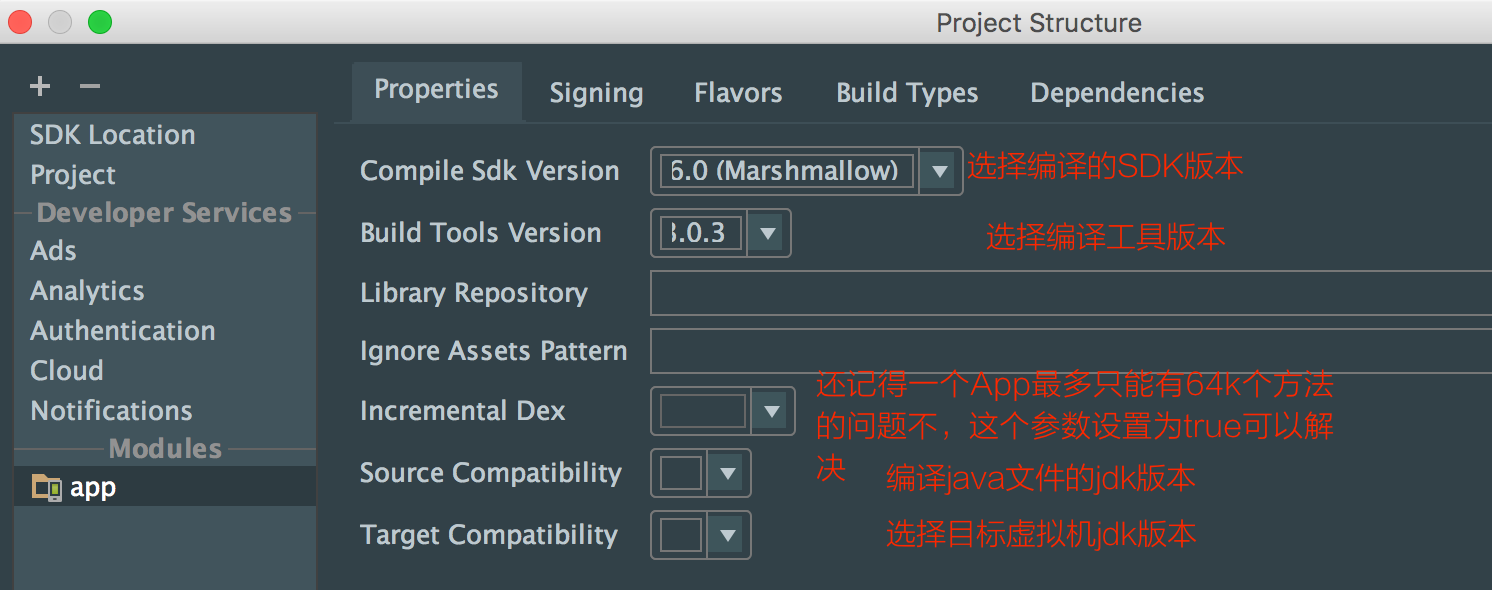
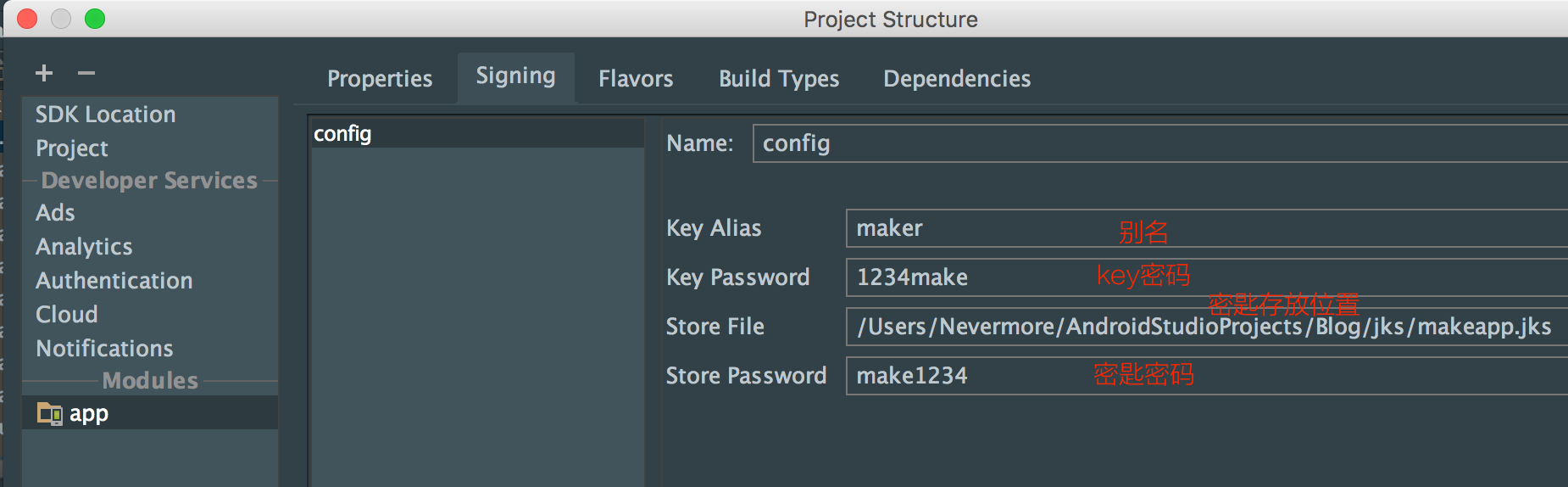
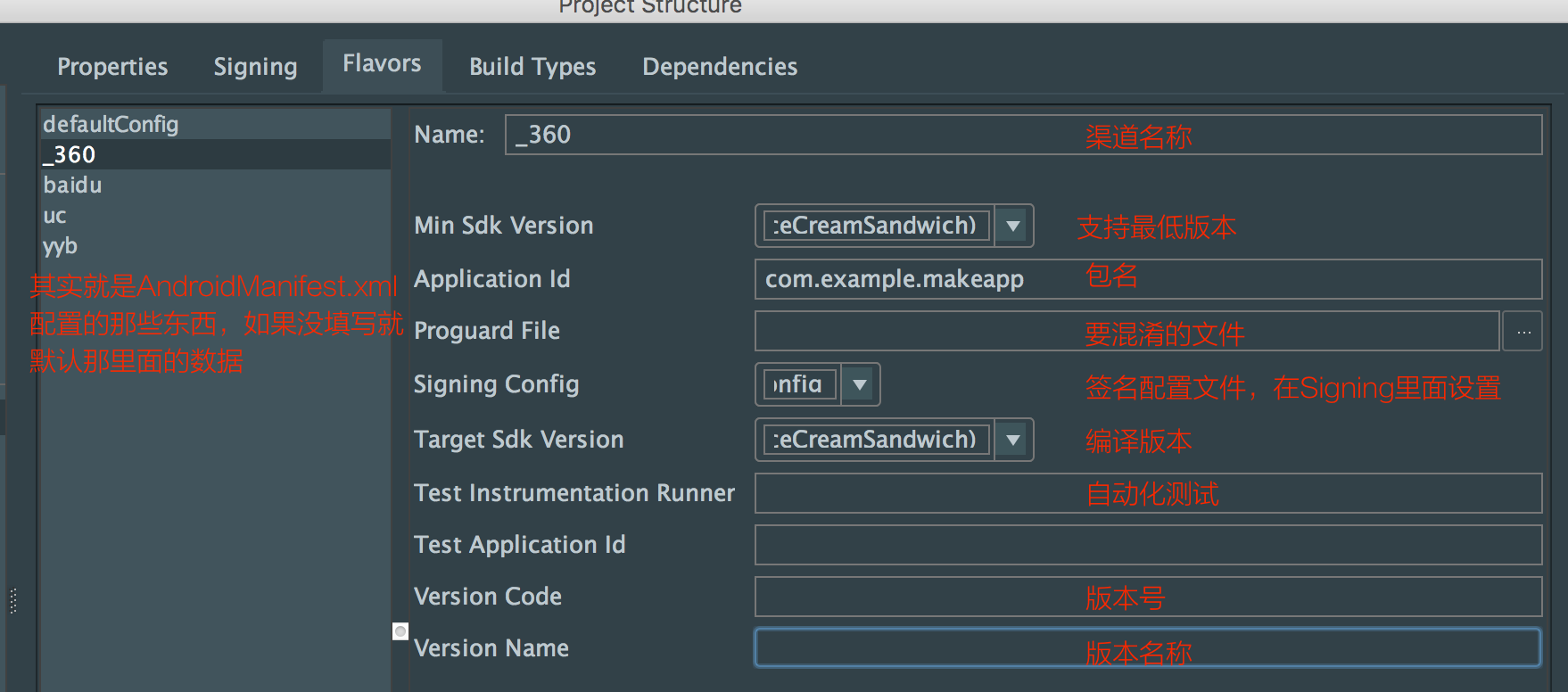
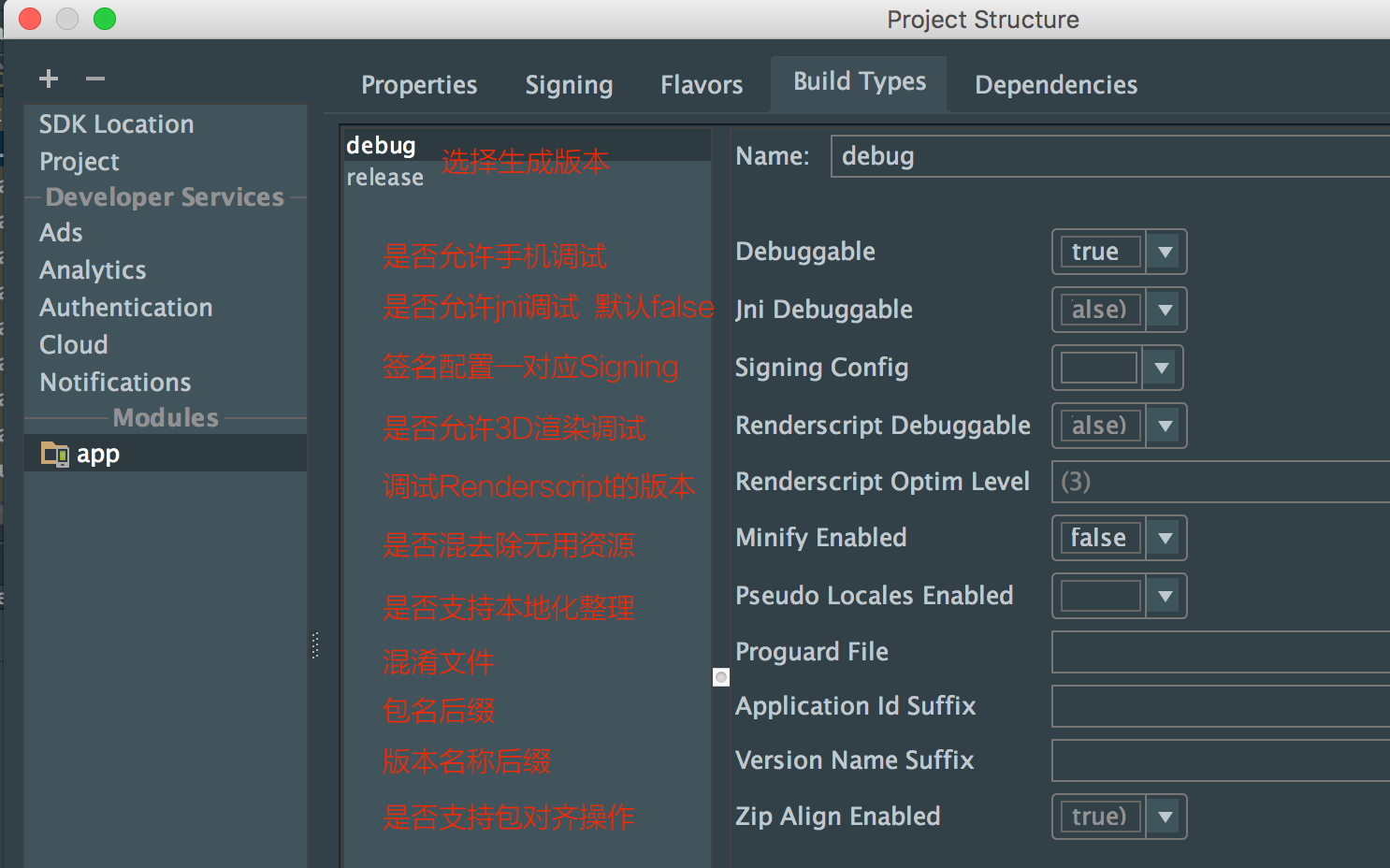
對比一下代碼與編輯框的對應關係:
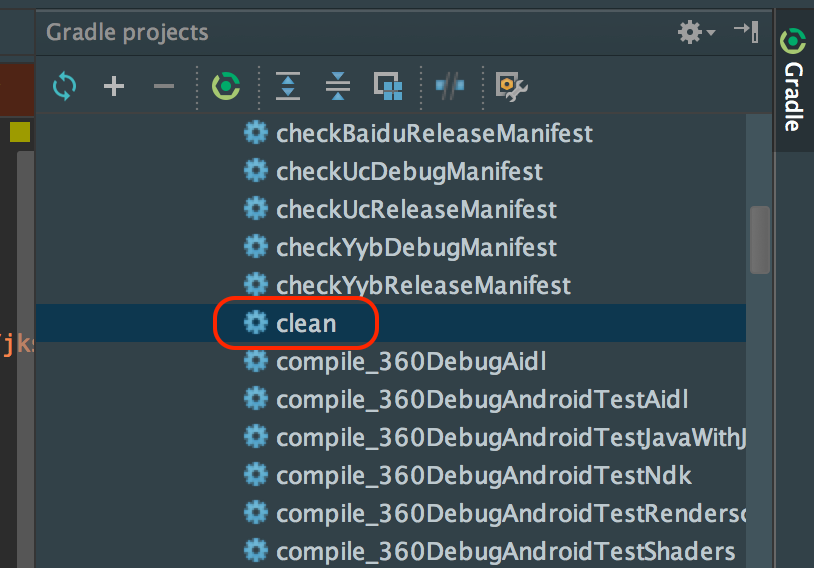
打包次數多了,產物堆積如山,記得定期清理。
仔細想想,如果只是為了打渠道包,其實完全没必要對整個項目重新編譯一遍。如果能在保持簽名不變的前提下直接改寫 apk 裡的渠道號,能省下大量時間。幸運的是,這條路真的走得通。
直接解壓 apk,根目錄下會有一個 META-INF 目錄。在 META-INF 內添加空文件不會破壞原有簽名。因此,為不同渠道添加不同命名的空文件,就能唯一標識一個渠道。
用這種方式,每打一個渠道包只需複製一份 apk,再在 META-INF 中放一個以渠道號命名的空文件即可。速度非常快,900 多個渠道不到一分鐘就能打完。
沒錯,這就是美團的打包方案。
開源地址:https://github.com/GavinCT/AndroidMultiChannelBuildTool
使用方式很簡單:把 ChannelUtil.java 放進工程裡,然後裝個 Python 環境,運行 MultiChannelBuildTool.py,誰都能打包了。
實踐出真知。把剛才生成的 app-uc-release.apk 拷到項目目錄:
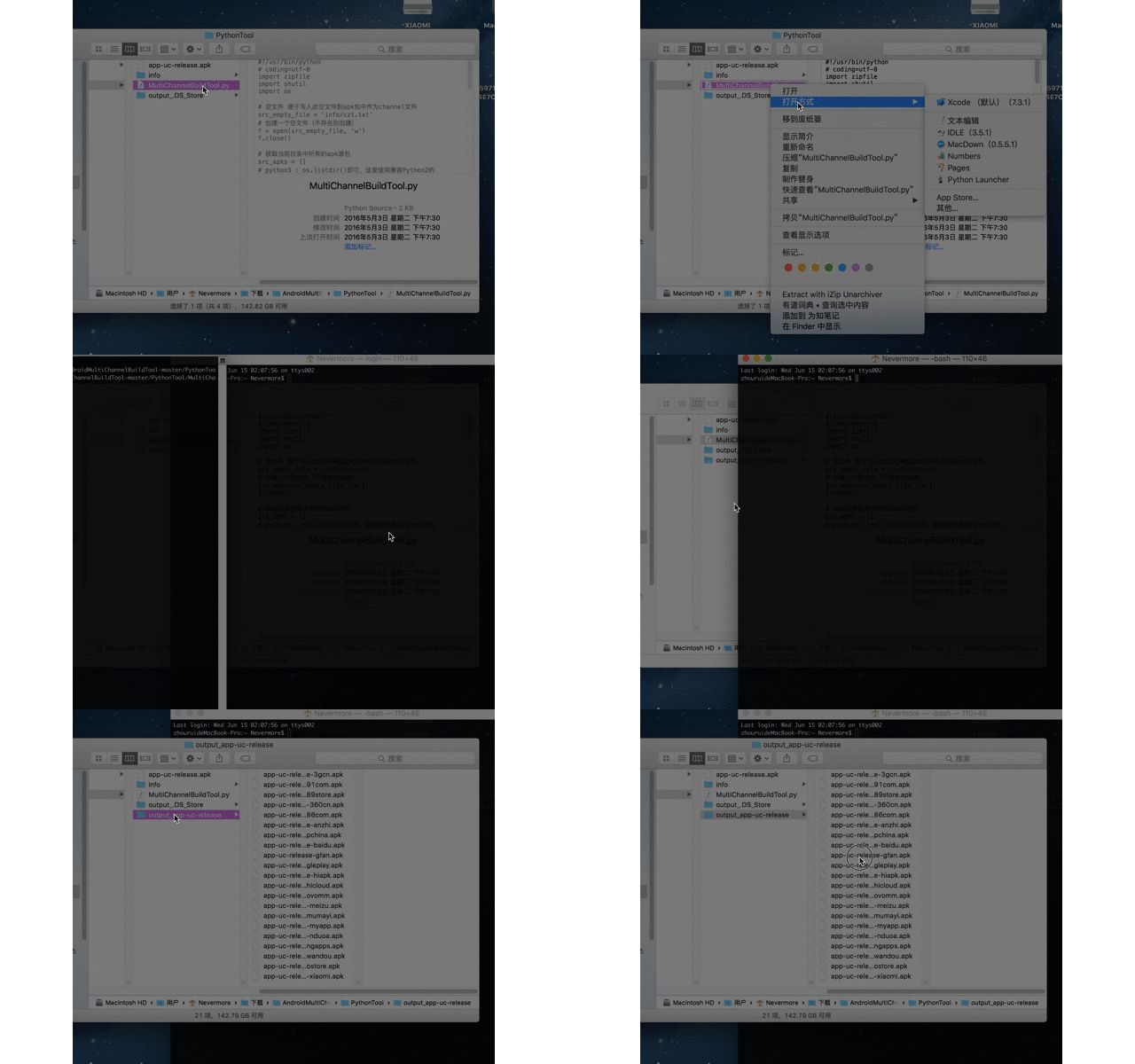
確實厲害,1 秒鐘就產出這麼多包。
反編譯驗證一下打得對不對:
apktool d xxx.apk
打開目錄,先確認生成的 XML 中的標識符:
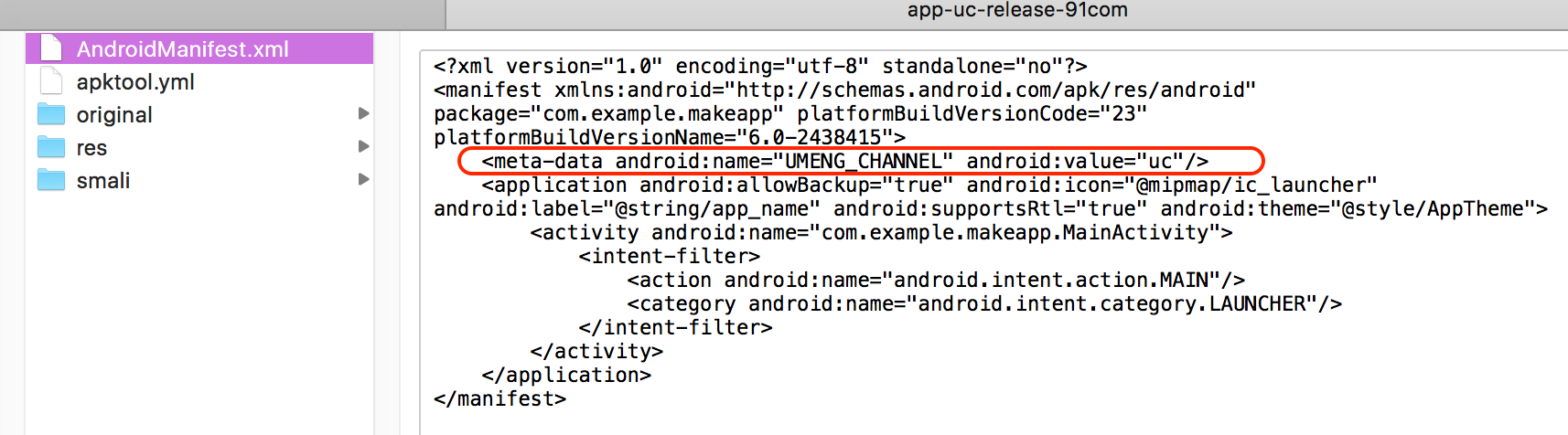
再看 META-INF 下的渠道空文件,說明美團的極速打包方案確實有效:

對比一下效率:用 Gradle 生成 4 個渠道花了 26.5 秒,而這個方案目測只花了 1 秒。一分鐘 900 個包,果然不是夢。
待續……
 View 的事件分發機制全解析
View 的事件分發機制也常被稱為事件攔截機制。要理解它,得先從 MotionEvent 說起——手指接觸屏幕後產生的一連串事件都由它承載,最典型的三種類型是: ACT
 Android 常見 UI 元件之 ListView(二):客製化清單與多選、篩選功能
Android 常見 UI 元件之 ListView(二)——客製化 ListView這一篇承接上一篇,示範如何在 ListView 中一次選取多個項目,並實作搜尋篩選的
 Android 中 gravity 與 layout_gravity 的區別詳解
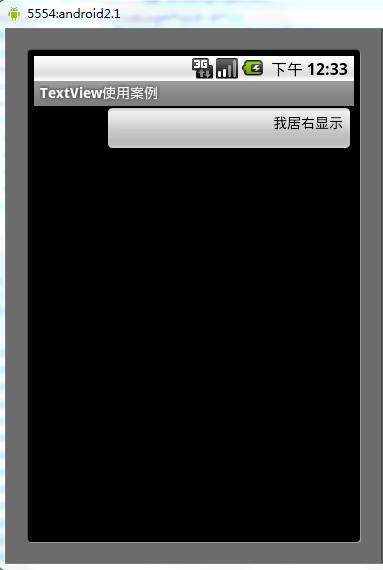
在 Android 布局開發中,gravity 與 layout_gravity 這兩個屬性名字相近,含義卻截然不同,是很多初學者容易混淆的知識點。 简单来说:andro
 Android 基礎再學習:Activity 的狀態保存機制
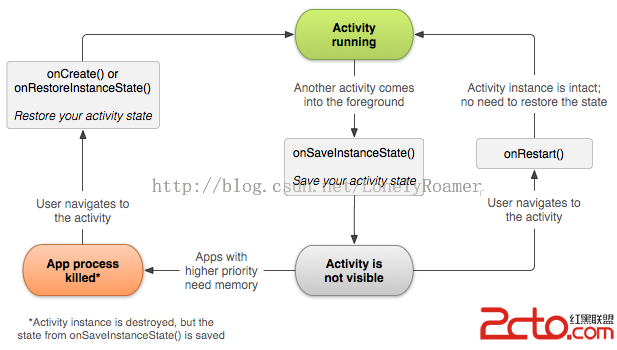
學習 Activity 生命週期時我們知道,當 Activity 進入 paused 或 stopped 狀態後,其狀態仍被保存著——因為該 Activity 物件仍在記