

編輯:關於 Android 程式設計
最近工作中的項目需要用 Cordova 進行插件開發。關於 Cordova 的作用這裡就不再贅述,感興趣的同學可自行搜索。本文直接進入正題,用一個小 Demo 一步步推進講解。畢竟也是剛接觸,太理論的東西說不清楚,還不如先把 Demo 跑起來,才有繼續學下去的動力。
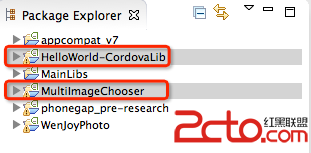
先把示例包中的 HelloWorld-CordovaLib 引入工作空間(我用的是 Eclipse),接著創建工程 MultiImageChooser,並把 HelloWorld-CordovaLib 作為 Library 引入其中:
然後按照示例包的目錄結構,把 Cordova 所需的文件一併拷入(記得 res 文件夾下還有一個 xml 文件夾,別漏了)。完成後的目錄結構如下:
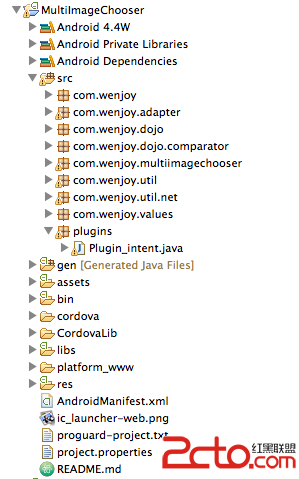
至此,基本的準備工作就完成了。
寫插件的本質,是為了讓 JS 能夠調用我們的 Activity,編寫起來其實並不難。
a. 編寫插件類 Plugin_intent
在 src 目錄下建立 plugins 包,編寫插件類。核心要點:必須繼承 CordovaPlugin,重寫 execute 方法接收 JS 傳來的 action 與參數,並通過 cordova.startActivityForResult 跳轉:
package plugins;

import org.apache.cordova.CallbackContext;
import org.apache.cordova.CordovaPlugin;
import android.content.Intent;
import android.util.Log;
import android.widget.Toast;

/**
 * js 調用 java 方法,必須繼承 CordovaPlugin。
 * 我使用的 cordova 3.3.0 版本
 */
public class Plugin_intent extends CordovaPlugin {
    private String infos;
    CallbackContext callbackContext;

    // 注意:構造方法不能聲明為私有,可以不寫或寫成 public 空構造
    public Plugin_intent() {}

    @Override
    public boolean execute(String action, org.json.JSONArray args, CallbackContext callbackContext) throws org.json.JSONException {
        this.callbackContext = callbackContext;
        if (action.equals("intent")) {
            infos = args.getString(0); // 獲取 JS 傳遞的第一個參數
            this.function();
            return true;
        }
        return false;
    }

    private void function() {
        Intent intent = new Intent(cordova.getActivity(), MainActivity.class);
        intent.putExtra(infos, infos);
        cordova.startActivityForResult((CordovaPlugin) this, intent, 200);
    }

    @Override
    public void onActivityResult(int requestCode, int resultCode, Intent intent) {
        super.onActivityResult(requestCode, resultCode, intent);
        // 把返回值傳給 js 方法
        callbackContext.success(/* JSON 字符串 */);
        Toast.makeText(cordova.getActivity(), "恭喜,上傳完成", 1000).show();
    }
}
b. 在 config.xml 中註冊
方法寫好後,要在 res/xml/config.xml 的 <widget> 標簽中添加:
<feature name="Demo">
    <param name="android-package" value="plugins.Plugin_intent" /><!-- value:包名.類名 -->
</feature>
這裡 feature 的 name 很重要,一會兒在 JS 中會用到。
c. 編寫插件 JS 文件
在 assets/www/plugins 下創建 intent.js:
cordova.define('org.apache.cordova.intent', function(require, exports, module) {
    var exec = require('cordova/exec');

    module.exports = {
        /**
         * demo:被 JS 調用的方法
         * 一共 5 個參數:
         *  成功回調 / 失敗回調 / 類的配置名字(config.xml 中配置)/ 調用的方法名 / 傳遞的參數(json 格式)
         */
        demo: function(mills) {
            exec(function(winParam){
                alert(winParam); // 執行成功,winParam 是 callbackContext.success 傳遞的參數
            }, null, 'Demo', 'intent', [mills]);
        }
    };
});
這裡 demo 是定義給 JS 調用的方法名,Demo 就是剛才在 config.xml 中配置的 feature 名字。至於參數 mills,由於我目前只能傳遞一個,暫時的解決辦法是拼接字符串(如 'aaa,nnn,ccc'),到 Java 端再用逗號分割。
至此整個插件就完成了,可以開始寫 html 頁面和 Activity。在 assets/www 下建立 index.html:
<script type="text/javascript" charset="utf-8" src="cordova.js"></script>
<script type="text/javascript" charset="utf-8">
    // 跳轉
    function intent() {
        navigator.intent.demo('NDljY2E1ZGM4NzUzM2U3Yg==,order,5740');
        // token, entityname, entityid
    }
</script>
承載 HTML 頁面的 Activity 則繼承 CordovaActivity,在 onCreate 中調用 super.loadUrl("file:///android_asset/www/index.html") 加載頁面即可:
package com.wenjoy.multiimagechooser;

import org.apache.cordova.CordovaActivity;
import android.os.Bundle;

public class ViewActivity extends CordovaActivity {
    @Override
    public void onCreate(Bundle savedInstanceState) {
        super.onCreate(savedInstanceState);
        super.init();
        // Set by  in config.xml
        super.loadUrl("file:///android_asset/www/index.html");
    }
}
最後,別忘了在清單文件裡補上所需的權限。至此,一個基於 Cordova 3.3 的插件從開發到調用就走通了。
 Android 自訂帶圖示的 EditText:可點擊的右側按鈕元件
前言 最近做登入模組時,需要一個右側帶圖示、而且圖示可以點擊的 EditText(例如「顯示/隱藏密碼」)。查了資料之後自己包了一個自訂元件,之後專案各處都能重複使用,記
 Android Content Provider 入門:讀取系統聯絡人與 URI 資料共享
Content Provider 是 Android 四大元件之一,主要負責在不同應用之間共享資料。系統內建的聯絡人、媒體庫等,都透過 Content Provider
 Android RecyclerView 基本用法詳解(含點擊事件實作)
一、什麼是 RecyclerView RecyclerView 主要用於展示並回收 View,官方對它的概括是:一種透過提供有限的可視區域來有效顯示大資料集的檢視。 它提
 Android Studio 導入 SlidingMenu 與 FloatMath 找不到符號解法
SlidingMenu 簡介 SlidingMenu 是一個常見的第三方開源側滑選單元件,提供滑動式選單的互動方式。許多應用會使用類似設計,讓使用者可以從邊緣滑出功能列或