

編輯:關於 Android 程式設計
近來在研究直播彈幕,涉及的東西不少,索性記錄下來,一方面免得失憶後又要重頭研究,另一方面也希望能幫有需要的朋友少走些彎路。直播的技術細節其實就兩塊:推流與拉流;而彈幕的核心則是即時聊天,本質上就是聊天室,只是消息的呈現方式不同罷了。在多數專案中,推流功能會交由第三方直播平台處理,因此直播平台的選擇至關重要。下面娓娓道來。
為方便演示,我把螢幕錄影上傳到了影音平台,效果如下:
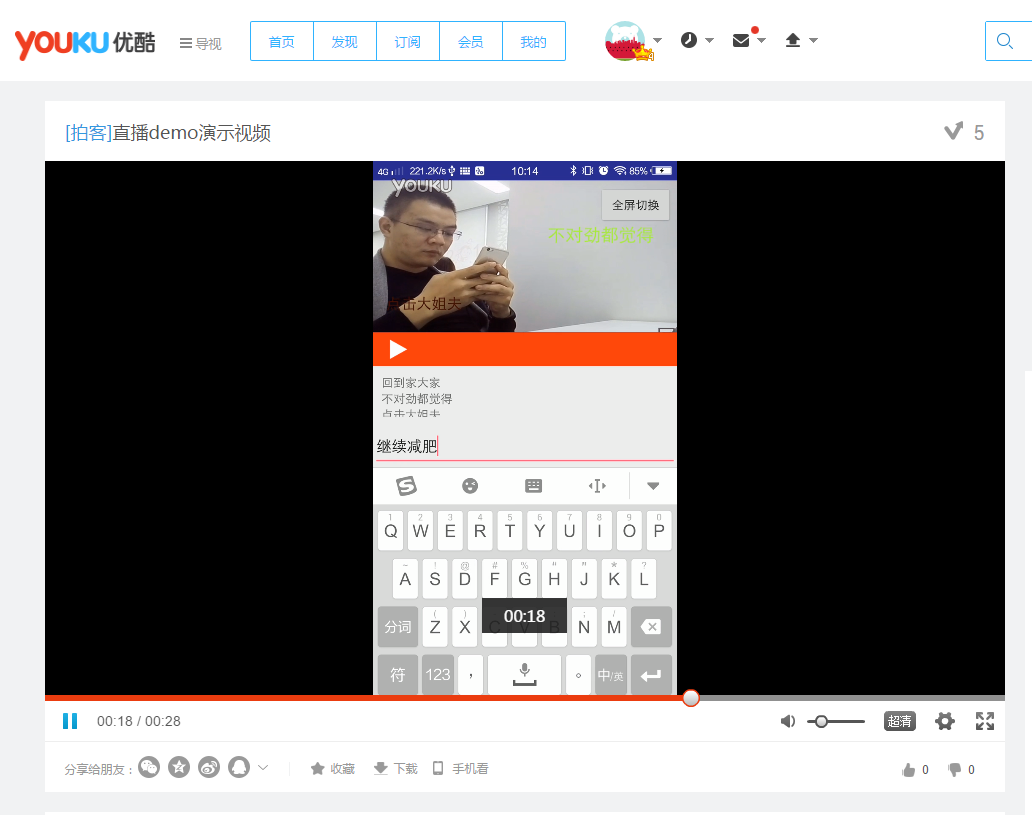
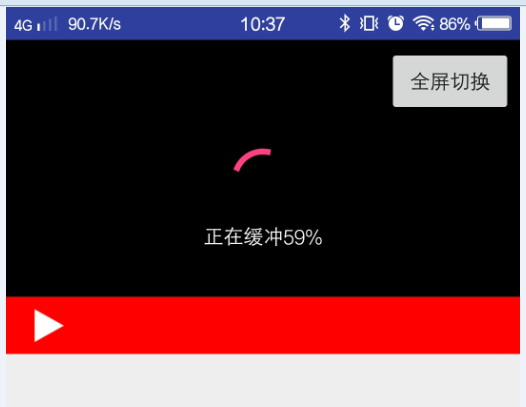
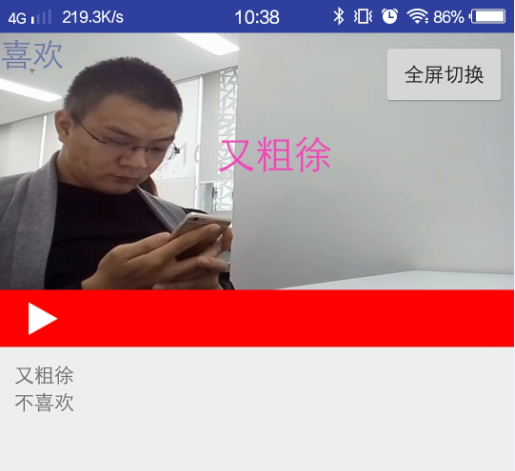
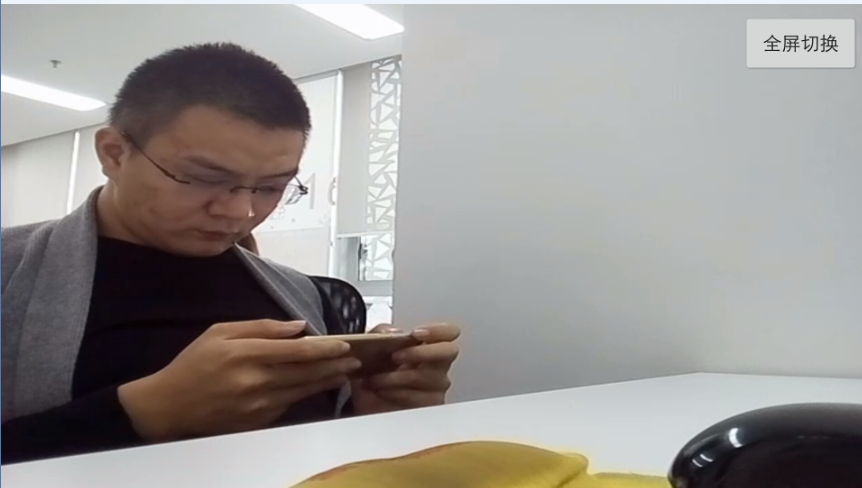
提供直播服務的廠商很多,例如七牛雲、樂視、百度雲、騰訊雲、金山雲等,功能大同小異,縮圖、錄影、轉碼基本都能實現,但 SDK 的易用程度則參差不齊。以下分享我實際測試的心得。
優點:註冊流程方便,選擇個人開發者並完成身份驗證即可使用,每人每月免費 10GB 流量。
缺點:最大的問題是穩定性。以我 2016 年 9 月的測試為例,推流穩定性很差——同樣網路下,我的 ViVO X7 能推流,魅藍 NOTE2 卻不行;而 X7 推出的流在電腦上用 VLC 能播放,在其他手機上卻是黑屏,既無報錯也無畫面。同樣的網路、同樣的 NOTE2,換成百度 SDK 就能正常推流。可見樂視在直播技術上仍有改進空間,直接 pass。
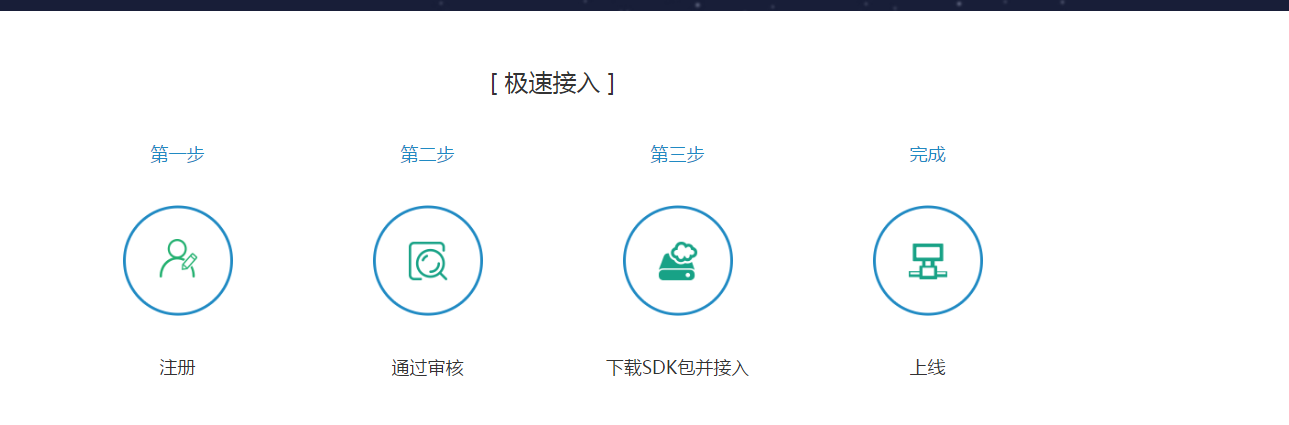
優點:服務態度好、貼心周到,會有客服主動來電了解需求,也有技術支持人員主動溝通,這點值得肯定。至於其他部分,因為我最終沒有真正投入使用,實在不好多做評價。
特點:七牛雲需要使用域名別名解析來配置 RTMP 直播流域名,也就是說你必須擁有一個已備案的域名。由於公司域名不便更動,手上也沒有備案域名,因此無法測試。
當時還沒通過審核,效率偏低。
同樣需要域名,跳過。
優點:審核速度快,我的實名認證大約 15 分鐘搞定(僅供參考);不需要域名,並為個人開發者免費提供 10G 測試流量,相當有誠意。功能也很全面,推流簡單。價格方面可參考官方說明。
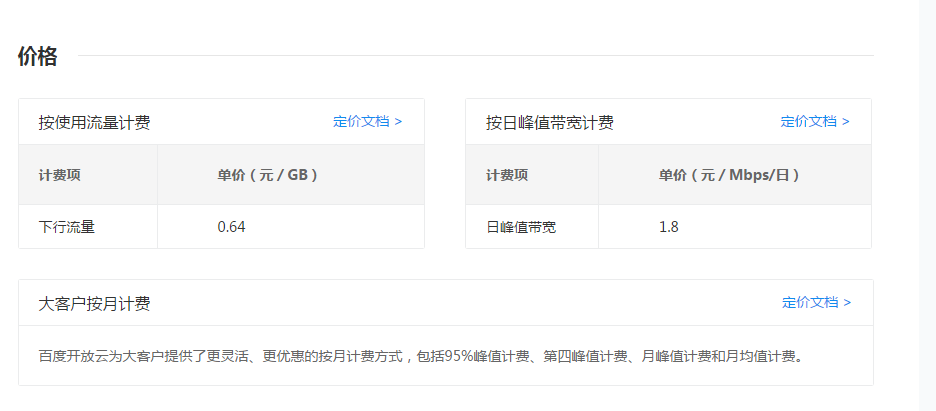
缺點:企業用戶需完成認證,否則單月最大流量為 1TB;個人用戶總流量上限為 1000GB。
綜合比較後,最終選擇百度雲來實現直播。
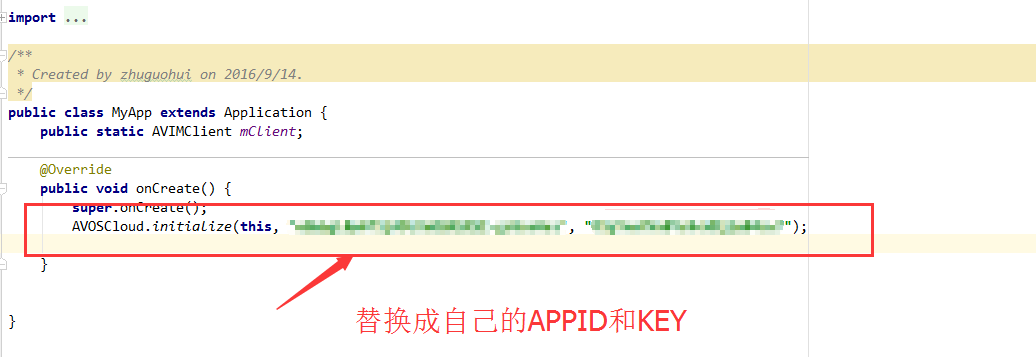
這部分沒太多糾結,環信、融雲、LeanCloud 都能勝任。由於長期使用 LeanCloud,發現其文件品質很高、SDK 簡單易用,因此採用 LeanCloud 來實現即時通訊。
彈幕說白了就是聊天室,只不過消息要疊加顯示在影片畫面上。所以第一步是先把聊天室搭起來,此處同樣使用 LeanCloud。
public class LoginActivity extends AppCompatActivity {
    EditText et_name;

    @Override
    protected void onCreate(Bundle savedInstanceState) {
        super.onCreate(savedInstanceState);
        setContentView(R.layout.activity_login);
        et_name = (EditText) findViewById(R.id.et_name);
        findViewById(R.id.btn_login).setOnClickListener(new View.OnClickListener() {
            @Override
            public void onClick(View v) {
                String name = et_name.getText().toString();
                if (TextUtils.isEmpty(name)) {
                    Toast.makeText(LoginActivity.this, "登錄名不能為空", Toast.LENGTH_SHORT).show();
                    return;
                }
                login(name);
            }
        });
    }

    public void login(String name) {
        // 使用 name 作為 clientID
        AVIMClient client = AVIMClient.getInstance(name);
        client.open(new AVIMClientCallback() {
            @Override
            public void done(AVIMClient client, AVIMException e) {
                if (e == null) {
                    MyApp.mClient = client;
                    startActivity(new Intent(LoginActivity.this, MainActivity.class));
                } else {
                    Toast.makeText(LoginActivity.this, "登錄失敗:" + e.getMessage(), Toast.LENGTH_SHORT).show();
                }
            }
        });
    }
}
進入直播介面時呼叫此方法加入聊天室。conversationId 應從伺服器取得,此處測試用固定 ID。
private void join() {
    MyApp.mClient.open(new AVIMClientCallback() {
        @Override
        public void done(AVIMClient client, AVIMException e) {
            if (e == null) {
                conv = client.getConversation("57d8b2445bbb50005e420535");
                conv.join(new AVIMConversationCallback() {
                    @Override
                    public void done(AVIMException e) {
                        if (e == null) {
                            et_send.setEnabled(true);
                        } else {
                            et_send.setEnabled(false);
                        }
                    }
                });
            }
        }
    });
}
登入成功後,在 onResume 時將當前 Activity 註冊為消息處理者,onPause 時取消註冊;並在 Application 的 onCreate 中註冊一個預設處理器。如此一來,App 在後台運行時由預設處理器接收消息(彈出通知欄),而在聊天介面則由當前介面處理消息。
@Override
protected void onResume() {
    super.onResume();
    AVIMMessageManager.registerMessageHandler(AVIMTextMessage.class, roomMessageHandler);
}

@Override
protected void onPause() {
    super.onPause();
    AVIMMessageManager.unregisterMessageHandler(AVIMTextMessage.class, roomMessageHandler);
}
收到消息後,把文字加入彈幕控制項顯示:
public class RoomMessageHandler extends AVIMMessageHandler {
    @Override
    public void onMessage(AVIMMessage message, AVIMConversation conversation, AVIMClient client) {
        if (message instanceof AVIMTextMessage) {
            String info = ((AVIMTextMessage) message).getText();
            addMsg(info);
        }
    }
}

private void addMsg(String msg) {
    TextView textView = new TextView(MainActivity.this);
    textView.setText(msg);
    ViewGroup.MarginLayoutParams params = new ViewGroup.MarginLayoutParams(
            ViewGroup.LayoutParams.WRAP_CONTENT, ViewGroup.LayoutParams.WRAP_CONTENT);
    params.setMargins(5, 10, 5, 10);
    textView.setLayoutParams(params);
    ll_room.addView(textView, 0);
    barrageView.addMessage(msg);
}
彈幕控制項的核心,是透過 TranslateAnimation 讓文字從右向左飄移,並以隨機間隔、隨機行高製造出繽紛的效果:
public class BarrageView extends RelativeLayout {
    private BarrageHandler mHandler = new BarrageHandler();
    private Random random = new Random(System.currentTimeMillis());
    private static final long BARRAGE_GAP_MIN_DURATION = 1000;
    private static final long BARRAGE_GAP_MAX_DURATION = 2000;
    private int maxSpeed = 10000, minSpeed = 5000;
    private int maxSize = 30, minSize = 15;
    private int totalHeight = 0, lineHeight = 0, totalLine = 0;
    private List<String> messageList = new ArrayList<>();

    private void init() {
        int duration = (int) ((BARRAGE_GAP_MAX_DURATION - BARRAGE_GAP_MIN_DURATION) * Math.random());
        mHandler.sendEmptyMessageDelayed(0, duration);
    }

    public void addMessage(String message) {
        messageList.add(message);
    }

    private void generateItem() {
        if (messageList.size() > 0) {
            BarrageItem item = new BarrageItem();
            String tx = messageList.remove(0);
            int sz = (int) (minSize + (maxSize - minSize) * Math.random());
            item.textView = new TextView(mContext);
            item.textView.setText(tx);
            item.textView.setTextSize(sz);
            item.textView.setTextColor(Color.rgb(random.nextInt(256), random.nextInt(256), random.nextInt(256)));
            item.moveSpeed = (int) (minSpeed + (maxSpeed - minSpeed) * Math.random());
            item.verticalPos = random.nextInt(totalLine) * lineHeight;
            showBarrageItem(item);
        }
    }
    // 其餘 generateTranslateAnim、getTextWidth 等方法請參閱 demo
}
剩餘細節請參考完整 demo。
影片播放採用 Vitamio 框架,具體 API 請參考其官方文件。這裡特別說明狀態的取得——透過設定不同的監聽器來完成:
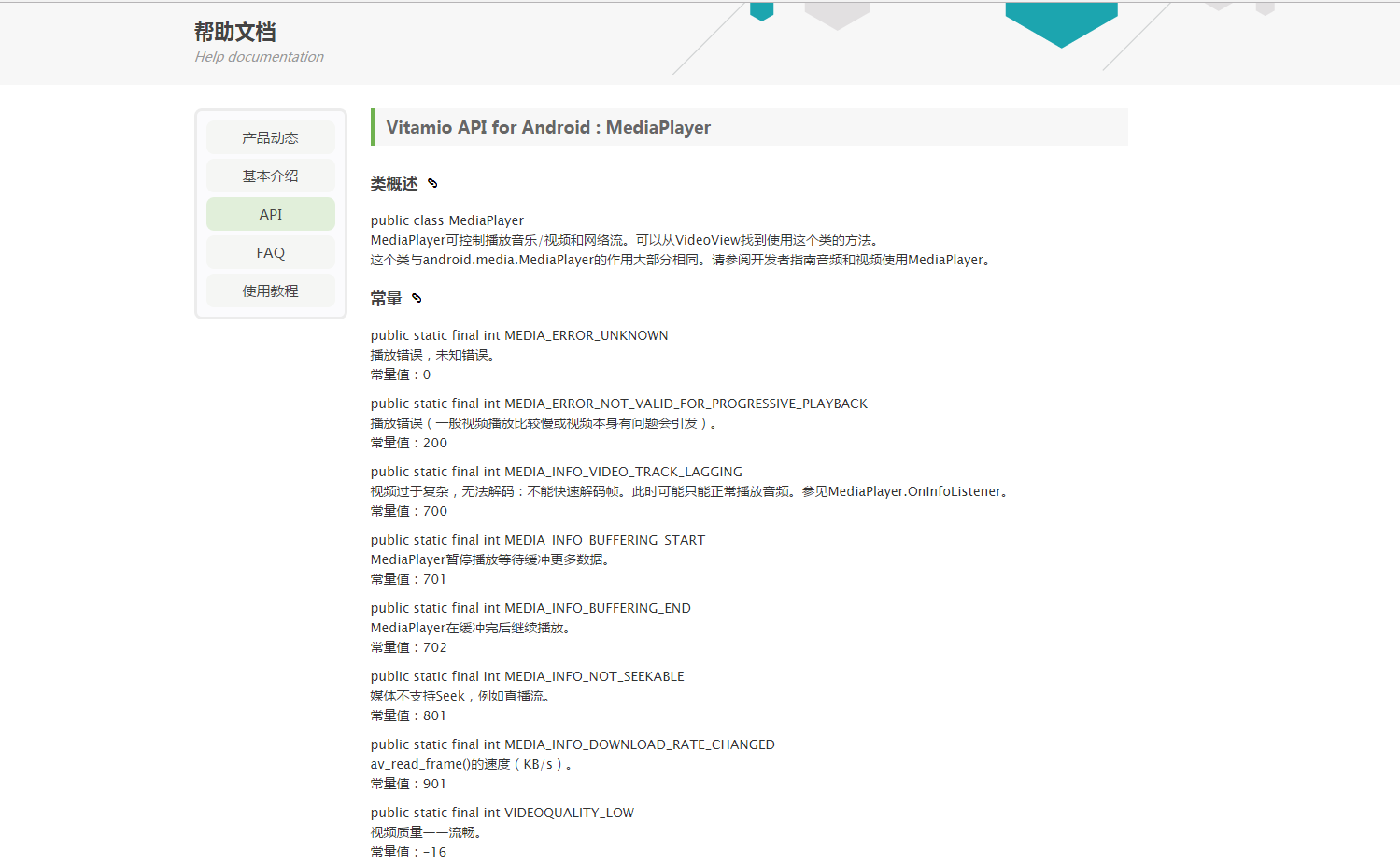
mVideoView.setOnInfoListener(new MediaPlayer.OnInfoListener() {
    public boolean onInfo(MediaPlayer mp, int what, int extra) {
        if (what == MediaPlayer.MEDIA_INFO_BUFFERING_START) {
            layout_loading.setVisibility(View.VISIBLE);
        } else if (what == MediaPlayer.MEDIA_INFO_BUFFERING_END) {
            // 此介面每次回呼 START 後緊接著回呼 END,
            // 若不加上判斷會出現緩衝圖示一閃一閃的卡頓現象
            layout_loading.setVisibility(View.GONE);
            mVideoView.start();
        }
        return true;
    }
});

mVideoView.setOnBufferingUpdateListener(new MediaPlayer.OnBufferingUpdateListener() {
    @Override
    public void onBufferingUpdate(MediaPlayer mp, int percent) {
        if (!mp.isPlaying()) {
            layout_loading.setVisibility(View.VISIBLE);
            tv_present.setText("正在緩沖" + percent + "%");
        } else {
            layout_loading.setVisibility(View.GONE);
        }
    }
});
關於 MediaController 的使用,可參考 Vitamio 的中文 API。需注意的是,在 xml 中使用 MediaController 時,其位置要在 VideoView 之上,高度即為控制條所需高度,內部須包含控制元件,且 id 必須採用指定的名稱。
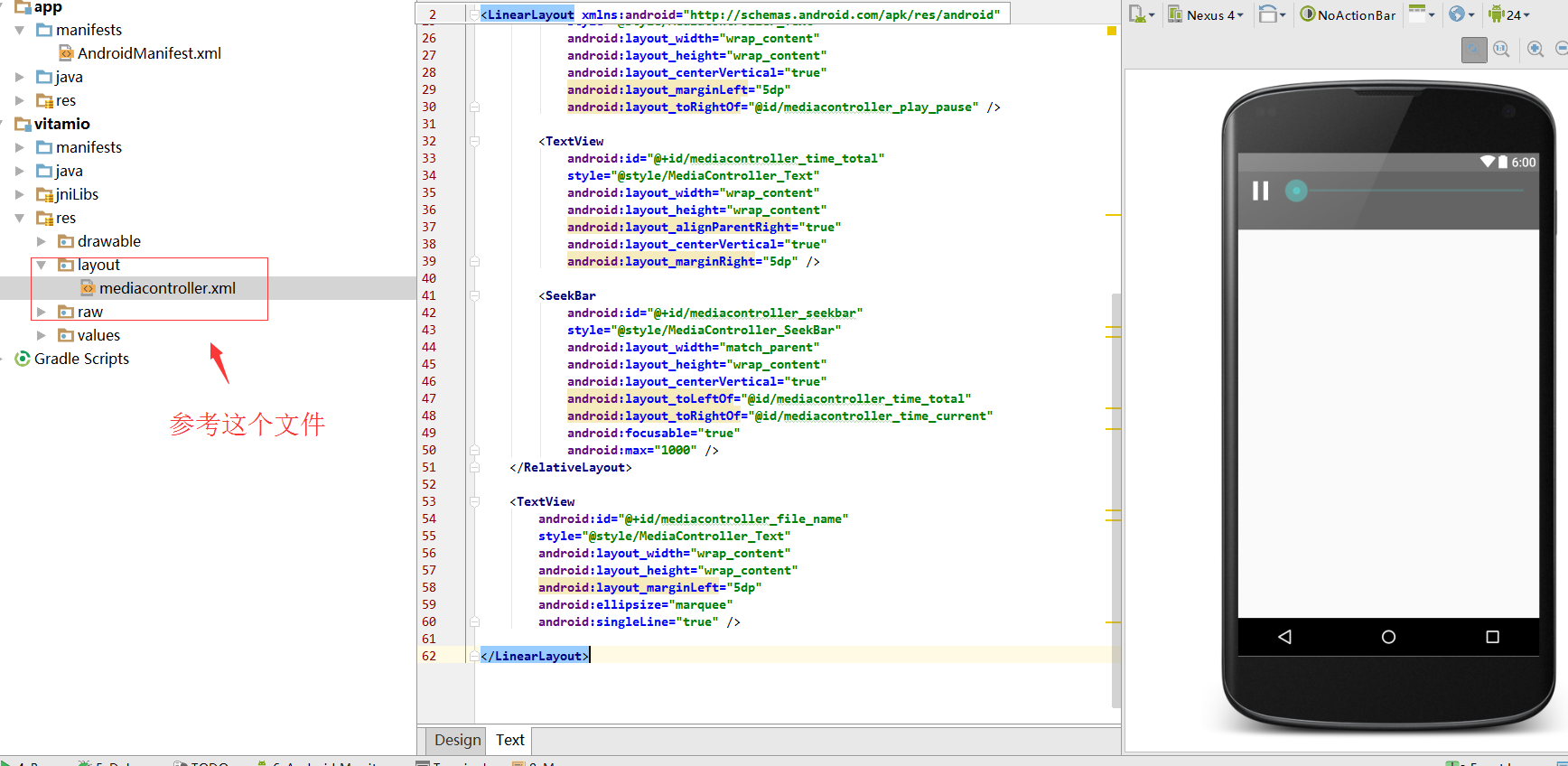
<io.vov.vitamio.widget.MediaController
    android:id="@+id/mediacontroller"
    android:layout_alignParentBottom="true"
    android:layout_height="40dp"
    android:layout_width="match_parent">
    <RelativeLayout
        android:layout_height="wrap_content"
        android:layout_width="match_parent">
        <ImageButton
            android:id="@+id/mediacontroller_play_pause"
            android:layout_centerVertical="true"
            android:layout_height="wrap_content"
            android:layout_width="wrap_content"
            android:src="@drawable/mediacontroller_pause" />
    </RelativeLayout>
</io.vov.vitamio.widget.MediaController>
核心邏輯是:點擊按鈕切換螢幕方向,旋轉時隱藏聊天室、輸入框等元件,同時調整控制項尺寸。要讓 Activity 在方向切換時不重建,需在清單中加入 configChanges 設定。
android:configChanges="keyboardHidden|orientation|screenSize"
private void fullScreen() {
    if (isScreenOriatationPortrait(this)) {
        full(true);
        setRequestedOrientation(ActivityInfo.SCREEN_ORIENTATION_LANDSCAPE);
        ll_room.setVisibility(View.GONE);
        et_send.setVisibility(View.GONE);
        int width = getResources().getDisplayMetrics().widthPixels;
        int height = getResources().getDisplayMetrics().heightPixels;
        layout_video.setLayoutParams(new LinearLayout.LayoutParams(height, width));
        mVideoView.setLayoutParams(new RelativeLayout.LayoutParams(height, width));
    } else {
        full(false);
        setRequestedOrientation(ActivityInfo.SCREEN_ORIENTATION_PORTRAIT);
        ll_room.setVisibility(View.VISIBLE);
        et_send.setVisibility(View.VISIBLE);
        int width = getResources().getDisplayMetrics().heightPixels;
        int height = (int) (width * 9.0 / 16);
        layout_video.setLayoutParams(new LinearLayout.LayoutParams(width, height));
        mVideoView.setLayoutParams(new RelativeLayout.LayoutParams(width, height));
    }
}

private void full(boolean enable) {
    if (enable) {
        WindowManager.LayoutParams lp = getWindow().getAttributes();
        lp.flags |= WindowManager.LayoutParams.FLAG_FULLSCREEN;
        getWindow().setAttributes(lp);
        getWindow().addFlags(WindowManager.LayoutParams.FLAG_LAYOUT_NO_LIMITS);
    } else {
        WindowManager.LayoutParams attr = getWindow().getAttributes();
        attr.flags &= (~WindowManager.LayoutParams.FLAG_FULLSCREEN);
        getWindow().setAttributes(attr);
        getWindow().clearFlags(WindowManager.LayoutParams.FLAG_LAYOUT_NO_LIMITS);
    }
}
demo 中的配置資訊已抽到 Config 介面中,大家只需填入自己的參數即可:
public interface Config {
    String APP_ID = "";          // LeanCloud APP_ID
    String APP_KEY = "";         // LeanCloud APP_KEY
    String CONVERSATION_ID = ""; // 聊天室 ID
    String VIDEO_URL = "";       // rtmp 影片位址
}
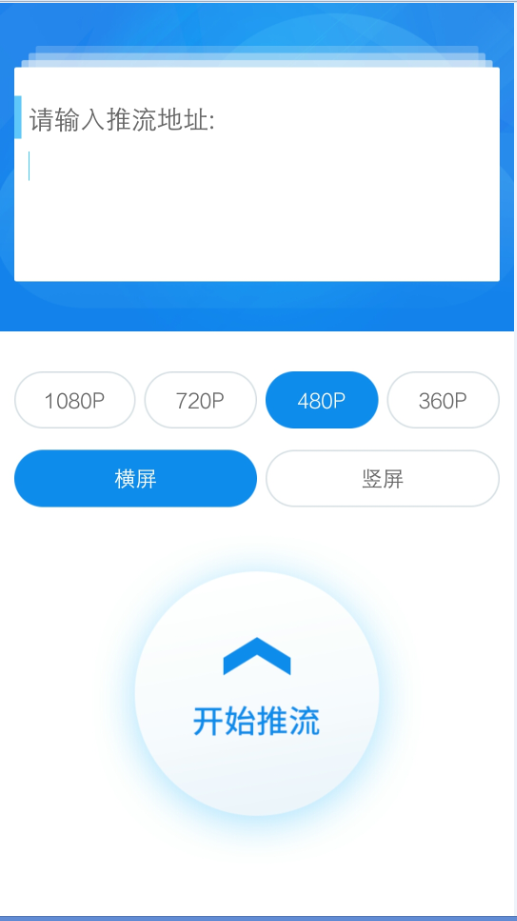
推流部分使用的是百度直播 SDK 的官方 Demo。
 java/android 設計模式學習筆記(15)——責任鏈模式
這篇博客我們來介紹責任鏈模式(Chain-of-responsibility Pattern),它又稱職責鏈模式,是行為型設計模式之一。顧名思義,責任鏈模式中存在一個鏈式
 小米手環 2 與唯樂 Now2 哪個好?規格、續航與支援機型比較
小米手環 2 即將開放購買,如果你擔心搶不到,市場上其實還有替代選擇,例如唯樂稍早推出的 Now2。兩者價差不大,該怎麼挑?以下把規格與支援情況攤開來比。 兩款手環的定位
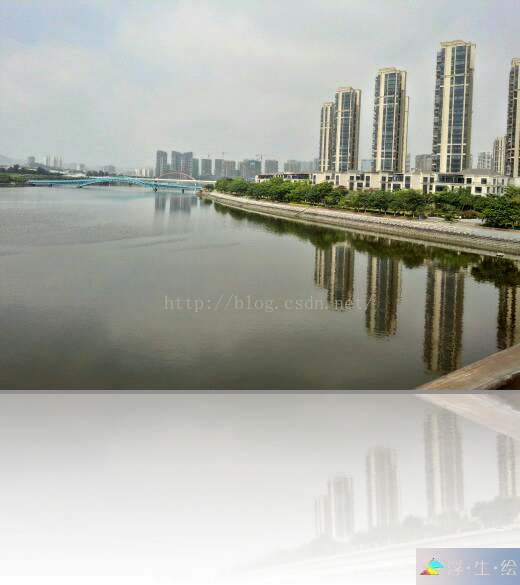 Android 圖像處理:倒影鏡面濾鏡實作
倒影或鏡面濾鏡常見於產品展示、應用程式啟動頁與社交媒體圖片。它會在圖片下方產生一個垂直翻轉的影像,並以漸層方式淡出,營造出水面、玻璃或展示台上的反射感。實作概念基本流程是
 Android CheckBox 深入實踐:資料驅動狀態、列表復用加鎖與自造篩選器
0 與 1 是整個電腦世界的地基,在數理邏輯裡它們代表真與假。看似簡單的兩個值,變化卻無窮。今天要聊的,就是 Android 控件家族裡最具這種「二元魔力」的成員——Ch