

編輯:關於 Android 程式設計
在智能硬件學習中,LED是最容易上手的輸出設備。只要讓開發板按一定節奏改變引腳電平,就能直觀看到代碼產生的效果。本文以Arduino為例,先實現LED週期性亮滅,再進一步用PWM調節亮度。
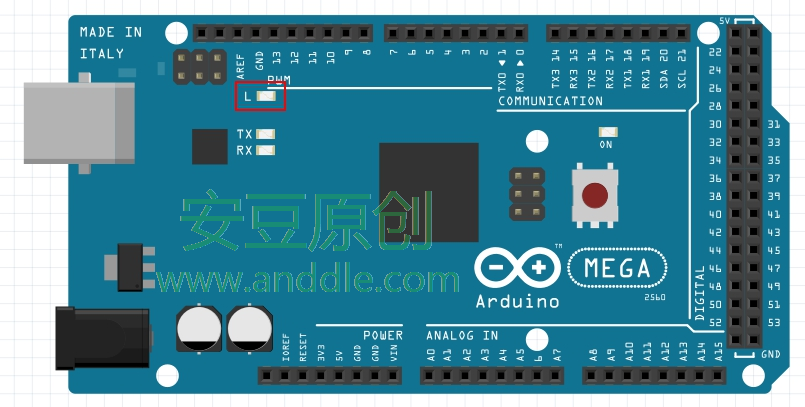
Arduino開發板通常自帶電源指示燈與測試指示燈。電源燈用來提示供電狀態,測試燈則常用於初學調試。多數板子上標有L的LED由數字引腳D13控制,因此在沒有外接LED時,可以直接用D13做實驗。
使用任何引腳前,都要在setup中設置模式。若要輸出電平,就將引腳設為OUTPUT。在loop中,通過digitalWrite讓引腳輸出入高電平或低電平,再配合delay保持狀態,就能讓LED一秒亮、一秒滅。
pinMode(pin, OUTPUT);
digitalWrite(pin, HIGH);
delay(1000);
digitalWrite(pin, LOW);
delay(1000);
部署程序後,可以看到D13對應的LED持續閃爍。這個例子雖然簡單,卻建立了硬件開發的基本思維:初始化、輸出、等待、循環。
普通數字引腳只能輸出高低兩種電平,但脈衝寬度調制可以讓數字引腳模擬出不同等級的平均電壓。PWM通過改變高電平佔空比,實現從暗到亮的連續變化,常見級數為0到255。
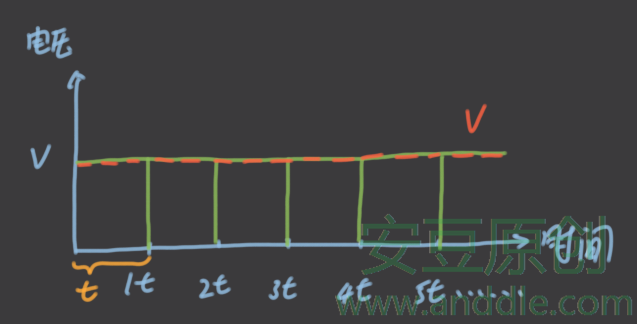
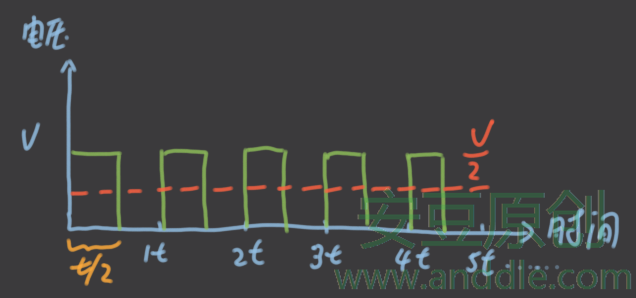
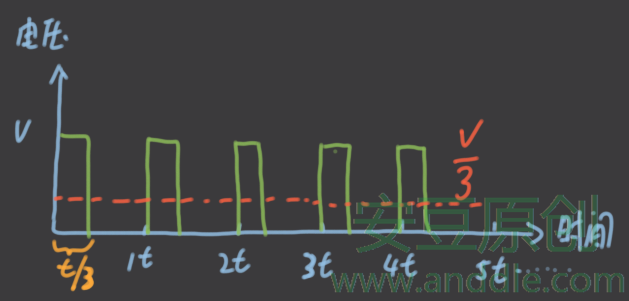
並非所有數字引腳都支持PWM。以Arduino MEGA為例,D13具備PWM能力,因此可以直接讓板載測試燈漸亮漸暗。Arduino UNO的D13則不具備PWM功能,若要調光,需要選擇帶波浪標記的PWM引腳並外接LED。
analogWrite(pin, level);
在循環中讓level從0增加到255,再從255降回0,就能得到呼吸燈效果。analogWrite的名字容易讓人誤以為只能用於模擬引腳,實際上它主要用於支持PWM的數字引腳。
除了板載LED,也可以使用外接LED模塊。單色LED模塊通常有三個引腳:S或D為信號腳,VCC為電源,GND為接地。三色LED模塊則多出一個顏色通道,分別對應紅、綠、藍。
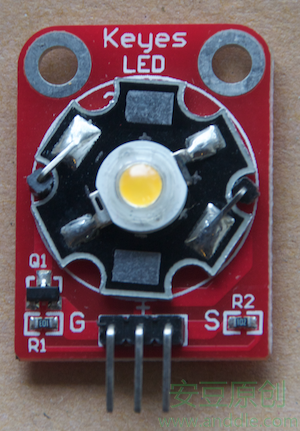
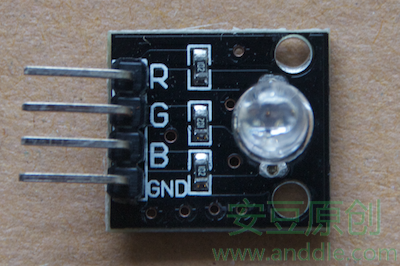
MEGA開發板的D2到D13、D44、D46支持PWM;UNO開發板常用PWM引腳為3、5、6、9、10、11。接線時,將信號腳接到支持PWM的數字引腳,電源腳接5V,接地腳接GND。
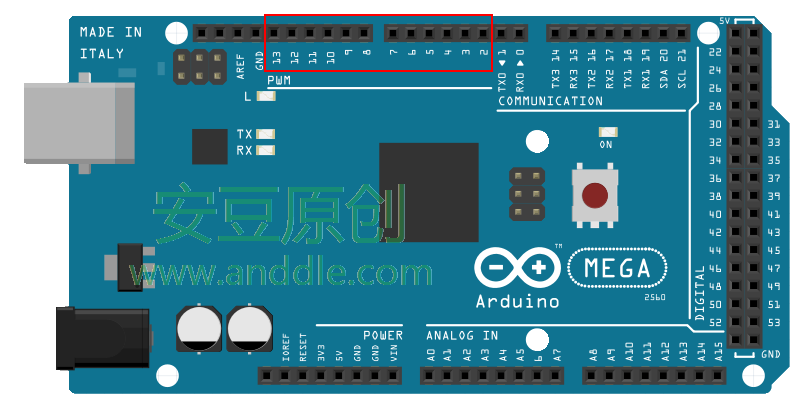
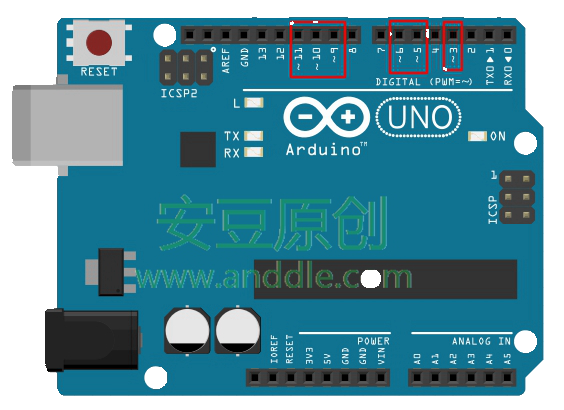
實際項目中,常用傳感器擴展板簡化接線。擴展板會標註G、V、S或D等含義,方便快速連接。以D9為例,可將9組V接電源,9組G接地,9組S接LED信號腳。
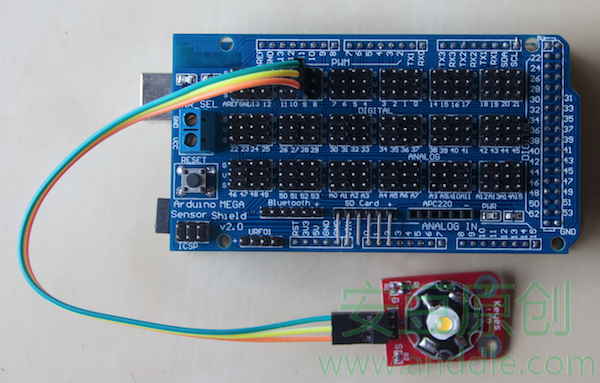
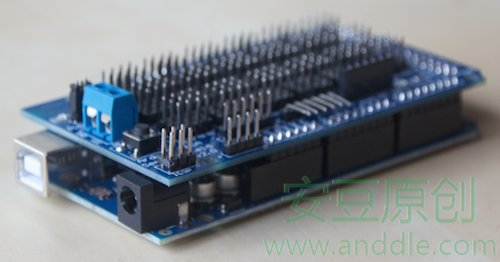
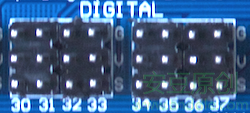
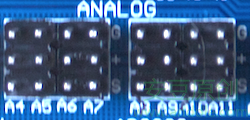
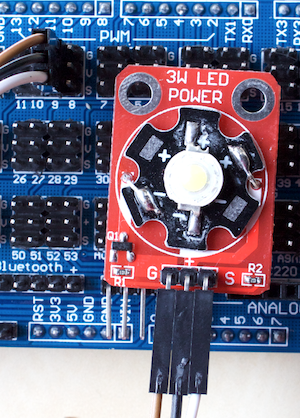
若使用D9,只需把代碼中的引腳從13改為9。若使用三色LED,則要分別將R、G、B接到三個PWM引腳,例如D9、D10、D11,並在初始化時分別設置輸出。
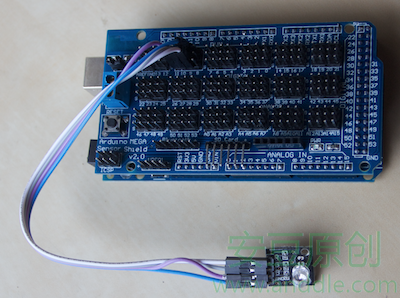
完成接線與代碼修改後,就能看到LED隨程序變化而亮滅或呈現漸變效果。這個過程幫助我們理解引腳模式、數字輸出、PWM調光與硬件連接的基本流程。
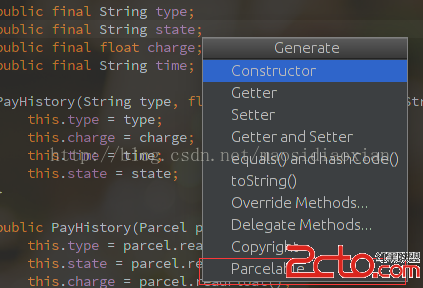 打造開發神器:五個值得裝的 Android Studio 插件
插件用得好,能省下大量重複敲擊。以下五個按實用程度排序。 1. Android Parcelable code generator 顧名思義,生成 Parcelabl
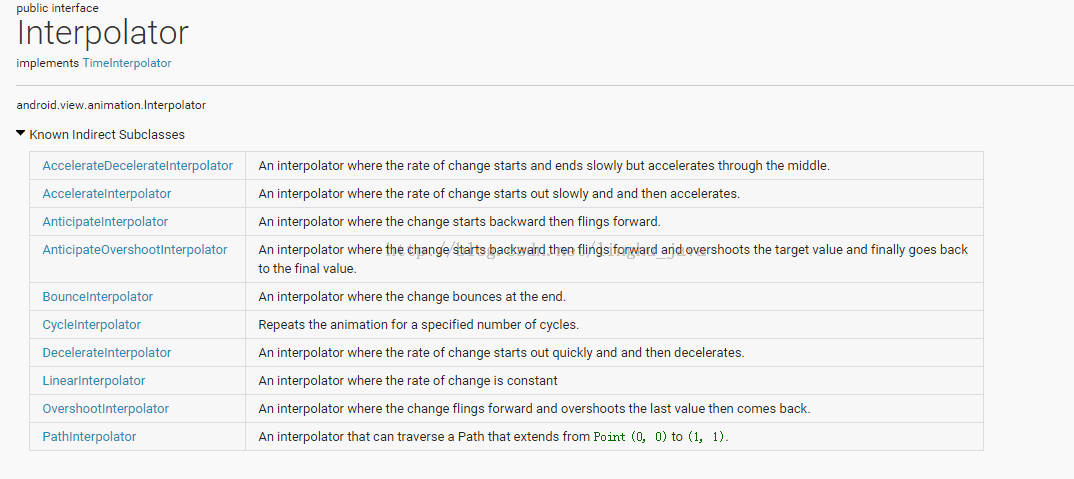 Android 動畫插值器 Interpolator 全解析
備註:在 AnimationSet 中,Scale 應該比 Translate 更早加入。 Interpolator 是時間插值類,用來定義動畫變換的速度曲線,能為 a
 安卓實戰:JNI 深入解析(Java 與 C/C++ 雙向呼叫)
重新認識 JNI 的兩個基礎概念 頭檔 1. 頭檔存放的是對某個函式庫中已定義的函式、巨集(define)、型別、全域變數等所做的宣告,形同一份倉庫清單。使用者程式若要
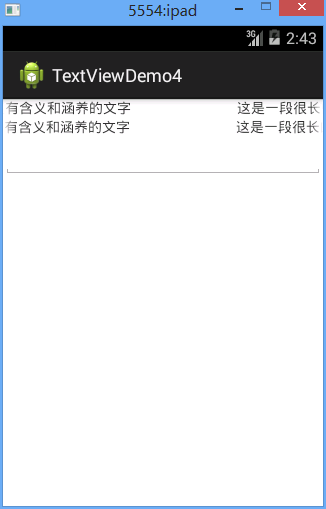 TextView 跑馬燈效果的兩種實作方式
當文字過長而寬度不足時,跑馬燈是很常見的解法。Android 的 TextView 本身支援 marquee 效果,但若要讓它持續滾動,還需要處理焦點問題。 方法一:X