

編輯:關於 Android 程式設計
AppBarLayout是Material Design中常見的頂部容器,通常作為CoordinatorLayout的直接子View使用。它是一個垂直方向的LinearLayout,內部子View可以通過app:layout_scrollFlags控制是否隨滾動內容滑出屏幕。
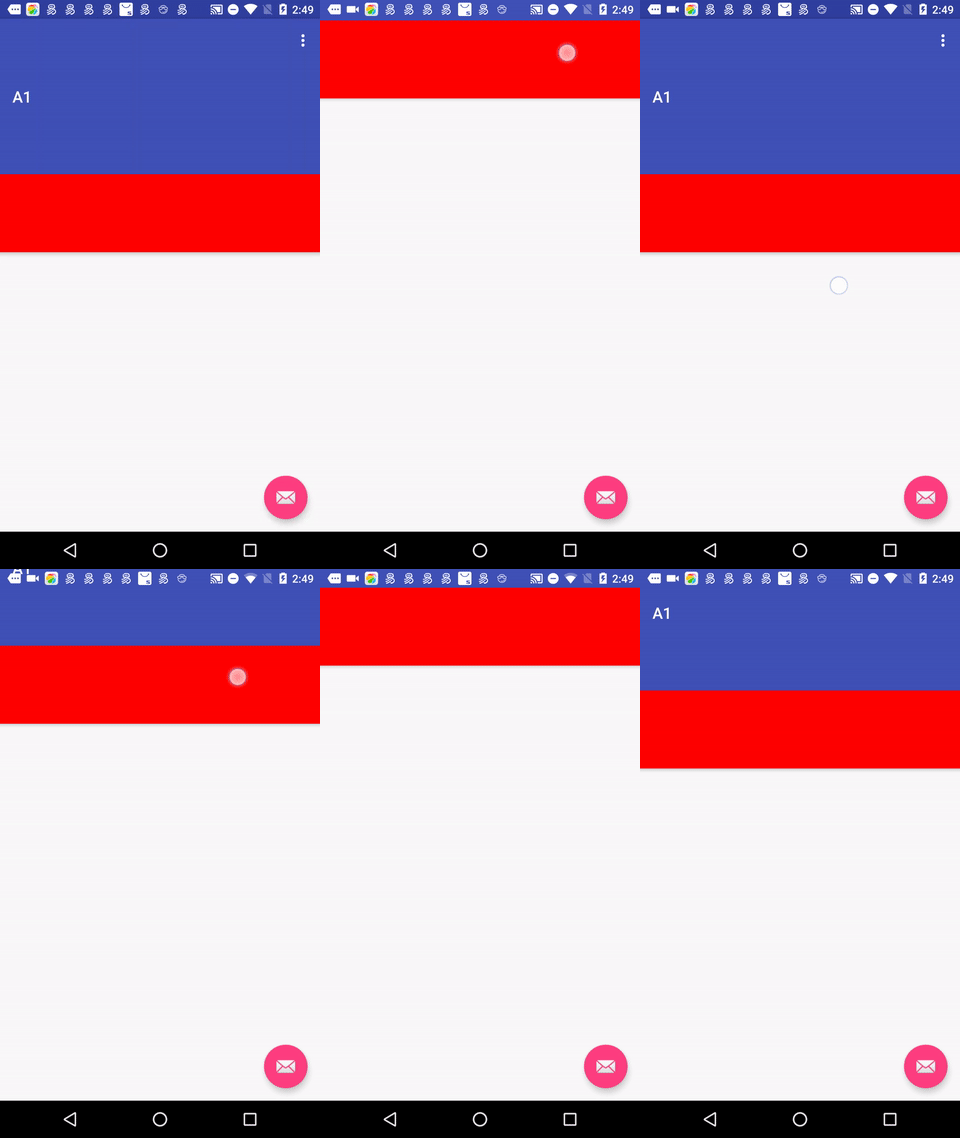
AppBarLayout的滑動依賴CoordinatorLayout與Behavior機制。它本身並不是簡單地修改scrollY,而是通過調整top與bottom,實現整體內容的平移。
官方文檔強調,AppBarLayout需要配合CoordinatorLayout使用。如果放在其他ViewGroup中,大部分滑動功能可能失效。此外,AppBarLayout還需要一個可滾動的兄弟View,通過ScrollingViewBehavior建立關聯。
在實際布局中,AppBarLayout內部可分為可滑出與不可滑出兩部分。是否可滑出由layout_scrollFlags決定。常見做法是將Toolbar等可滑出內容放在上方,將固定標題或內容放在下方。
AppBarLayout內部有幾個重要參數:mTotalScrollRange、mDownScrollRange與mDownPreScrollRange。其中,mTotalScrollRange表示內部可滑動View的高度總和,通常包括上下margin。
當Toolbar可滑動時,AppBarLayout的滑動范圍通常等於可滑出部分的高度。向上滑動時,top值減小;向下滑動時,top值增大。滑動邊界由minOffset與maxOffset共同限制。
在CoordinatorLayout中,Touch事件會先向下分發,再由上層處理。CoordinatorLayout自身通常不直接消費事件,而是通過Behavior轉交給子View的Behavior處理。
當DOWN事件到來時,CoordinatorLayout會調用performIntercept,遍歷子View並詢問Behavior是否處理。AppBarLayout的Behavior如果返回true,CoordinatorLayout會記錄mBehaviorTouchView,並將後續事件交給該Behavior。
因此,mBehaviorTouchView在CoordinatorLayout中的作用,類似普通ViewGroup中的mFirstTouchTarget。它標記了當前事件主要由哪個子View的Behavior處理。
當MOVE事件進入CoordinatorLayout的onTouchEvent後,如果mBehaviorTouchView不為空,事件會直接分發給對應Behavior。AppBarLayout的Behavior會判斷移動距離是否超過TouchSlop,超過後開始拖動。
拖動過程中,Behavior會調用scroll,最終進入setHeaderTopBottomOffset。該方法根據當前偏移量與本次移動距離,計算新的offset,並通過限制minOffset與maxOffset,保證AppBarLayout不會滑出合理范圍。
ScrollView的滑動主要通過修改scrollY實現,而AppBarLayout的滑動更偏向於直接修改top與bottom。這使得AppBarLayout可以讓整個頂部容器平移,而不是內容在容器內部滾動。
這種實現方式也解釋了為什麼AppBarLayout可以滑到狀態欄附近,而普通ScrollView通常不會產生類似效果。本質上,AppBarLayout改變的是自身位置,而不是內部滾動偏移。
AppBarLayout的滑動依賴CoordinatorLayout、Behavior與offset機制。理解mBehaviorTouchView、mTotalScrollRange、mDownScrollRange以及setHeaderTopBottomOffset,就能掌握其事件分發與滑動邊界。實際開發中,應確保AppBarLayout與可滾動內容正確關聯,並合理配置layout_scrollFlags。
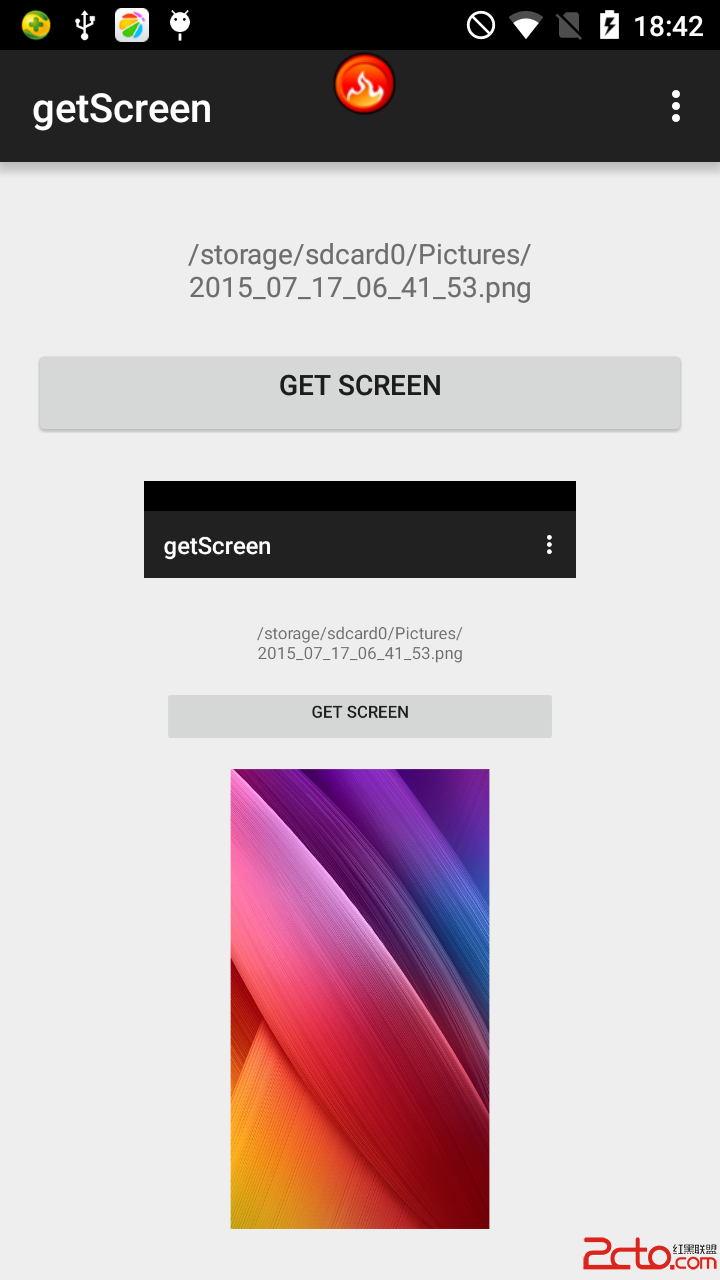 Android 手機截屏的幾條路:從 DrawingCache 到 MediaProjection
一開始以為截屏是件輕鬆事:在 Activity 上放個按鈕,點一下就截圖存進手機。動手前照慣例翻書、查資料,結果知道得越多,越覺得事情不對勁。 多數講解 Android
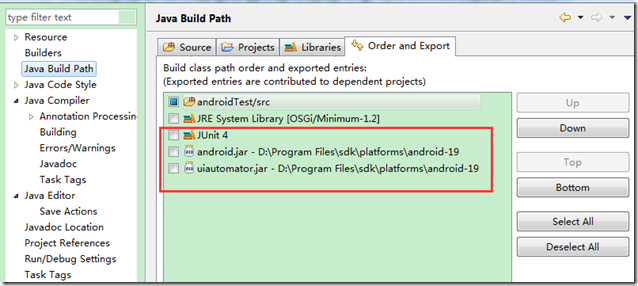 UI Automator 入門:Android 黑盒 UI 自動化測試環境與流程
Android 的自動化測試框架不少,UI Automator 是 Google 官方提供的黑盒 UI 測試工具,用 Java 撰寫用例。它最大的特色是不需要被測應用的原
 ListView 的 addHeaderView 與 addFooterView:多接口頁面拆分實例
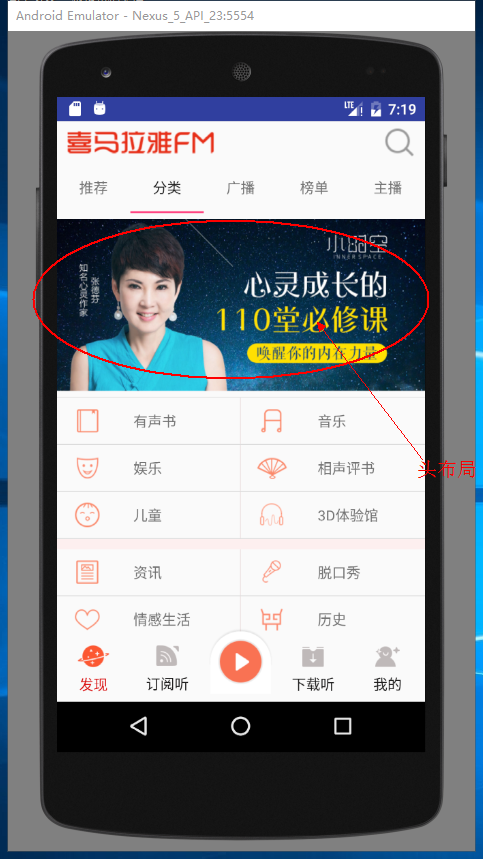
為什麼選頭尾版面 這是我之前研究類比小雅時做的一個小 Demo,貼出來給大家參考。 如果一個頁面背後有多個接口、多種版面,一般思路無非三條:一是多種 item 版面;二是
 打造自訂縮放 ImageView(上):Matrix、手勢偵測與自由縮放
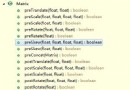
看小圖點開大圖、兩指放大、拖到想看的位置——這套操作已經是使用者的肌肉記憶。圖片預覽功能做不好,體驗立刻扣分。要自己實作,得先認識四個東西:Matrix、GestureD