

編輯:關於 Android 程式設計
一開始以為截屏是件輕鬆事:在 Activity 上放個按鈕,點一下就截圖存進手機。動手前照慣例翻書、查資料,結果知道得越多,越覺得事情不對勁。
多數講解 Android 的書並未觸及截屏,網路上的文章雖多,卻少有一篇能把「為什麼難」與「怎麼做」同時說清楚。歸納下來結論很直白:在 Windows 平台下,不 root、不走特殊簽名,就很難完整截取整個螢幕(含狀態列)。
以下把文獻上常見的四條路逐一走過,並說明各自的邊界在哪裡。
View viewScreen = getWindow().getDecorView();
viewScreen.setDrawingCacheEnabled(true);
viewScreen.buildDrawingCache();
Bitmap bitmap = Bitmap.createBitmap(viewScreen.getDrawingCache(), 0, 0,
                                   windowWidth, windowHeight);
viewScreen.destroyDrawingCache();
imgScreen.setImageBitmap(bitmap);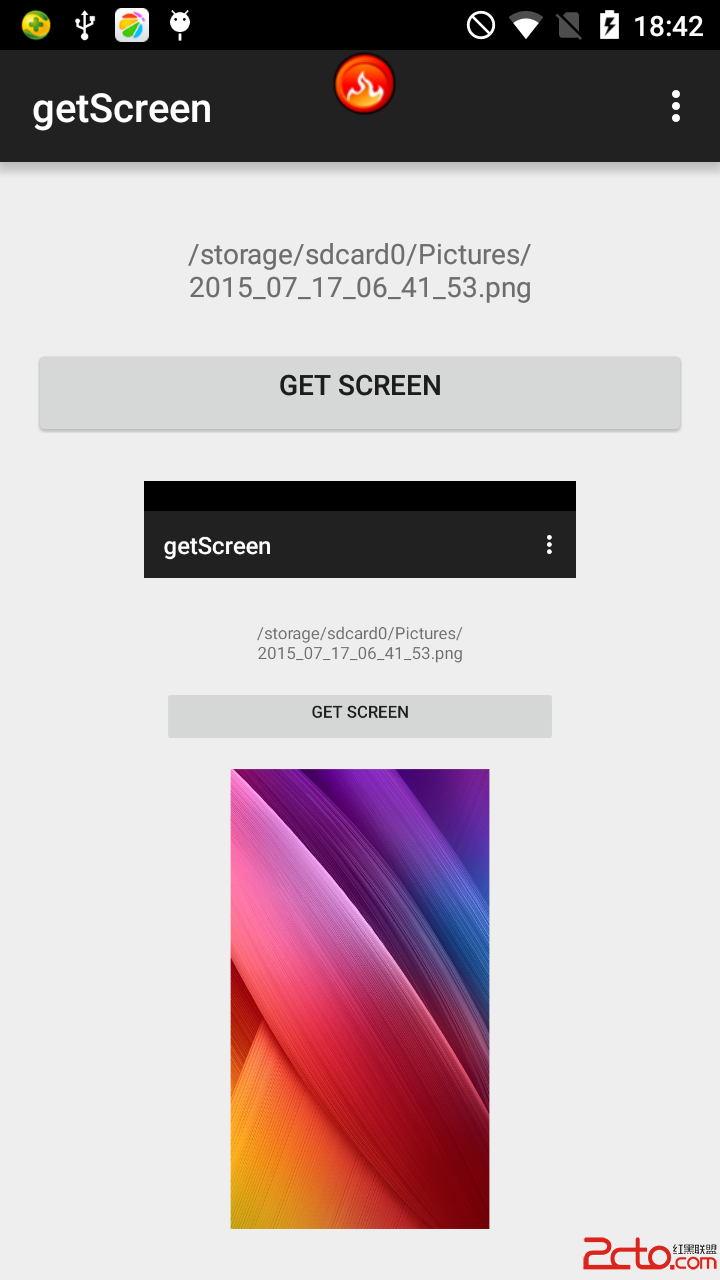
getDrawingCache() 取到的是目前這個 View 的繪製快取,用 ImageView 顯示出來即可。問題也很清楚:截到的只有當前應用的介面,狀態列與其他 App 的畫面完全拿不到。圖中間那塊是 imgView 的初始內容(桌面壁紙)。
順帶一提,設定壁紙的寫法是:
imgScreen.setImageDrawable(getWallpaper());從方法名稱就能看出差異:getWindow().getDecorView() 針對的是「當前視圖」,而不是「手機整個螢幕」。這是路線一無法迴避的本質限制。
public void screenShot() throws InterruptedException {
    Process sh;
    try {
        sh = Runtime.getRuntime().exec("su", null, null);
        OutputStream os = sh.getOutputStream();
        os.write(("/system/bin/screencap -p " + "/sdcard/Image.png").getBytes("ASCII"));
        os.flush();
        os.close();
        sh.waitFor();
    } catch (IOException e) {
        e.printStackTrace();
    }
}
程式碼簡單明瞭,但前提是有 root 權限。沒有其他約束(權限、簽名)的情況下,這是最短的一條路——現實中往往也是最不可行的一條。
早期版本的 Android API 其實存在截屏相關的介面,只是被 Google 標記為 hide,SDK 中拿不到,因此不屬於可正式使用的方案。看到網路上有人提 screenshot() 這類函數時,先確認它是否屬於 @hide 範圍,能省下不少時間。
API 21 之後,Google 在 Samples 中提供了 ScreenCapture 範例(路徑:Android/sdk/samples/android-22/media/ScreenCapture)。直接導入執行,畫面出現了,點擊開始——結果螢幕裡出現了無限套娃般的連續截屏畫面。
範例的行為是:按 START 開始持續投影,按 STOP 停止。到檔案管理器中翻了一圈,發現沒有任何圖片被存下來。起初以為只是範例偷懶,沒做 data 到 image 的最後一步。
範例用到了 Fragment 與 FragmentActivity,把投影內容顯示在下方 Fragment 的 SurfaceView 上:
@Override
protected void onCreate(Bundle savedInstanceState) {
    super.onCreate(savedInstanceState);
    setContentView(R.layout.activity_main);
    if (savedInstanceState == null) {
        FragmentTransaction transaction = getSupportFragmentManager().beginTransaction();
        ScreenCaptureFragment fragment = new ScreenCaptureFragment();
        transaction.replace(R.id.sample_content_fragment, fragment);
        transaction.commit();
    }
}
ScreenCaptureFragment 的關鍵部分:
public class ScreenCaptureFragment extends Fragment implements View.OnClickListener {

    private static final String STATE_RESULT_CODE = "result_code";
    private static final String STATE_RESULT_DATA = "result_data";
    private static final int REQUEST_MEDIA_PROJECTION = 1;

    private int mScreenDensity;
    private int mResultCode;
    private Intent mResultData;

    private Surface mSurface;
    private MediaProjection mMediaProjection;
    private VirtualDisplay mVirtualDisplay;
    private MediaProjectionManager mMediaProjectionManager;

    private Button mButtonToggle;
    private SurfaceView mSurfaceView;

    @Override
    public void onActivityCreated(Bundle savedInstanceState) {
        super.onActivityCreated(savedInstanceState);
        Activity activity = getActivity();
        DisplayMetrics metrics = new DisplayMetrics();
        activity.getWindowManager().getDefaultDisplay().getMetrics(metrics);
        mScreenDensity = metrics.densityDpi;
        mMediaProjectionManager = (MediaProjectionManager)
                activity.getSystemService(Context.MEDIA_PROJECTION_SERVICE);
    }

    @Override
    public void onSaveInstanceState(Bundle outState) {
        super.onSaveInstanceState(outState);
        if (mResultData != null) {
            outState.putInt(STATE_RESULT_CODE, mResultCode);
            outState.putParcelable(STATE_RESULT_DATA, mResultData);
        }
    }

    @Override
    public void onClick(View v) {
        switch (v.getId()) {
            case R.id.toggle:
                if (mVirtualDisplay == null) {
                    try {
                        startScreenCapture();
                    } catch (IOException e) {
                        e.printStackTrace();
                    }
                } else {
                    stopScreenCapture();
                }
                break;
        }
    }

    @Override
    public void onActivityResult(int requestCode, int resultCode, Intent data) {
        if (requestCode == REQUEST_MEDIA_PROJECTION) {
            if (resultCode != Activity.RESULT_OK) {
                Toast.makeText(getActivity(), R.string.user_cancelled,
                        Toast.LENGTH_SHORT).show();
                return;
            }
            mResultCode = resultCode;
            mResultData = data;
            setUpMediaProjection();
            try {
                setUpVirtualDisplay();
            } catch (IOException e) {
                e.printStackTrace();
            }
        }
    }

    @Override
    public void onPause() {
        super.onPause();
        stopScreenCapture();
    }

    @Override
    public void onDestroy() {
        super.onDestroy();
        tearDownMediaProjection();
    }

    @TargetApi(Build.VERSION_CODES.LOLLIPOP)
    private void setUpMediaProjection() {
        mMediaProjection = mMediaProjectionManager
                .getMediaProjection(mResultCode, mResultData);
    }

    @TargetApi(Build.VERSION_CODES.LOLLIPOP)
    private void startScreenCapture() throws IOException {
        Activity activity = getActivity();
        if (mSurface == null || activity == null) {
            return;
        }
        if (mMediaProjection != null) {
            setUpVirtualDisplay();
        } else if (mResultCode != 0 && mResultData != null) {
            setUpMediaProjection();
            setUpVirtualDisplay();
        } else {
            // 第一次使用必須請求使用者授權
            startActivityForResult(
                    mMediaProjectionManager.createScreenCaptureIntent(),
                    REQUEST_MEDIA_PROJECTION);
        }
    }

    @TargetApi(Build.VERSION_CODES.LOLLIPOP)
    private void setUpVirtualDisplay() throws IOException {
        mVirtualDisplay = mMediaProjection.createVirtualDisplay("ScreenCapture",
                mSurfaceView.getWidth(), mSurfaceView.getHeight(), mScreenDensity,
                DisplayManager.VIRTUAL_DISPLAY_FLAG_AUTO_MIRROR,
                mSurface, null, null);
        mButtonToggle.setText(R.string.stop);
    }

    private void stopScreenCapture() {
        if (mVirtualDisplay == null) {
            return;
        }
        mVirtualDisplay.release();
        mVirtualDisplay = null;
        mButtonToggle.setText(R.string.start);
    }
}
畫面下方 Fragment 的 SurfaceView 就是投影的落點,全程沒有任何 Bitmap 的痕跡——因為 MediaProjection 設計上是把畫面鏡射到一個 Surface,而不是給你一張圖。
把投影目標從 SurfaceView 換成 ImageReader,就能拿到影像資料再自行轉存:
public void takeScreenshot(View v) {
    MediaProjectionManager projectionManager = (MediaProjectionManager)
            getSystemService(Context.MEDIA_PROJECTION_SERVICE);

    int mWidth = mWindowManager.getDefaultDisplay().getWidth();
    int mHeight = mWindowManager.getDefaultDisplay().getHeight();
    ImageReader mImageReader =
            ImageReader.newInstance(mWidth, mHeight, ImageFormat.RGB_565, 2);

    DisplayMetrics metrics = new DisplayMetrics();
    mWindowManager.getDefaultDisplay().getMetrics(metrics);
    int mScreenDensity = metrics.densityDpi;

    // 注意:getMediaProjection 需要有效的 resultCode 與 data,不可傳 new Intent()
    MediaProjection mProjection =
            projectionManager.getMediaProjection(mResultCode, mResultData);

    final VirtualDisplay virtualDisplay = mProjection.createVirtualDisplay(
            "screen-mirror", mWidth, mHeight, mScreenDensity,
            DisplayManager.VIRTUAL_DISPLAY_FLAG_AUTO_MIRROR,
            mImageReader.getSurface(), null, null);

    Image image = mImageReader.acquireLatestImage();
    final Image.Plane[] planes = image.getPlanes();
    final ByteBuffer buffer = planes[0].getBuffer();
    int pixelStride = planes[0].getPixelStride();
    int rowStride = planes[0].getRowStride();
    int rowPadding = rowStride - pixelStride * mWidth;
    Bitmap bitmap = Bitmap.createBitmap(mWidth + rowPadding / pixelStride,
            mHeight, Bitmap.Config.RGB_565);
    bitmap.copyPixelsFromBuffer(buffer);
    image.close();

    SimpleDateFormat dateFormat = new SimpleDateFormat("yyyy_MM_dd_hh_mm_ss");
    String pathImage = Environment.getExternalStorageDirectory().getPath() + "/Pictures/";
    String nameImage = pathImage + dateFormat.format(new Date()) + ".png";

    if (bitmap != null) {
        try {
            File fileImage = new File(nameImage);
            if (!fileImage.exists()) {
                fileImage.createNewFile();
            }
            FileOutputStream out = new FileOutputStream(fileImage);
            bitmap.compress(Bitmap.CompressFormat.PNG, 100, out);
            out.flush();
            out.close();
            // 通知媒體庫掃描,否則相簿看不到
            Intent media = new Intent(Intent.ACTION_MEDIA_SCANNER_SCAN_FILE);
            media.setData(Uri.fromFile(fileImage));
            sendBroadcast(media);
        } catch (FileNotFoundException e) {
            e.printStackTrace();
        } catch (IOException e) {
            e.printStackTrace();
        }
    }
}
理想中的流程是:取得整個螢幕 → ImageReader.acquireLatestImage() 讀入 Image → 透過 ByteBuffer 拷貝成 Bitmap → 壓縮存檔。邏輯上沒問題,實作時卻有幾個必須注意的地方:
把四條路擺在一起看,結論其實很清楚:想截「自己的畫面」,DrawingCache 一行就夠;想截「整個螢幕」,API 21 以上請走 MediaProjection,API 21 以下則基本沒有乾淨的做法。若願意接受更多依賴,Google 後來推出的 MediaProjection 封裝與第三方截屏庫都把上面這些邊界條件處理好了,能省下不少踩坑時間。
 RecyclerView 詳解:一套代碼實現 ListView、GridView 與瀑布流
RecyclerView 是 Google 推出的、用來取代 ListView 與 GridView 的新一代容器。它只專注於「回收複用」,而把布局交给 LayoutMa
 獲取 Android 設備中已啟動的服務並判斷某服務是否運行
在開發過程中,我們常常需要透過查詢系統「已啟動的服務」,來判斷某個服務是否還需要再次啟動,避免重複啟動。本文就來說明如何取得 Android 設備中正在運行的服務,並判斷
 Android App Widget 開發實例代碼解析
本文要介紹的是 Android App Widget 的開發流程。時間有點晚了,就不展開得太細,關鍵步驟都列出來,需要的同學照着動手即可。 先熟悉一下 App Widge
 《Android 開發藝術探索》讀後整理:Activity 生命週期、異常重建與啟動模式
翻開這本書的第一章,主線就是 Activity。原因不難理解——開發過程中與 Activity 打交道的次數最多,牽涉的知識點也最密集。它常被譯為「活動」,但直接理解成「