

編輯:關於 Android 程式設計
上一篇雷達圖結尾留了個坑——折線圖。折線圖大概初中數學就學過,用來看一段時間內某個數據的走向;考試題裡最常見的例子就是某學生的成績變化。
這次仍然拿 max+ 的折線圖當範本(我真沒在幫它打廣告,純粹是因為它的折線圖夠簡單,至少比扇貝單還有良心)。與雷達圖不同的是,這回我們要讓屬性可配置,而不只是把圖畫出來。
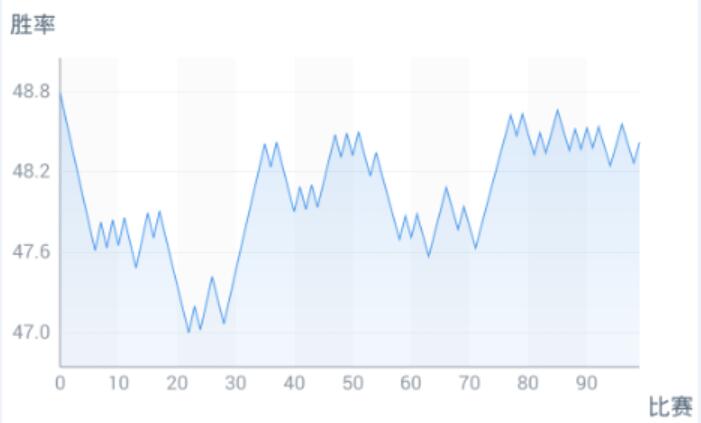
官方沒有現成的折線圖控制項,所以只能自己刻(廢話,有的話我還寫這篇幹嘛)。觀察上圖可以拆出這些元素:
對應的 API 也就定了:座標軸與參考線用 Canvas.drawLine(),文字用 drawText(),柱狀用 drawRect(),而形狀不規則的折線與填色區,則交給萬能的 Path。文字全部自繪,所以不必動用 TextView。
動工前還有一個決定:哪些屬性要開放。我選了座標軸顏色、刻度數字顏色與大小、軸名稱的顏色與大小,以及折線顏色和填充區不透明度。填充色直接沿用折線色、只調整透明度,這樣視覺上不會撞色。
<?xml version="1.0" encoding="utf-8"?>
<resources>
    <declare-styleable name="BLGView">
        <!-- 折線顏色 -->
        <attr name="lineColor" format="color" />
        <!-- 區域填充不透明度 -->
        <attr name="fillAlpha" format="integer" />
        <!-- 座標軸顏色 -->
        <attr name="axisColor" format="color" />
        <!-- 座標軸名稱 -->
        <attr name="axisX" format="string" />
        <attr name="axisY" format="string" />
        <!-- 座標軸名稱顏色 -->
        <attr name="axisTextColor" format="color" />
        <!-- 座標軸文字大小 -->
        <attr name="axisTextSize">
            <enum name="large" value="14" />
            <enum name="medium" value="16" />
            <enum name="small" value="18" />
        </attr>
    </declare-styleable>
</resources>
類名 BLGView 是 broken-line graph 的縮寫,不是板藍根。它繼承 android.view.View。
public class BLGView extends View {

    // ---------- 預設值 ----------
    private final int DEFAULT_LINE_COLOR      = Color.parseColor("#5DA3EC");
    private final int DEFAULT_FILL_ALPHA      = 0x55;
    private final int DEFAULT_AXIS_COLOR      = Color.parseColor("#9099A3");
    private final int DEFAULT_AXIS_TEXT_COLOR = Color.parseColor("#5B6C7E");
    private final int DEFAULT_AXIS_TEXT_SIZE  = 16;
    private final int DEFAULT_BAR_COLOR       = Color.parseColor("#F3F3F3");
    private final String DEFAULT_AXIS_X = "X軸";
    private final String DEFAULT_AXIS_Y = "Y軸";

    // ---------- 可變屬性 ----------
    private int lineColor;
    private int fillAlpha;
    private int axisColor;
    private int axisTextColor;
    private int axisTextSize;
    private int stuffTextSize;      // 刻度數字字級,比軸名稱小 2sp
    private int realAxisTextSize;   // 換算成 px 後的實際字級
    private int realStuffTextSize;
    private String axisX;
    private String axisY;

    // ---------- 畫筆 ----------
    private final Paint mPaint = new Paint();
    private final TextPaint tPaint = new TextPaint();

    // ---------- 測試數據 ----------
    private float[] mData = new float[]{
        92.7f, 90.7f, 73.4f, 85.8f, 86.0f,
        68.3f, 75.5f, 79.3f, 85.8f, 91.9f, 88.3f
    };

    public BLGView(Context context) {
        this(context, null);
    }

    public BLGView(Context context, AttributeSet attrs) {
        super(context, attrs);
        TypedArray a = context.obtainStyledAttributes(attrs, R.styleable.BLGView);
        lineColor      = a.getColor(R.styleable.BLGView_lineColor, DEFAULT_LINE_COLOR);
        fillAlpha      = a.getInt(R.styleable.BLGView_fillAlpha, DEFAULT_FILL_ALPHA);
        axisColor      = a.getColor(R.styleable.BLGView_axisColor, DEFAULT_AXIS_COLOR);
        axisTextColor  = a.getColor(R.styleable.BLGView_axisTextColor, DEFAULT_AXIS_TEXT_COLOR);
        axisTextSize   = a.getInt(R.styleable.BLGView_axisTextSize, DEFAULT_AXIS_TEXT_SIZE);
        stuffTextSize  = axisTextSize - 2;
        axisX = a.getString(R.styleable.BLGView_axisX);
        axisY = a.getString(R.styleable.BLGView_axisY);
        a.recycle();
        init();
    }

    private void init() {
        if (TextUtils.isEmpty(axisX)) axisX = DEFAULT_AXIS_X;
        if (TextUtils.isEmpty(axisY)) axisY = DEFAULT_AXIS_Y;
        // 佈局寫的是 sp,繪製時必須換算成實際像素
        realAxisTextSize  = (int) TypedValue.applyDimension(
                TypedValue.COMPLEX_UNIT_SP, axisTextSize,
                getResources().getDisplayMetrics());
        realStuffTextSize = (int) TypedValue.applyDimension(
                TypedValue.COMPLEX_UNIT_SP, stuffTextSize,
                getResources().getDisplayMetrics());
    }
}
@Override
protected void onDraw(Canvas canvas) {
    super.onDraw(canvas);

    int   maxWidth  = (int) (getWidth() * 0.8);      // 圖形可用寬度
    int   maxHeight = (int) (maxWidth * 0.6);        // 寬高比固定 5:3
    float space     = maxWidth * 0.15f;

    canvas.save();
    canvas.translate(space, getHeight() - space);    // 把原點挪到左下

    // ---- 背景柱狀 ----
    mPaint.setColor(DEFAULT_BAR_COLOR);
    mPaint.setStyle(Paint.Style.FILL);
    float barWidth = maxWidth / 10f;
    for (int i = 0; i < 10; i += 2) {
        canvas.drawRect(barWidth * i, -maxHeight, barWidth * (i + 1), 0, mPaint);
    }

    // ---- 座標軸 ----
    mPaint.setColor(axisColor);
    mPaint.setStyle(Paint.Style.STROKE);
    mPaint.setStrokeWidth(2f);
    canvas.drawLine(0f, 0f, maxWidth, 0f, mPaint);
    canvas.drawLine(0f, 0f, 0f, -maxHeight, mPaint);

    // ---- X 軸刻度 ----
    tPaint.setColor(axisColor);
    tPaint.setTextSize(realStuffTextSize);
    Rect r;
    String s;
    for (int i = 0; i < 100; i += 10) {
        r = new Rect();
        s = String.valueOf(i);
        tPaint.getTextBounds(s, 0, s.length(), r);
        canvas.drawText(s, barWidth * (i / 10) - r.width() / 2f, r.height(), tPaint);
    }

    // ---- 水平參考線與 Y 軸刻度 ----
    float step = maxHeight * 0.25f;
    float min  = getMinData(mData);
    float max  = getMaxData(mData);
    DecimalFormat df = new DecimalFormat("##0.0");
    float v1 = min + (max - min) / 3;
    float v2 = v1 + (max - min) / 3;
    String[] values = new String[]{
        String.valueOf(min), df.format(v1), df.format(v2), String.valueOf(max)
    };

    mPaint.setColor(Color.parseColor("#D0D0D0"));
    mPaint.setStrokeWidth(1);
    r = new Rect();
    tPaint.getTextBounds("8", 0, 1, r);
    float halfLetter = r.width();
    for (int i = 0; i < 4; i++) {
        canvas.drawLine(0, -step * (i + 0.5f), maxWidth, -step * (i + 0.5f), mPaint);
        tPaint.getTextBounds(values[i], 0, values[i].length(), r);
        canvas.drawText(values[i], -r.width() - halfLetter,
                -(step * (i + 0.5f) - r.height() / 2.0f), tPaint);
    }

    // ---- 軸名稱 ----
    tPaint.setColor(axisTextColor);
    tPaint.setTextSize(realAxisTextSize);
    r = new Rect();
    tPaint.getTextBounds(axisX, 0, axisX.length(), r);
    canvas.drawText(axisX, maxWidth, r.height(), tPaint);
    tPaint.getTextBounds(axisY, 0, axisY.length(), r);
    canvas.drawText(axisY, -(r.width() + halfLetter), -(maxHeight + r.height()), tPaint);

    // ---- 折線與填色 ----
    drawData(maxWidth, maxHeight, min, max);

    canvas.restore();
}
為什麼不直接從 0 開始算?因為數據常常集中在某個區間(例如本例落在 68.3 到 92.7 之間)。若縱軸從 0 起算,整條線會被壓在上方一小塊,既看不出起伏、也容易讓人誤讀,視覺上更是下空上密。
我的做法是:縱軸只呈現「最小值到最大值」這段範圍,並把最小值放在縱軸的 1/8 處、最大值放在 7/8 處,上下各留一點呼吸空間。換算公式就藏在下面這個迴圈裡:
private void drawData(int maxWidth, int maxHeight, float min, float max) {
    float scope = max - min;
    for (int i = 0; i < mData.length; i++) {
        // 正規化到 0~1,再壓進中間 75% 的繪圖高度
        mData[i] = (mData[i] - min) / scope * 0.75f * maxHeight + 0.125f * maxHeight;
    }

    Path linePath = new Path();
    Path fillPath = new Path();
    linePath.moveTo(0, -mData[0]);
    for (int i = 1; i < mData.length; i++) {
        linePath.lineTo(maxWidth * i / 10, -mData[i]);
    }

    // 填色區 = 折線 + 右下角 + 左下角閉合
    fillPath.addPath(linePath);
    fillPath.lineTo(maxWidth, 0);
    fillPath.lineTo(0, 0);
    fillPath.close();

    mPaint.setColor(lineColor);
    mPaint.setStyle(Paint.Style.STROKE);
    mPaint.setStrokeWidth(4);
    canvas.drawPath(linePath, mPaint);

    mPaint.setColor(Color.argb(fillAlpha,
            Color.red(lineColor), Color.green(lineColor), Color.blue(lineColor)));
    mPaint.setStyle(Paint.Style.FILL);
    canvas.drawPath(fillPath, mPaint);
}

private float getMaxData(float[] f) {
    if (null == f || 0 == f.length) return Float.NaN;
    float max = f[0];
    for (int i = 1; i < f.length; i++) {
        if (max < f[i]) max = f[i];
    }
    return max;
}

private float getMinData(float[] f) {
    if (null == f || 0 == f.length) return Float.NaN;
    float min = f[0];
    for (int i = 1; i < f.length; i++) {
        if (min > f[i]) min = f[i];
    }
    return min;
}
順帶一提,這個映射公式自己推一遍不難,推完會發現「初中數學還是有用的」。
剩下就是暴露修改入口。每個 setter 結尾一定要呼叫 invalidate(),否則改了也不會重畫。以字級為例,因為牽涉 sp 換算,需要重算一次:
public void setData(float[] f) {
    this.mData = f;
    invalidate();
}

public void setLineColor(int lineColor) {
    this.lineColor = lineColor;
    invalidate();
}

public void setFillAlpha(int fillAlpha) {
    this.fillAlpha = fillAlpha;
    invalidate();
}

public void setAxisColor(int axisColor) {
    this.axisColor = axisColor;
    invalidate();
}

public void setAxisTextColor(int axisTextColor) {
    this.axisTextColor = axisTextColor;
    invalidate();
}

public void setAxisTextSize(int axisTextSize) {
    this.axisTextSize = axisTextSize;
    this.stuffTextSize = axisTextSize - 2;
    realAxisTextSize  = (int) TypedValue.applyDimension(
            TypedValue.COMPLEX_UNIT_SP, axisTextSize, getResources().getDisplayMetrics());
    realStuffTextSize = (int) TypedValue.applyDimension(
            TypedValue.COMPLEX_UNIT_SP, stuffTextSize, getResources().getDisplayMetrics());
    invalidate();
}

public void setAxisX(String axisX) {
    this.axisX = axisX;
    invalidate();
}

public void setAxisY(String axisY) {
    this.axisY = axisY;
    invalidate();
}
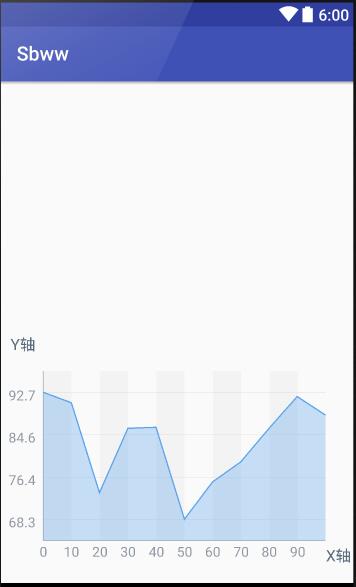
預設狀態(屬性全給 fallback 值):
在佈局檔裡直接改屬性:
<com.spareyaya.sbww.view.BLGView
    android:layout_width="match_parent"
    android:layout_height="match_parent"
    app:axisColor="#0000FF"
    app:axisTextColor="#000000"
    app:axisTextSize="small"
    app:axisX="次數"
    app:axisY="成績"
    app:fillAlpha="0x33"
    app:lineColor="#FF0000" />
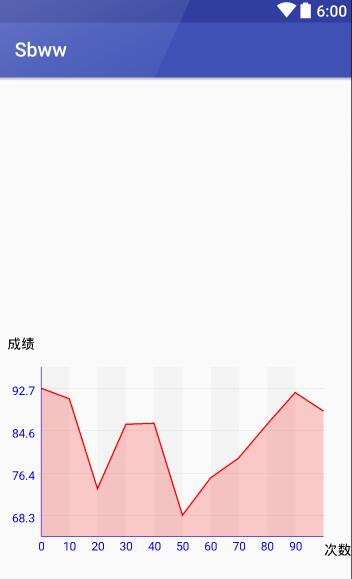
動態設值我沒另外測,上面的截圖都是直接在佈局檔裡改完跑的——偷懶,承認。
這個 View 還有擴充空間。數據量一大,全部攤在一張圖上同樣難以分析,比較合理的做法是只顯示一段區間,再靠左右滑動看更多數據。另外,折線圖和上一篇的雷達圖目前都只是「顯示」,沒有任何互動;之後有時間,我想試試帶手勢互動的自定義 View。
 Android Service 與進程間通信(AIDL/IPC)完整解析
Service 是什麼 Service 是在後台長期運作、沒有使用者介面的元件。其他元件可以啟動它讓它在後台跑,也可以綁定它進行互動,甚至藉此實現跨進程通信(IPC)。
 動手寫一個 Android 桌面滑動切換螢幕的控件(三)
前兩篇把控件本身寫完了,這篇把它嵌進實際的 Layout,加上上下滑動與動畫展示,做成一個完整的互動組件。 效果圖: 一、同時處理上下與左右的觸控邏輯 這個子控
 Android 自定義 View:繪製選手實力雷達圖
導語 繪製雷達圖是自定義 View 的經典練習題,網上也有不少相關案例。掌握思路後,你可以按需修改代碼並集成到自己的項目中。 效果預覽: 核心代碼 自定義 View 的
 Android 官方指南:全面支持不同屏幕尺寸的實現之道
本文將介紹如何讓你的應用自適應各種屏幕尺寸,主要途徑包括:讓布局充分自適應、按屏幕配置加載合適的 UI、確保正確的布局用在正確的設備上,以及提供能隨屏幕伸縮的圖片。 使用