

編輯:關於 Android 程式設計
在 Android 應用中,常需要從伺服器取得 JSON 資料,再解析成物件並顯示在畫面上。本文以一個 ListView 範例,說明 JSON 字串生成、網路下載、解析、Adapter 綁定與圖片載入流程。
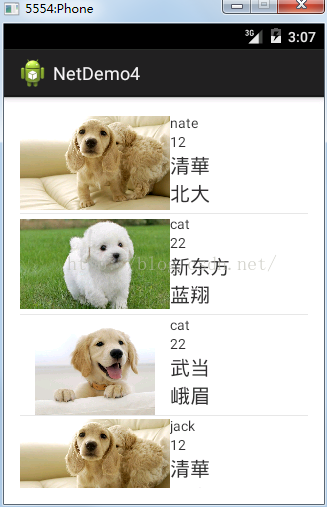
範例資料包含 result 與 list 兩個欄位。list 中每筆資料有 name、age、url 與 schoolInfo。schoolInfo 是陣列,可存放多個學校名稱。這種結構適合用來展示列表、嵌套資料與網路圖片。
伺服器端可先建立 Result、Person、SchoolInfo 等資料模型,再將物件交給 Gson 序列化成 JSON 字串。透過 Servlet 或 API 回傳給客戶端後,Android 端即可下載並解析。
Android 端可使用 JSONObject 與 JSONArray。先取得最外層 JSONObject,讀取 result;若狀態成功,再取得 list 陣列。接著逐筆解析 Person,並從 schoolInfo 陣列中取出學校名稱,最後封裝成可顯示的資料集合。
自訂 BaseAdapter 可將資料綁定到 item.xml。getView 中可設定姓名、年齡、學校與圖片。為了效能,通常會使用 ViewHolder 模式減少 findViewById 次數。若文字欄位是數字,記得轉成字串,否則可能發生資源找不到的錯誤。
圖片可透過背景執行緒下載,完成後使用 Handler 切回主執行緒,再設定到 ImageView。實務上可加入快取、回收與錯誤處理,避免列表滾動時閃退或圖片錯亂。
主畫面建立 ListView 與 Adapter,啟動背景執行緒請求 JSON;取得資料後解析成 Person 列表,再更新 Adapter;Adapter 在 getView 中觸發圖片下載並顯示。完成後,即可呈現包含文字與圖片的列表畫面。
 MPAndroidChart 折線圖實作詳解:初始化、資料設定與更新
MPAndroidChart 是 Android 上常用的圖表庫,支援折線圖、長條圖、圓餅圖等多種圖表。本文以折線圖為例,說明初始化、資料設定、更新與 x 軸資料處理方式
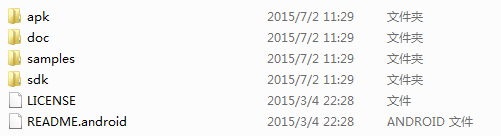 Android Studio 中配置 OpenCV 開發環境的完整圖文步驟
想在 Android Studio 裡玩轉 OpenCV,第一步自然是把開發環境準備妥當。下面整理了一份從下載到跑通的完整流程,一步一步跟著做即可。 一、下載並解壓 Op
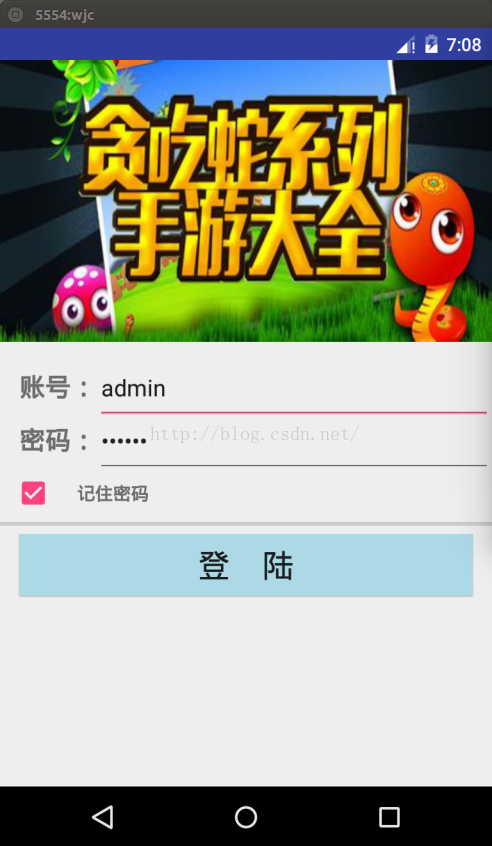 Android 開發經典遊戲貪吃蛇:多界面與自定義 View 完整實作
前言這款遊戲的實作思路與源碼參考了 Google 自帶的 Snake 範例,我在其基礎上修改了一些自認為還不夠完善的地方,並加入了幾個新功能,比如螢幕上的方向操作盤、暫停
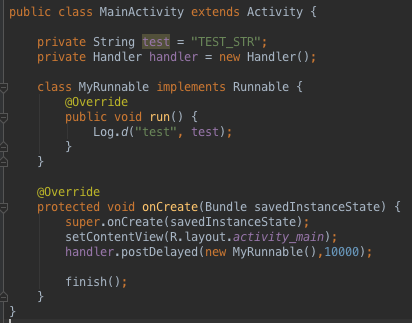 Android 記憶體洩漏排查與修復完全指南:從原理到 LeakCanary
一、什麼是記憶體洩漏 用動態存儲分配函數開闢的空間,在用過之後沒有釋放,導致該記憶體一直被佔用直到程式結束,這就是記憶體洩漏。說白了就是該回收的記憶體沒回收。 它帶來的後