

編輯:關於 Android 程式設計
繪製雷達圖是自定義 View 的經典練習題,網上也有不少相關案例。掌握思路後,你可以按需修改代碼並集成到自己的項目中。
效果預覽:
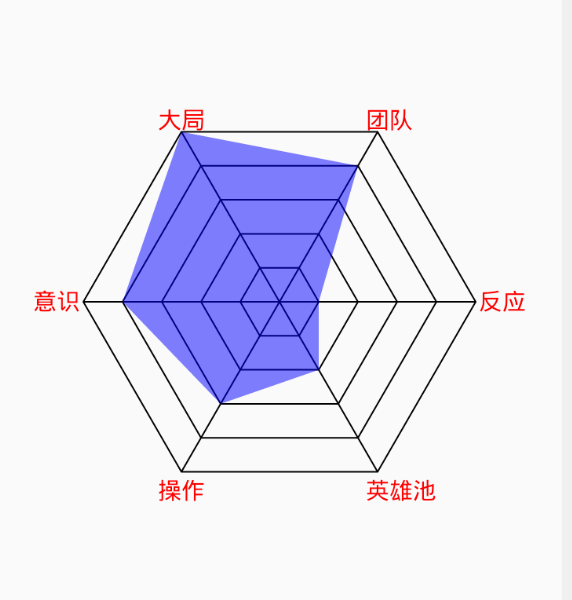
自定義 View 的關鍵在於幾支畫筆的分工:mPaint 負責多邊形與分割線,textPaint 負責文字,realPaint 負責實際實力區域的填充。
public class Polygon extends View {
    private int mHeight;
    private int mWidth;
    private Paint mPaint;      // 邊框畫筆
    private Paint textPaint;   // 文字畫筆
    private Paint realPaint;   // 實力區域畫筆
    private int count = 6;     // 正 n 邊型
    private float angle = (float) (Math.PI * 2 / count); // 角度
    private float r = 50;      // 圓的半徑
    private int levelCount = 5; // 等級分級的個數
    private String[] explains = {"反應", "英雄池", "操作", "意識", "大局", "團隊"};
    private int textSize = 30;
    private int margin = 4;
    private int[] realData;    // 實力數據
    private int strokeColor = 0xFF000000;
    private int strengthColor = 0x800000ff;
    private int textColor = 0xFFFF0000;
    private int strokeWidth = 2;
    private float x;
    private float y;

    @Override
    protected void onSizeChanged(int w, int h, int oldw, int oldh) {
        super.onSizeChanged(w, h, oldw, oldh);
        mWidth = w;
        mHeight = h;
    }

    @Override
    protected void onDraw(Canvas canvas) {
        super.onDraw(canvas);
        if (initData()) {
            canvas.translate(mWidth / 2, mHeight / 2);
            initPaint();
            drawPolygon(canvas);
            drawLines(canvas);
            drawText(canvas);
            drawReal(canvas);
        }
    }
}
Activity 中的調用非常簡單,只需設置實力數據即可:
public class MainActivity extends Activity {
    @Override
    protected void onCreate(Bundle savedInstanceState) {
        super.onCreate(savedInstanceState);
        setContentView(R.layout.polygon);
        Polygon poly = (Polygon) findViewById(R.id.poly);
        poly.setRealData(new int[]{1, 2, 3, 4, 5, 4});
    }
}
先來一張動態圖感受一下:
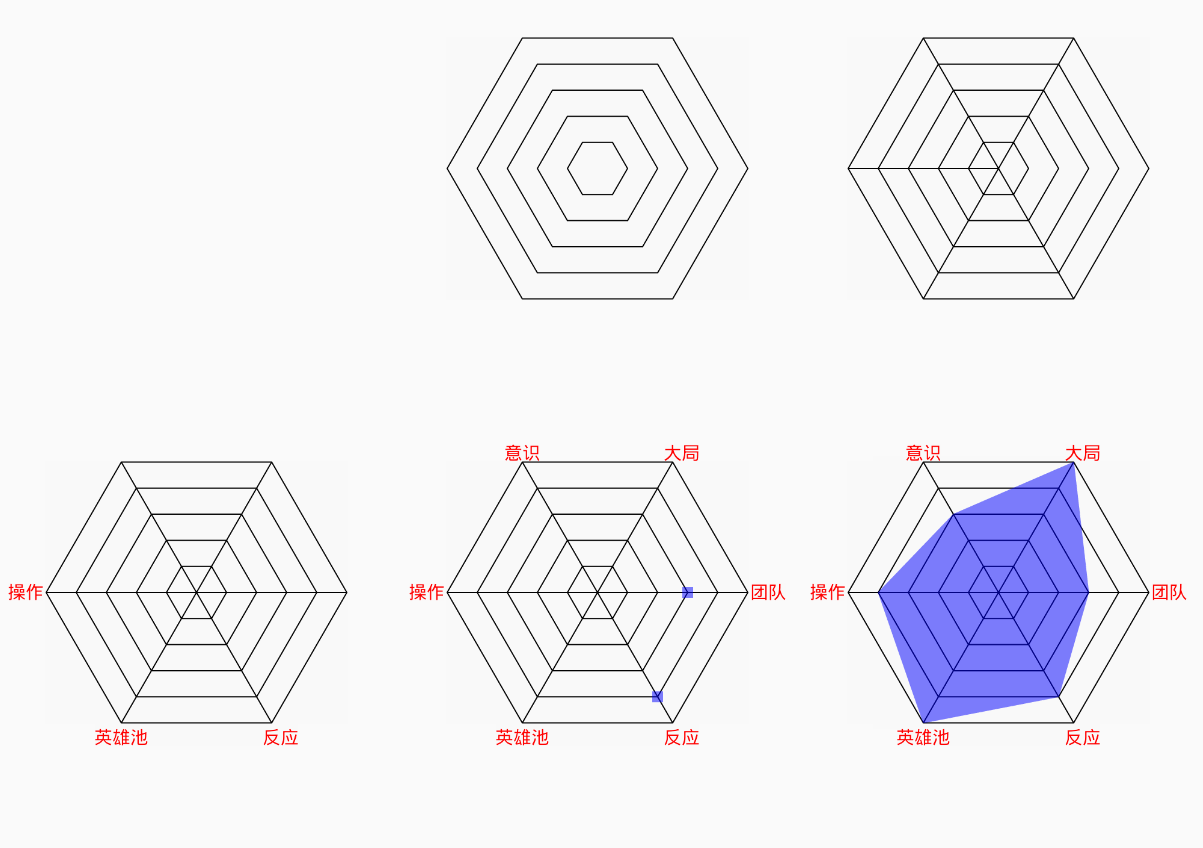
整個繪製可以拆解為幾個步驟:
先畫一個正六邊形,再畫 N 個同心正六邊形,然後從中心向各頂點連線,接著在頂點附近標註文字,最後把實際分數對應的圖形繪製出來。
其中最關鍵的莫過於會畫正六邊形,掌握了它,其餘部分便水到渠成。
提到這裡,很容易聯想到古代的割圓術:

劉徽割圓術指出:將圓分割成多邊形,分割得越細、邊數越多,多邊形的面積就越接近圓面積,如此割了再割,最終可與圓合為一體。
用逆向思維來看:已知一個圓,就能在圓內畫出相應的正多邊形。下面這段代碼正是依據一個圓來繪製多邊形:
private int count = 6;                          // 正 n 邊型
private float angle = (float) (Math.PI * 2 / count); // 360/count
private float r = 50;                            // 圓的半徑
private float x;
private float y;

for (int i = 1; i <= count; i++) {
    // 依據三角函數求出各頂點坐標
    x = (float) (Math.cos(i * angle) * r);
    y = (float) (Math.sin(i * angle) * r);
    if (i == 1) {
        path.moveTo(x, y); // 起點
    } else {
        path.lineTo(x, y);
    }
}
path.close();
canvas.drawPath(path, mPaint);
知道了正多邊形的繪製方法,剩下的多層同心多邊形、分割線、文字標註與實力填充都只是細節處理,花點時間即可搞定。其中文字繪製需要根據頂點所在的象限做偏移調整,才能讓標註均勻地環繞在圖形四周,避免擁擠錯位。
自定義 View 的精髓在於「分解步驟」。只要能把整個圖形的繪製流程拆分成若干可獨立實現的小步驟,任務基本上就完成了一半。
 Toolbar 用法探析(二):內容顯示微調技巧
原生 Toolbar 的基本功能與樣式已在上一節簡單介紹過,但預設樣式往往無法滿足實際需求。因此這一節主要探討如何對 Toolbar 的內容做更細緻的調整,比如標題居中、
 Android 實戰:用 Chronometer 打造簡易倒計時器
Android 本身已內建一套以「秒」為單位計時的 API,本文就帶你善用這個 API,動手做出一個簡單實用的倒計時器。 先來看看畫面布局: 對應的 Activ
 詳解 Android 中 assets 目錄文件的讀寫方法
Android 的資源文件大致可分為兩類。第一類是存放在 res 目錄下、可被編譯的資源文件,系統會在 R.java 中自動為它們生成 ID,因此透過 R.XXX.ID
 Android NinePatch 圖片製作與原理全解:一張圖適配所有尺寸
做 Android 界面,最惱人的事情之一莫過於背景圖的尺寸問題。同一個按鈕,文字兩個字的時候一個樣,五個字的時候又得換圖。NinePatch 就是為了解決這個困境而生的