

編輯:關於 Android 程式設計
開發 App 時難免要做網路請求來交換資料,比如下載圖片。如果自己從頭寫一個下載圖片的類別,要顧慮的事情非常多:執行緒池、記憶體溢出、磁碟快取、記憶體快取等等,相當麻煩。所幸開源社群早已打造出一套近乎完美的類庫——Android-Universal-Image-Loader,它被許多知名軟體採用。以下把我的使用筆記整理出來,供大家參考。
Android-Universal-Image-Loader 的目標是提供一個功能強大、靈活且高度可自訂的圖片載入、快取與顯示工具。它提供大量設定選項,並能對圖片載入與快取進行良好控制。
主要特色:
l 多執行緒的圖片載入(同步或非同步)
l 靈活的載入設定(執行緒、下載、解碼、記憶體與磁碟快取、顯示選項)
l 可為每張顯示的圖片自訂設定
l 支援記憶體或磁碟快取(裝置記憶體或 SD 卡)
l 監聽載入進度(包含下載進度)
效果圖:
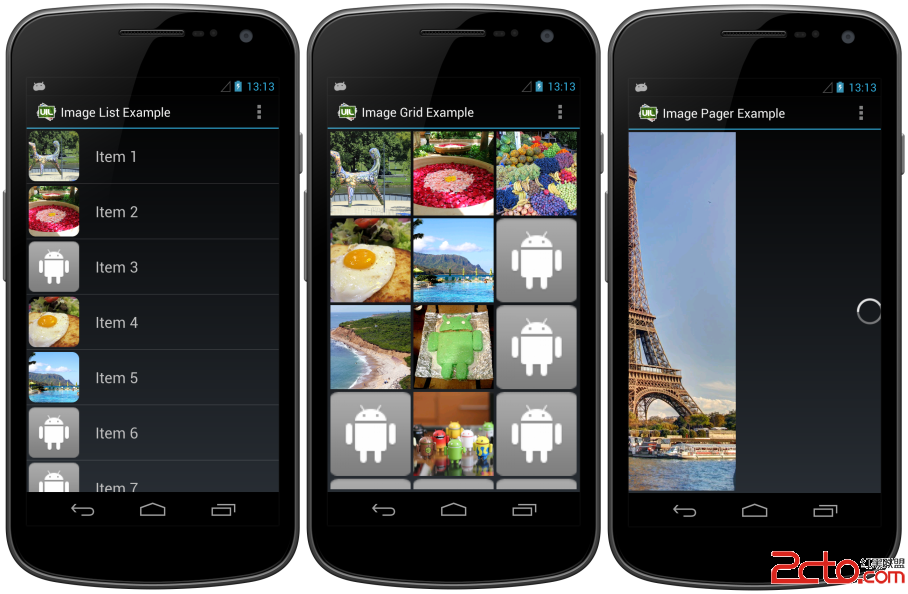
先看載入圖片的運行流程:
從流程圖可以看出,載入圖片分為三種情況(其中 post process Bitmap 這步是對圖片做處理,例如加水印、加圓角,框架預設為 null,需要時可自行實作,分析時可暫時忽略):
1. 圖片已在記憶體快取:直接顯示。
2. 圖片在磁碟快取:先解碼,暫時快取到記憶體,再顯示。
3. 圖片尚未快取:先下載,視需要快取到磁碟與記憶體,再顯示。
(一)引入函式庫
到官網下載 jar 檔,放進專案 libs 資料夾並加入建置路徑即可。
(二)加入權限
 <manifest>
   <!-- 從網路載入圖片需要 -->
   <uses-permission android:name="android.permission.INTERNET" />
   <!-- 快取圖片到 SD 卡需要 -->
   <uses-permission android:name="android.permission.WRITE_EXTERNAL_STORAGE" />
 </manifest>
(三)全域設定
我通常會寫一個類別繼承 Application,並在 Manifest 中宣告。
 public class MyApplication extends Application {
   @Override public void onCreate() {
     super.onCreate();
     initImageLoader(getApplicationContext());
   }
   public static void initImageLoader(Context context) {
     File cacheDir = StorageUtils.getCacheDirectory(context);
     ImageLoaderConfiguration config = new ImageLoaderConfiguration.Builder(context)
       .memoryCacheExtraOptions(480, 800) // 預設為螢幕尺寸
       .diskCacheExtraOptions(480, 800, null)
       .threadPoolSize(3)                 // 預設值
       .threadPriority(Thread.NORM_PRIORITY - 2)
       .tasksProcessingOrder(QueueProcessingType.FIFO)
       .memoryCacheSize(2 * 1024 * 1024)
       .memoryCacheSizePercentage(13)     // 預設值
       .diskCache(new UnlimitedDiscCache(cacheDir))
       .diskCacheSize(50 * 1024 * 1024)
       .diskCacheFileCount(100)
       .diskCacheFileNameGenerator(new HashCodeFileNameGenerator())
       .defaultDisplayImageOptions(DisplayImageOptions.createSimple())
       .writeDebugLogs()
       .build();
     ImageLoader.getInstance().init(config); // 初始化設定
   }
 }
以上設定大多有預設值,依自身需求調整即可,不必全部寫上。
(四)顯示設定
顯示設定是針對每個圖片任務的具體配置。
 DisplayImageOptions options = new DisplayImageOptions.Builder()
   .showImageOnLoading(R.drawable.ic_stub)   // 載入中顯示
   .showImageForEmptyUri(R.drawable.ic_empty) // 空 URI 顯示
   .showImageOnFail(R.drawable.ic_error)      // 載入失敗顯示
   .resetViewBeforeLoading(false)             // 預設值
   .delayBeforeLoading(1000)
   .cacheInMemory(false)                       // 預設值
   .cacheOnDisk(false)                         // 預設值
   .imageScaleType(ImageScaleType.IN_SAMPLE_POWER_OF_2)
   .bitmapConfig(Bitmap.Config.ARGB_8888)
   .displayer(new SimpleBitmapDisplayer())
   .build();
(五)設定完成後的使用方式
使用預設設定顯示:
ImageLoader.getInstance().displayImage(imageUrl, imageView);
使用自訂設定顯示:
ImageLoader.getInstance().displayImage(imageUrl, imageView, options);
帶監聽事件的顯示:
 imageLoader.displayImage(imageUrl, imageView, options, new ImageLoadingListener() {
   @Override public void onLoadingStarted(String imageUri, View view) { }
   @Override public void onLoadingFailed(String imageUri, View view, FailReason failReason) { }
   @Override public void onLoadingComplete(String imageUri, View view, Bitmap loadedImage) { }
   @Override public void onLoadingCancelled(String imageUri, View view) { }
 }, new ImageLoadingProgressListener() {
   @Override public void onProgressUpdate(String imageUri, View view, int current, int total) { }
 });
補充:載入本地圖片時,其實不需要特地改用 ImageLoader.getInstance().displayImage。
1. 上述兩個權限務必加入,否則會出錯。
2. ImageLoaderConfiguration 必須設定並全域初始化 ImageLoader.getInstance().init(config);,否則會出現錯誤提示。
3. ImageLoader 會依據 ImageView 的寬高來決定圖片尺寸。
4. 若經常出現 OOM,可嘗試:
① 降低執行緒池大小(.threadPoolSize),建議 1–5;
② 改用 .bitmapConfig(Bitmap.Config.RGB_565) 取代 ARGB_8888;
③ 使用 ImageScaleType.IN_SAMPLE_INT 或 EXACTLY;
④ 避免使用 RoundedBitmapDisplayer,它會建立新的 ARGB_8888 Bitmap;
⑤ 使用 memoryCache(new WeakMemoryCache()),不要使用 cacheInMemory()。
關於源碼解析,可參考這篇文章:https://blog.csdn.net/xiaanming/article/details/39057201
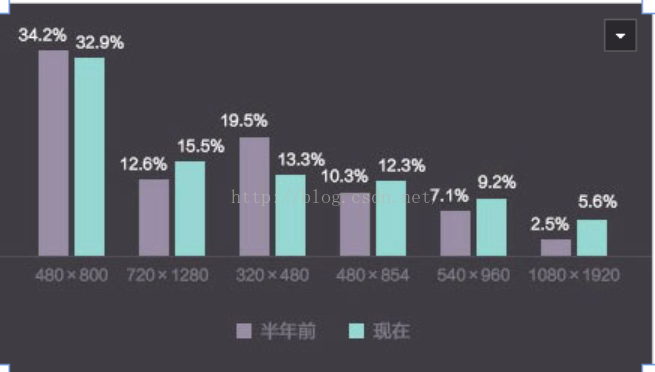 Android 屏幕適配完全攻略
一、為什麼需要做屏幕適配 由於 Android 系統的開放性,用戶、開發者、OEM 廠商乃至運營商都可以對它進行定制,改成各自想要的樣子。那麼這種「碎片化」究竟嚴重到什麼
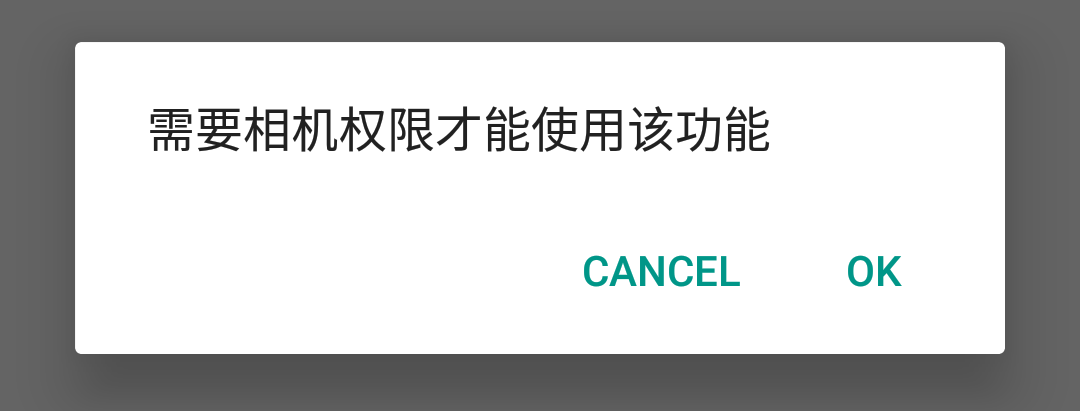 Android 權限機制與 6.0 運行時權限實戰
一、系統權限 Android 是一個權限分離的操作系統,每個應用以不同的系統身份(Linux 用戶 ID 與群組 ID)運行,系統的各個部分也被分隔在不同的身份域中,Li
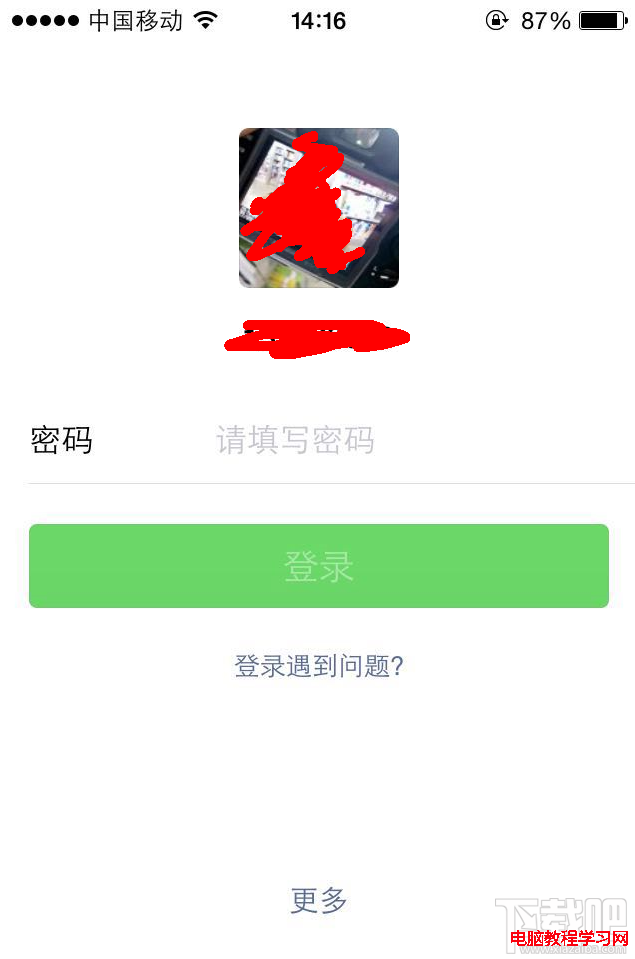 手機微信怎麼用?註冊微信帳號完整教學
微信是現代主要的通訊工具之一,許多朋友都已習慣用微信聯繫,出門靠它一步到位,見面交友也多半是互加微信。那麼手機微信該怎麼用、又如何註冊微信帳號來使用呢?1、首先打開微信,
 Android WebView 基本用法:與原生代碼雙向通信實踐
一直覺得把 Web 技術和 Android 原生組件結合起來做應用有事半功倍的效果,HTML5 普及之後更是如此——對原本做 Web 開發的同學來說,這幾乎是最短的一條入