

編輯:關於 Android 程式設計
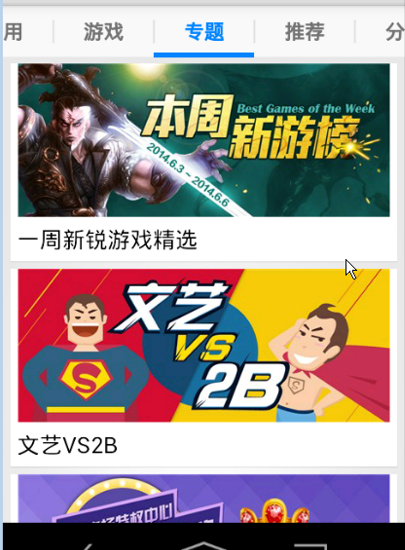
當 App 中需要展示大量圖片時,你就必須認真考慮「圖片比例適配」這個問題。當圖片的寬高規格各不相同,而你設定的 ImageView 尺寸與圖片原始比例不一致時,畫面上就會出現惱人的白邊。
以組圖頁面為例,為了達到更好的展示效果,我們希望自訂一個控件:寬度填滿螢幕,高度則依圖片比例動態計算。

假設組圖頁面的圖片尺寸統一為 444 x 183,那麼比例就是 444/183 ≈ 2.43(實際比例請依你的業務場景調整)。有了這個比例,控件的高度就可以動態算出來。
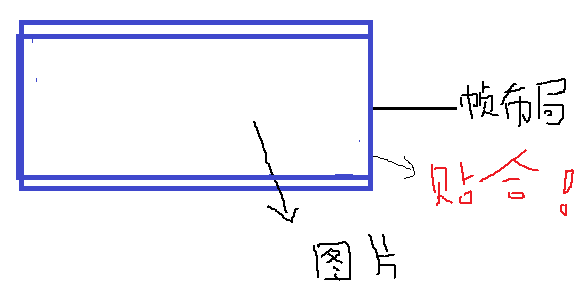
思路很直接:用一個 FrameLayout 作為容器,讓它的寬高嚴格按照圖片比例設定,再讓圖片去填滿這個容器。
/**
 * 自訂控件:按比例決定佈局高度
 */
public class RatioLayout extends FrameLayout {

    private float ratio;

    public RatioLayout(Context context) {
        super(context);
    }

    public RatioLayout(Context context, AttributeSet attrs) {
        super(context, attrs);
    }

    public RatioLayout(Context context, AttributeSet attrs, int defStyleAttr) {
        super(context, attrs, defStyleAttr);
    }
}
<com.gym.googlemarket.ui.view.RatioLayout
    xmlns:android="https://schemas.android.com/apk/res/android"
    xmlns:app="https://schemas.android.com/apk/res-auto"
    android:layout_width="match_parent"
    android:layout_height="wrap_content"
    app:ratio="2.43">

    <ImageView
        android:id="@+id/iv_pic"
        android:layout_width="match_parent"
        android:layout_height="match_parent"
        android:src="@drawable/subject_default" />

</com.gym.googlemarket.ui.view.RatioLayout>
attrs.xml 中宣告自訂屬性:
<?xml version="1.0" encoding="utf-8"?>
<resources>
    <declare-styleable name="RatioLayout">
        <attr name="ratio" format="float" />
    </declare-styleable>
</resources>
由於 RatioLayout 的寬度填滿螢幕、高度隨比例而定,圖片會被拉伸去填滿整個 FrameLayout,因此原先 ImageView 的屬性需要相應調整:
android:layout_height="match_parent"
android:scaleType="fitXY"
public RatioLayout(Context context, AttributeSet attrs) {
    super(context, attrs);

    // 自訂屬性時,系統會自動生成相關 id,透過 R.styleable 引用
    TypedArray typedArray = context.obtainStyledAttributes(attrs, R.styleable.RatioLayout);
    // id = 屬性名_具體欄位名(系統自動生成)
    ratio = typedArray.getFloat(R.styleable.RatioLayout_ratio, -1);
    typedArray.recycle();   // 回收 TypedArray,提升效能
}
取得屬性值有兩種常見寫法:
方法一:attrs.getAttributeFloatValue("", "ratio", -1);,寫法簡潔。
方法二:先用 context 的 obtainStyledAttributes 取得屬性集合,再 get 出對應欄位,最後回收。

這裡的 R.styleable.RatioLayout 其實是一個 int 陣列,由系統依宣告自動編譯生成。
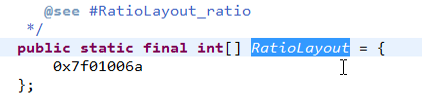
呼叫後返回的是 TypedArray 物件,再透過 getFloat 取出自訂屬性即可。注意 R.styleable.RatioLayout_ratio 的命名規則是「屬性名_具體欄位」。

比較下來,方法一明顯更簡潔,方法二瞭解即可。
拿到比例值、寬度也確定了之後,剩下的就是依比例設定自訂控件的高度。這涉及尺寸調整。一個 View 有三個核心方法:measure 測量並確定大小、layout 確定位置、draw 執行繪製。而我們需要在測量階段修改寬高,也就是改寫 onMeasure。
方法體要做三件事:
a. 取得寬度
b. 依寬度與 ratio 計算控件高度
c. 用新的高度重新測量
@Override
protected void onMeasure(int widthMeasureSpec, int heightMeasureSpec) {

    int width = MeasureSpec.getSize(widthMeasureSpec);    // 取得寬度值
    int widthMode = MeasureSpec.getMode(widthMeasureSpec); // 取得寬度模式
    int height = MeasureSpec.getSize(heightMeasureSpec);
    int heightMode = MeasureSpec.getMode(heightMeasureSpec);

    // 寬度確定、高度不確定、ratio 合法,才計算高度
    if (widthMode == MeasureSpec.EXACTLY
            && heightMode != MeasureSpec.EXACTLY
            && ratio > 0) {

        // 圖片寬度 = 控件寬度 - 左右內距
        int imageWidth = width - getPaddingLeft() - getPaddingRight();
        // 圖片高度 = 圖片寬度 / 寬高比例
        int imageHeight = (int) (imageWidth / ratio + 0.5f);
        // 控件高度 = 圖片高度 + 上下內距
        height = imageHeight + getPaddingTop() + getPaddingBottom();

        // 依新高度重新封裝 heightMeasureSpec(模式為 EXACTLY)
        heightMeasureSpec = MeasureSpec.makeMeasureSpec(height, MeasureSpec.EXACTLY);
    }

    super.onMeasure(widthMeasureSpec, heightMeasureSpec);
}
widthMeasureSpec 與 heightMeasureSpec 並不是真正的寬高,而是「模式 + 數值」的複合值。
打個日誌看看:
System.out.println("widthMeasureSpec:" + widthMeasureSpec);
輸出是 1073742286 這麼大的數字,顯然不可能是寬度。把它轉成二進位:

最前面的那個 1 代表模式,後面的位元才是真正的寬度。把 111001110 轉回十進位,正好是 462 像素(如下圖藍線所示)。模擬器解析度是 480x800,這個值完全合理。

所以 widthMeasureSpec 表達的是:模式 + 寬度值。
MeasureSpec.AT_MOST:至多模式,控件有多大就顯示多大,類似 wrap_content。
MeasureSpec.EXACTLY:確定模式,尺寸寫死,類似 match_parent 或明確的 dp 值。
MeasureSpec.UNSPECIFIED:未指定模式,寬高不確定,需動態計算(例如 ScrollView,其高度取決於子元素總高度)。
再回頭看那個巨大的數值:最前頭的 1 代表 EXACTLY 模式。依源碼定義,模式值是 1 << 30,也就是左移 30 位,數值自然就變得很大。
所以真正的寬高,就是把 widthMeasureSpec 轉二進位後取後面幾位,再轉回十進位。當然實戰中完全不必這麼麻煩,直接呼叫 MeasureSpec.getSize(widthMeasureSpec) 即可。
計算 ImageView 尺寸時,一定要把 Padding 算進去:圖片寬度 = 控件寬度 - 左內距 - 右內距。求出圖片真正寬度後按比例算出高度,再加上上下內距,就得到自訂控件的最終高度。最後用新的 Mode 重新封裝 heightMeasureSpec,交給父類執行測量即可。
總結一下思路:我們希望有一個佈局,能完全按照圖片比例展現原樣式。所以自訂一個 FrameLayout,讓圖片填滿它——容器多寬多高,圖片就多寬多高。
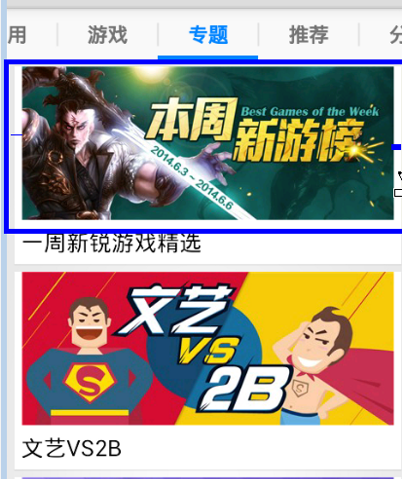
改造前:
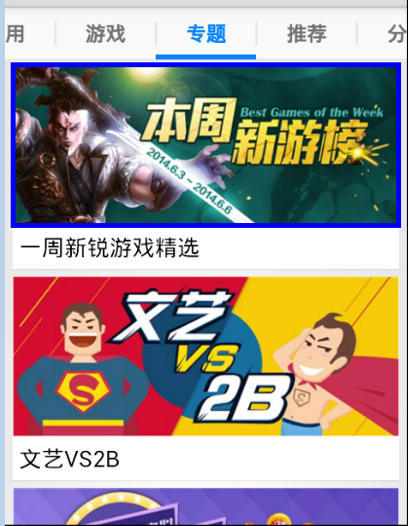
改造後:
對比非常明顯:前者左右兩側多出了白邊,後者完全貼合,而且沒有裁剪、沒有拉伸變形,是按原始比例完整呈現的。以下動圖是最終成果,徹底消滅了圖片留白。

如果你還觉得这个自訂控件沒起到什麼作用,那我們把比例改成 1 看看:
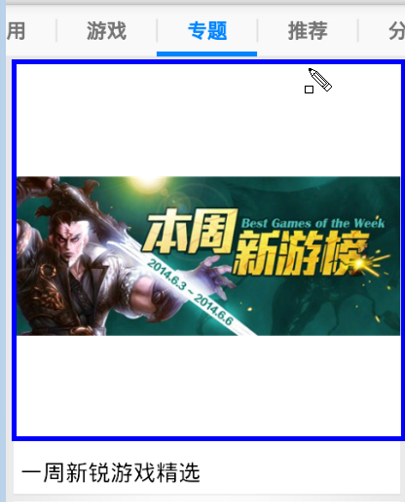
此時寬高相等,但圖片左右兩邊依然無縫銜接,沒有一絲白邊。
希望對你有幫助 :)
 淺談 Android 自定義鎖屏頁:從劃屏解鎖到指紋識別
一、為什麼需要自定義鎖屏頁鎖屏作為一種從黑白屏時代就存在的功能,至今仍發揮著巨大作用,尤其到了觸屏時代,鎖屏的功用更是被發揮到了極致。多少人曾在無聊時每隔幾分鐘劃開鎖屏再
 Android Studio 非 Gradle 專案:調整 SDK 版本
適用情境若專案不是使用 Gradle 建置,例如直接從伺服器取得舊式專案,或從 Eclipse 匯入 Android Studio,就可能需要在 Android Stud
 Android 平台輕量級 HTTP 網絡傳輸庫 AsyncHttpHelp
AsyncHttpHelp 是一個運行於 Android 平台、基於 HttpClient 封裝的 HTTP 網絡請求工具。 優點 功能齊全:提供常用的 HTTP 網絡
 OPPO R9 / R9 Plus 使用哪種 SIM 卡?換卡指南
OPPO R9 與 R9 Plus 支援 Micro SIM 加 Nano SIM,也可使用兩張 Micro SIM,但需另購卡托。支援卡型標準配置為 Micro SIM