

編輯:關於 Android 程式設計
做專案的時候想在 ExpandableListView 中嵌套一個 GridView,實作過程中踩了不少坑,於是寫篇記錄,順便幫幫和我一樣的新手。
我一直覺得,再多的文字和程式碼片段,都不如寫個小 Demo 直觀。所以後續我都盡量用小 Demo 講解,並附上源碼。
先看最終效果:
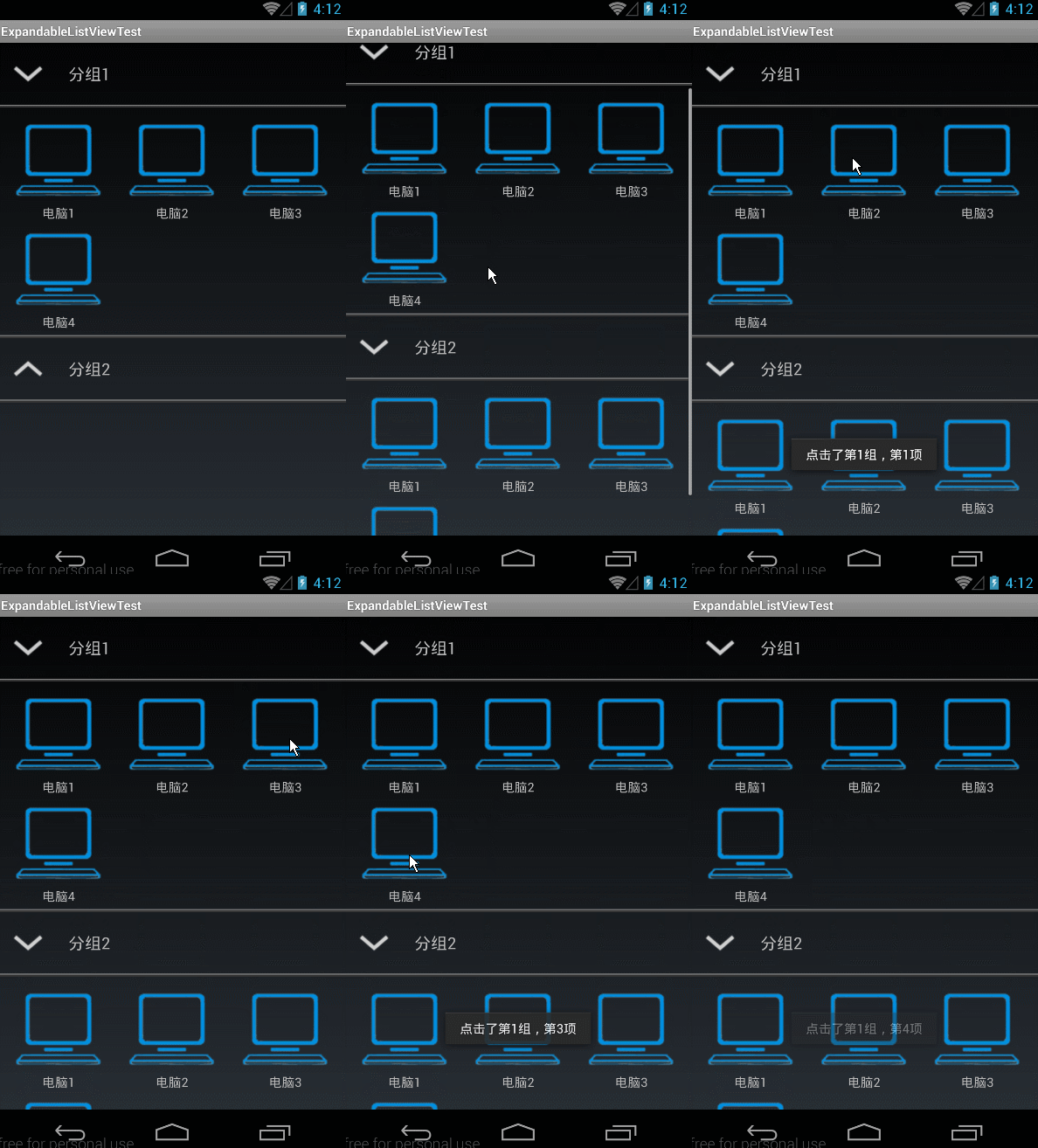
新建 ExpandableListViewTest 專案,建立 activity 與 adapter 兩個套件,把預設的 MainActivity 移入 activity 套件。為了讓畫面更美觀,在 AndroidManifest.xml 中把 application 的 android:theme 改為 @android:style/Theme.Holo.Light。
改完主題後,記得把 MainActivity 的父類從 AppCompatActivity 改回 Activity,否則專案無法正常運行。
activity_main.xml 只放一個 ExpandableListView,並設定組間與子項間的分割線(一張圖片):
<RelativeLayout xmlns:android="https://schemas.android.com/apk/res/android"
    xmlns:tools="https://schemas.android.com/tools"
    android:layout_width="match_parent"
    android:layout_height="match_parent"
    tools:context=".activity.MainActivity">

    <ExpandableListView
        android:id="@+id/expandableList"
        android:layout_width="match_parent"
        android:layout_height="match_parent"
        android:childDivider="@drawable/separator"
        android:divider="@drawable/separator" />

</RelativeLayout>
public class MainActivity extends Activity {

    private ExpandableListView expandableListView;

    /** 每個分組的名字集合 */
    private List<String> groupList;

    /** 每個分組下每個子項的 GridView 資料集合 */
    private List<String> itemGridList;

    /** 所有分組的所有子項資料集合 */
    private List<List<String>> itemList;

    @Override
    protected void onCreate(Bundle savedInstanceState) {
        super.onCreate(savedInstanceState);
        setContentView(R.layout.activity_main);

        expandableListView = (ExpandableListView) findViewById(R.id.expandableList);

        groupList = new ArrayList<>();
        groupList.add("分組1");
        groupList.add("分組2");

        itemGridList = new ArrayList<>();
        for (int i = 0; i < 4; i++) {
            itemGridList.add("電腦" + (i + 1));
        }

        itemList = new ArrayList<>();
        itemList.add(itemGridList);
        itemList.add(itemGridList);

        MyExpandableListViewAdapter adapter =
                new MyExpandableListViewAdapter(MainActivity.this, groupList, itemList);
        expandableListView.setAdapter(adapter);

        expandableListView.setGroupIndicator(null);   // 隱藏分組指示器
        expandableListView.expandGroup(0);            // 預設展開第一組
    }
}
public class MyExpandableListViewAdapter extends BaseExpandableListAdapter {

    private Context mContext;
    private List<String> groupList;
    private List<List<String>> itemList;

    public MyExpandableListViewAdapter(Context context,
            List<String> groupList, List<List<String>> itemList) {
        mContext = context;
        this.groupList = groupList;
        this.itemList = itemList;
    }

    @Override
    public int getGroupCount() {
        return groupList.size();
    }

    @Override
    public int getChildrenCount(int groupPosition) {
        return itemList.get(groupPosition).size();
    }

    @Override
    public Object getGroup(int groupPosition) {
        return groupList.get(groupPosition);
    }

    @Override
    public Object getChild(int groupPosition, int childPosition) {
        return itemList.get(groupPosition).get(childPosition);
    }

    @Override
    public long getGroupId(int groupPosition) {
        return groupPosition;
    }

    @Override
    public long getChildId(int groupPosition, int childPosition) {
        return childPosition;
    }

    @Override
    public boolean hasStableIds() {
        return false;
    }

    @Override
    public View getGroupView(int groupPosition, boolean isExpanded,
            View convertView, ViewGroup parent) {
        if (null == convertView) {
            convertView = View.inflate(mContext, R.layout.expandablelist_group, null);
        }
        ImageView ivGroup = (ImageView) convertView.findViewById(R.id.iv_group);
        TextView tvGroup = (TextView) convertView.findViewById(R.id.tv_group);

        // 展開時顯示向下箭頭,折疊時顯示向右箭頭
        ivGroup.setImageResource(isExpanded ? R.drawable.ic_open : R.drawable.ic_close);
        tvGroup.setText(groupList.get(groupPosition));
        return convertView;
    }

    @Override
    public View getChildView(final int groupPosition, final int childPosition,
            boolean isLastChild, View convertView, ViewGroup parent) {
        if (null == convertView) {
            convertView = View.inflate(mContext, R.layout.expandablelist_item, null);
        }
        // convertView 的布局本身就是一個 GridView,因此可向下轉型
        GridView gridView = (GridView) convertView;

        MyGridViewAdapter gridViewAdapter =
                new MyGridViewAdapter(mContext, itemList.get(groupPosition));
        gridView.setAdapter(gridViewAdapter);

        gridView.setOnItemClickListener(new AdapterView.OnItemClickListener() {
            @Override
            public void onItemClick(AdapterView<?> parent, View view,
                    int position, long id) {
                Toast.makeText(mContext,
                        "點擊了第" + (groupPosition + 1) + "組,第" + (position + 1) + "項",
                        Toast.LENGTH_SHORT).show();
            }
        });
        return convertView;
    }

    @Override
    public boolean isChildSelectable(int groupPosition, int childPosition) {
        return false;
    }
}
這裡補充說明 getChildView 中的一個細節:convertView 的布局是一個 GridView,但 inflate 之後它的靜態型別是 View,而 View 沒有 setAdapter() 方法,所以必須向下轉型為 GridView 才能呼叫。
expandablelist_group.xml:一個橫向線性布局,依次排列箭頭圖片與組名。
<LinearLayout xmlns:android="https://schemas.android.com/apk/res/android"
    android:layout_width="match_parent"
    android:layout_height="wrap_content"
    android:gravity="center_vertical"
    android:orientation="horizontal">

    <ImageView
        android:id="@+id/iv_group"
        android:layout_width="wrap_content"
        android:layout_height="wrap_content"
        android:layout_margin="10dp"
        android:src="@drawable/ic_open" />

    <TextView
        android:id="@+id/tv_group"
        android:layout_width="wrap_content"
        android:layout_height="wrap_content"
        android:layout_margin="10dp"
        android:gravity="center"
        android:text="分組"
        android:textSize="18sp" />

</LinearLayout>
expandablelist_item.xml:一個三列的 GridView。
<GridView xmlns:android="https://schemas.android.com/apk/res/android"
    android:layout_width="match_parent"
    android:layout_height="wrap_content"
    android:numColumns="3" />
public class MyGridViewAdapter extends BaseAdapter {

    private Context mContext;
    private List<String> itemGridList;

    public MyGridViewAdapter(Context mContext, List<String> itemGridList) {
        this.mContext = mContext;
        this.itemGridList = itemGridList;
    }

    @Override
    public int getCount() {
        return itemGridList.size();
    }

    @Override
    public Object getItem(int position) {
        return itemGridList.get(position);
    }

    @Override
    public long getItemId(int position) {
        return position;
    }

    @Override
    public View getView(int position, View convertView, ViewGroup parent) {
        if (null == convertView) {
            convertView = View.inflate(mContext, R.layout.gridview_item, null);
        }
        TextView tvGridView = (TextView) convertView.findViewById(R.id.tv_gridview);
        tvGridView.setText(itemGridList.get(position));
        return convertView;
    }
}
gridview_item.xml 只定義了一個帶圖片的 TextView:
<LinearLayout xmlns:android="https://schemas.android.com/apk/res/android"
    android:layout_width="wrap_content"
    android:layout_height="wrap_content"
    android:orientation="vertical">

    <TextView
        android:id="@+id/tv_gridview"
        android:layout_width="wrap_content"
        android:layout_height="wrap_content"
        android:layout_gravity="center"
        android:drawableTop="@drawable/icon_computer"
        android:gravity="center"
        android:text="電腦" />

</LinearLayout>
運行後會發現三個問題:
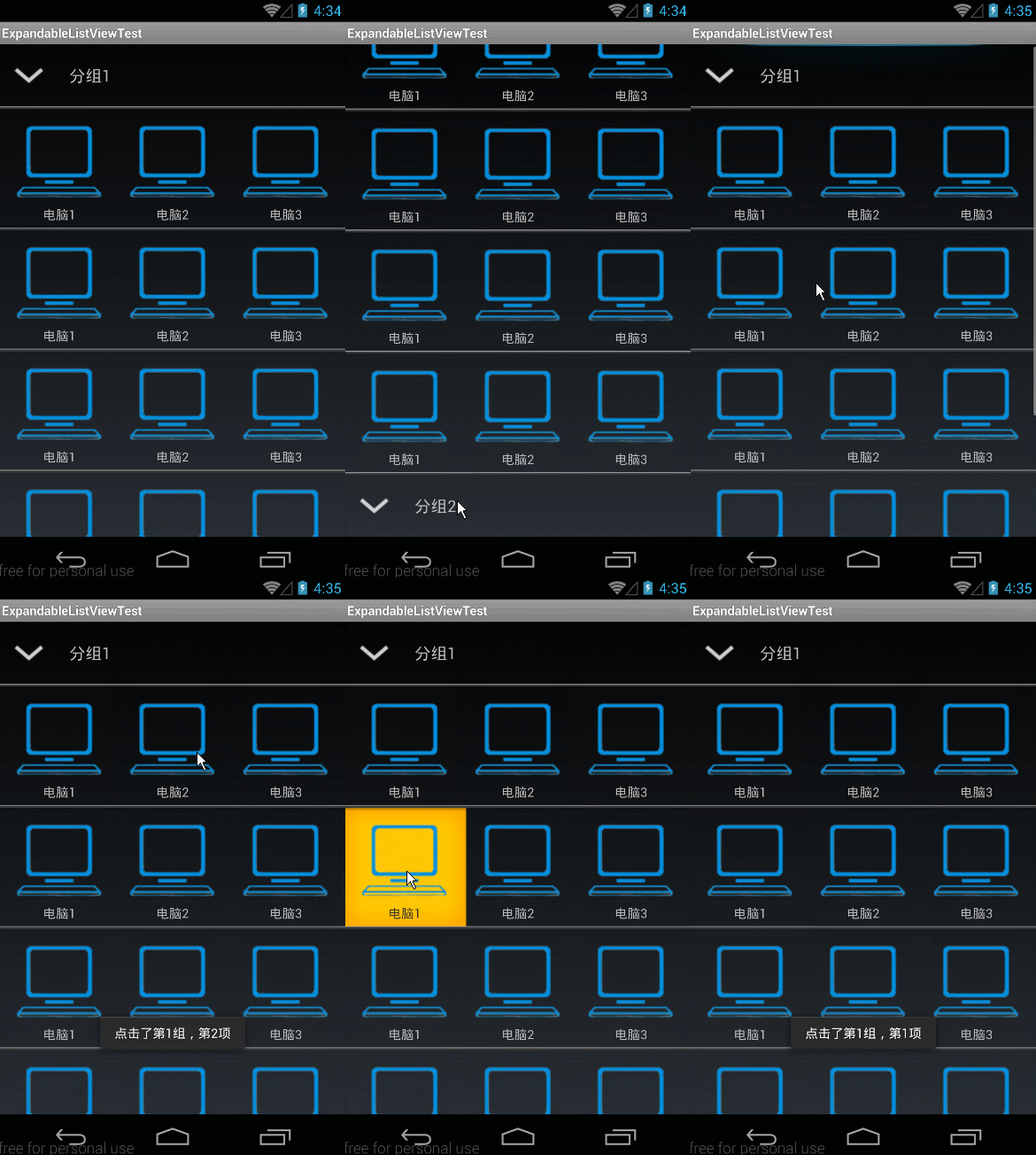
① 每個分組的每個子項裡都出現了一個 GridView,但我們只想讓每個分組顯示一個;
② 同一分組內點擊不同子項裡 GridView 的第一項,提示都是「第 N 組第 1 項」;
③ GridView 明明有 4 筆資料,卻只顯示了 3 個。
每組有 4 行,代表每組有 4 個子項。想要每組只顯示一個 GridView,就要讓子項數量變成 1。追蹤程式碼可以發現,itemGridList 裡正好有 4 筆資料,而它在適配器的 getChildrenCount() 中透過 itemList.get(groupPosition).size() 被間接取用——因為 MainActivity 裡是用 itemList.add(itemGridList) 組裝的。
既然如此,直接讓 getChildrenCount() 返回 1 即可:
@Override
public int getChildrenCount(int groupPosition) {
    return 1;
}
再運行,每組果然只剩一個 GridView。
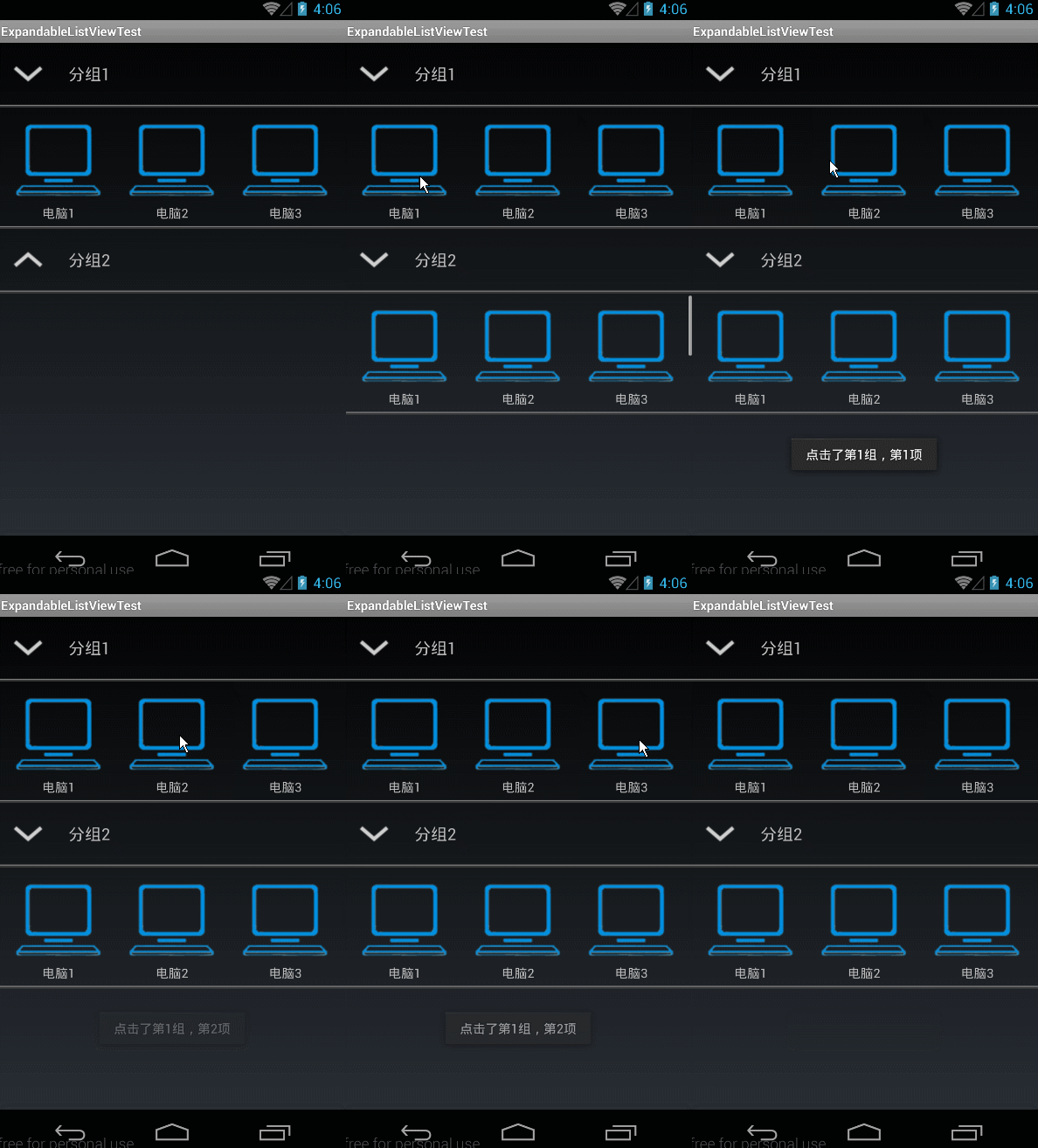
回看監聽器中的提示字串,用到了 groupPosition 與 position 兩個變量。groupPosition 好理解,是分組的索引;容易誤解的是 position——它並不是分組子項的索引,而是 GridView 自身子項的索引。所以無論點擊分組下的哪一個子項,只要點的是 GridView 的第一格,position 就一定是 0。
表面原因是 numColumns="3",一行只能放三個。但更關鍵的原因在 GridView 源碼裡:當父容器的測量模式為 UNSPECIFIED 時,GridView 的高度預設只算一個 item 的高度。
if (heightMode == MeasureSpec.UNSPECIFIED) {
    heightSize = mListPadding.top + mListPadding.bottom
            + childHeight + getVerticalFadingEdgeLength() * 2;
}
解法是改寫 onMeasure,自訂高度。在 activity 套件下新建 MyGridView:
/**
 * 自訂 GridView,使其在 ScrollView / ExpandableListView 中完整展開
 */
public class MyGridView extends GridView {

    public MyGridView(Context context) {
        super(context);
    }

    public MyGridView(Context context, AttributeSet attrs) {
        super(context, attrs);
    }

    public MyGridView(Context context, AttributeSet attrs, int defStyleAttr) {
        super(context, attrs, defStyleAttr);
    }

    @Override
    protected void onMeasure(int widthMeasureSpec, int heightMeasureSpec) {
        int expandSpec = MeasureSpec.makeMeasureSpec(
                Integer.MAX_VALUE >> 2, MeasureSpec.AT_MOST);
        super.onMeasure(widthMeasureSpec, expandSpec);
    }
}
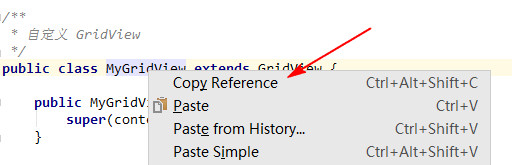
寫好之後,在 MyGridView 上右鍵選擇 Copy Reference,複製全限定類名,替換 expandablelist_item.xml 中的 GridView 標籤。
<com.example.expandablelistviewtest.activity.MyGridView
    xmlns:android="https://schemas.android.com/apk/res/android"
    android:layout_width="match_parent"
    android:layout_height="wrap_content"
    android:numColumns="3" />
重新運行,GridView 就完美嵌套在 ExpandableListView 中了。
 Android 消息機制深度解析:Handler、Looper 與 MessageQueue 原理
Android 的消息處理相關類別包括:Looper、Handler、MessageQueue、Message、ThreadLocal、ThreadLocal.Value
 Android 對話框入門:AlertDialog 的退出確認與三按鈕問卷
Dialog 是 Android 裡相當常用的使用者介面元素。和 Menu 一樣,它並不是 View 的子類別,而是獨立的一支繼承體系。 其中的 DatePicke
 Android學習筆記(八):打造友善的進度對話框體驗
為什麼需要進度對話框?不知道你有沒有遇過這種情況:點擊某個功能後,畫面卻卡在那裡一動也不動,讓人搞不清楚程式到底是當機了還是正在忙。這時候,一個貼心的「Please Wa
 Android 平台滲透測試工具透視:zANTI 2.5 功能解析
0x00 前言 zANTI 是一款運行於 Android 平台的滲透測試工具,支持嗅探已連接網絡、中間人攻擊測試、端口掃描、Cookie 獲取與路由安全測試等操作,由以色