

編輯:關於 Android 程式設計
对很多新手来说,自己从零搭建一套开发环境并不轻松;即便是有经验的开发者,折腾环境也常常是件耗时费力的事。不过只要把相关资源都整理到位,快的话半小时到一小时就能搞定。我这篇文章要做的,就是把之前整理好的全部资源和步骤,用尽量简洁的方式讲清楚。文章开头会附上资源说明——有些可能不是最新版本,但用来入门完全够用,希望对你有帮助。
整体步骤如下:
1、下载 JDK、Android SDK、Eclipse、ADT
2、安装 JDK 并配置 Java 环境(本机为 Win8、64 位)
3、启动 Eclipse,安装 ADT 插件
4、关联 Android SDK
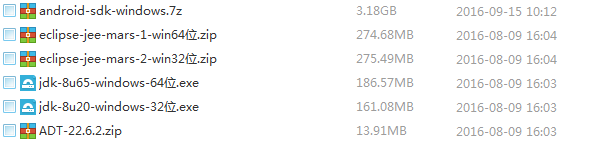 小提示:如果图片显示不清晰,按住 Ctrl 再滚动鼠标滚轮放大网页即可,并不是图片本身的质量问题。
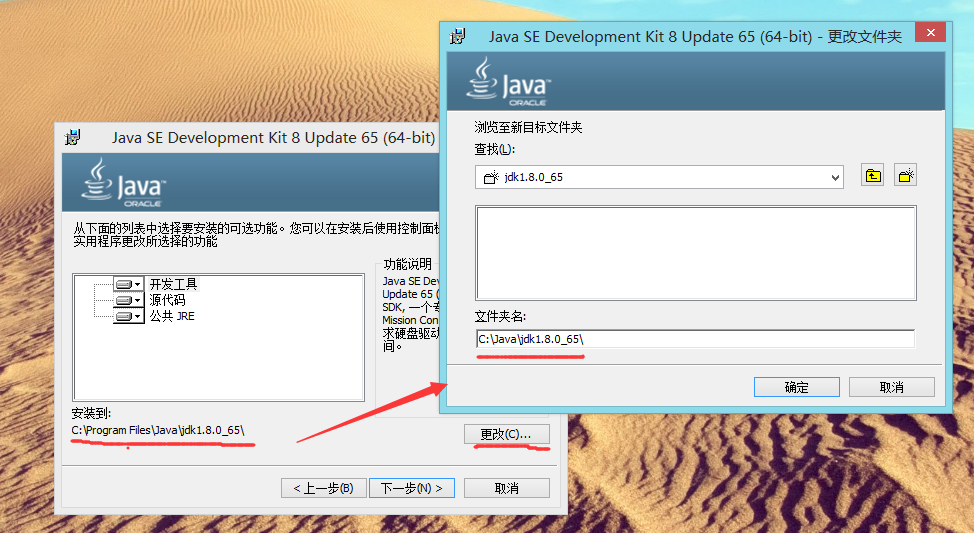
(1)安装 jdk-8u65-windows-x64.exe
a、为了方便后续操作,这里把安装路径改到 C:\Java\jdk1.8.0_65\
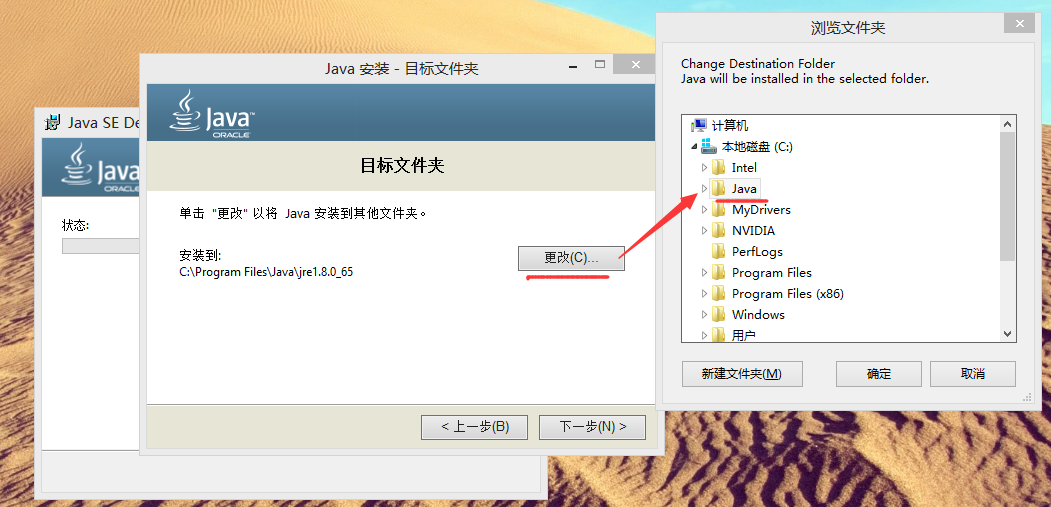
b、同时把子目录也改到 java 目录下
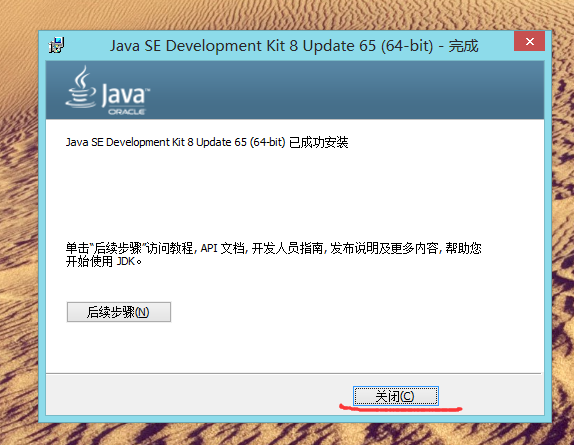
c、到这一步直接关闭即可,无需继续后续步骤
(2)配置 Java 环境
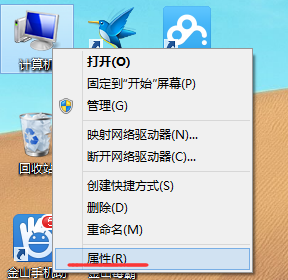
a、打开计算机的属性
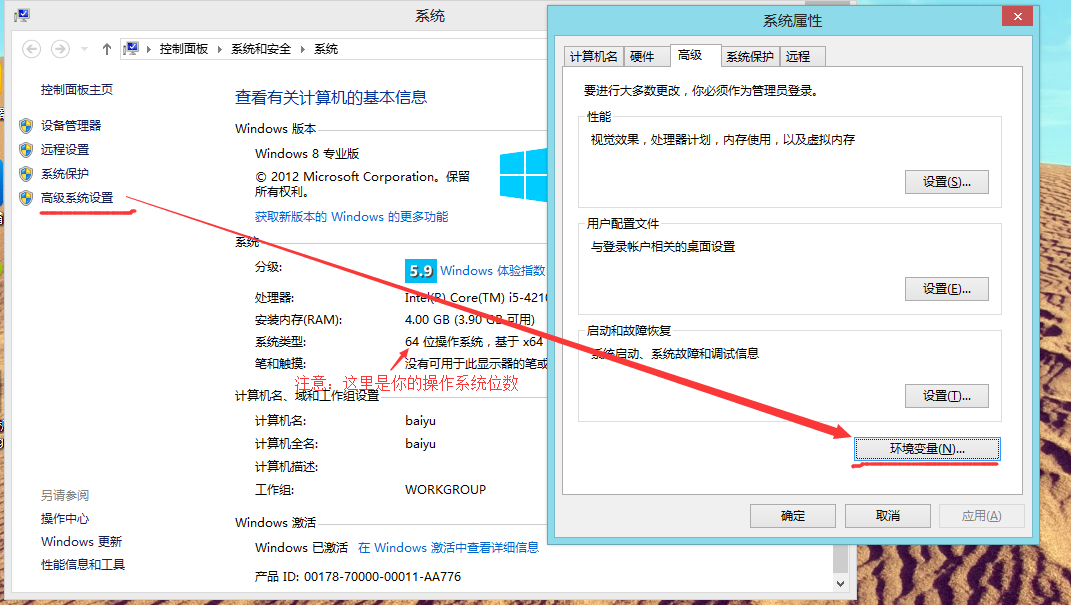
b、进入环境变量
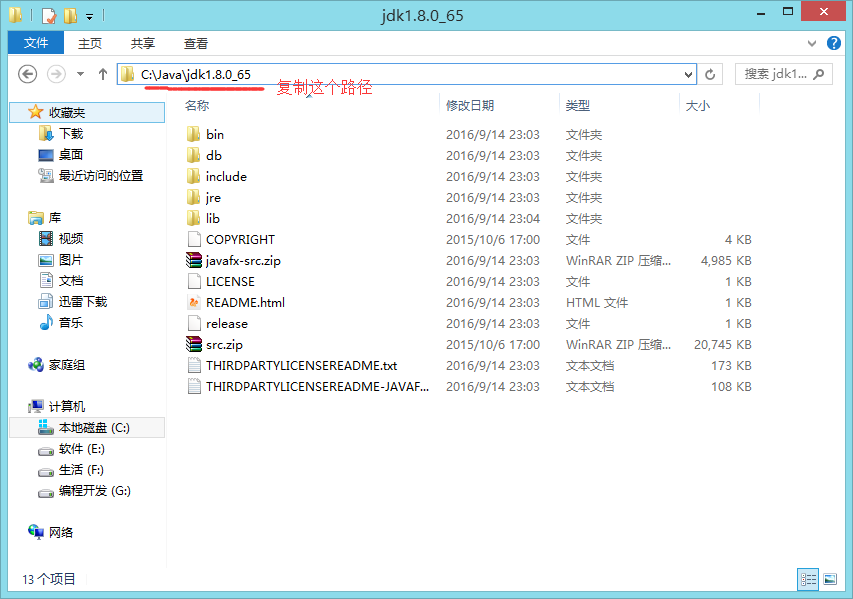
c、复制 JDK 路径,也就是前面安装时设置的那个目录
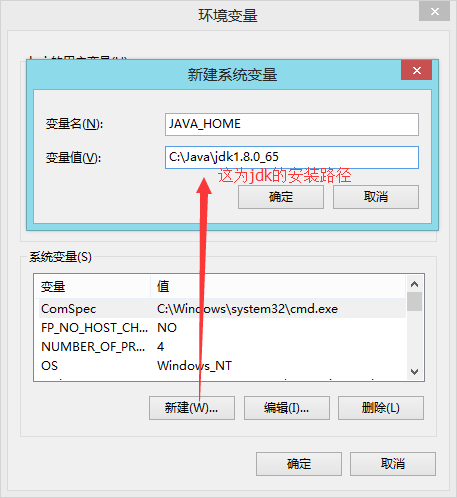
d、新建变量
变量名:JAVA_HOME
变量值:JDK 安装目录(这里是 C:\Java\jdk1.8.0_65)
e、新建变量
变量名:CLASSPATH
变量值:.;%JAVA_HOME%\lib;%JAVA_HOME%\lib\tools.jar;
注意:开头那个 "." 符号千万别漏写
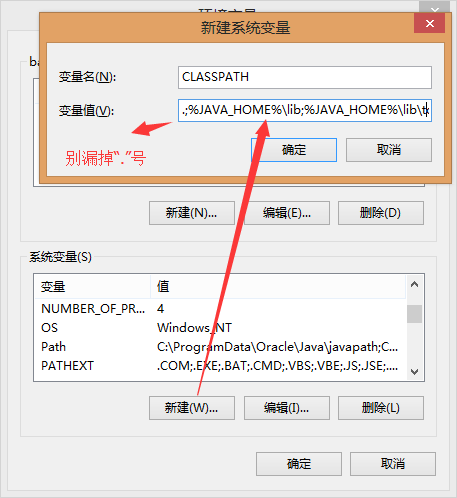
f、编辑 Path
变量名:path
变量值:;%JAVA_HOME%\bin;%JAVA_HOME%\jre\bin;
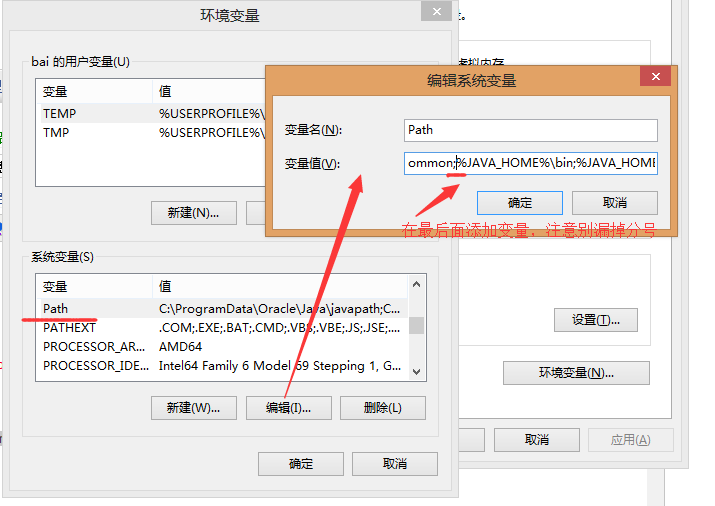
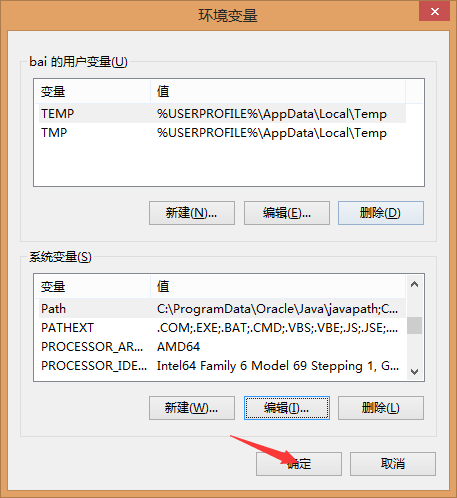
g、记得点击“确定”退出,否则前面全白忙活了
h、按快捷键 Win+R 打开“运行”,输入 cmd
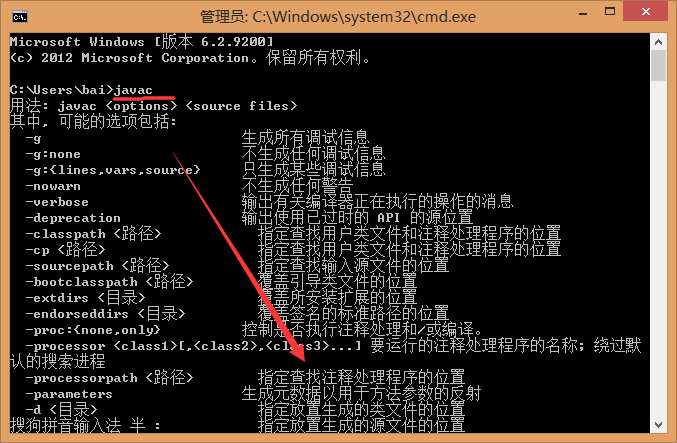
i、输入 javac 或 java,如果出现了详细的版本信息,说明 Java 环境已经配置成功
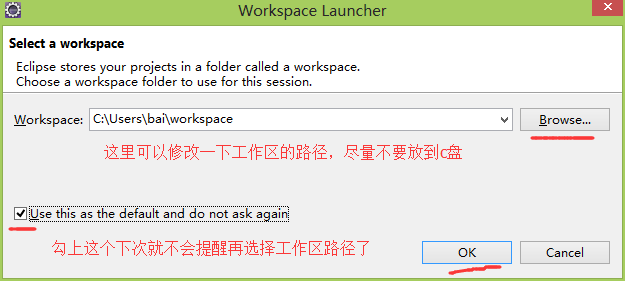
(1)解压 Eclipse 压缩包(eclipse-jee-mars-1-win64.zip,我用的是 64 位),直接双击 eclipse.exe 即可,无需安装。
(2)先设置一下工作区,自定义一个路径。
(3)选择 workbench
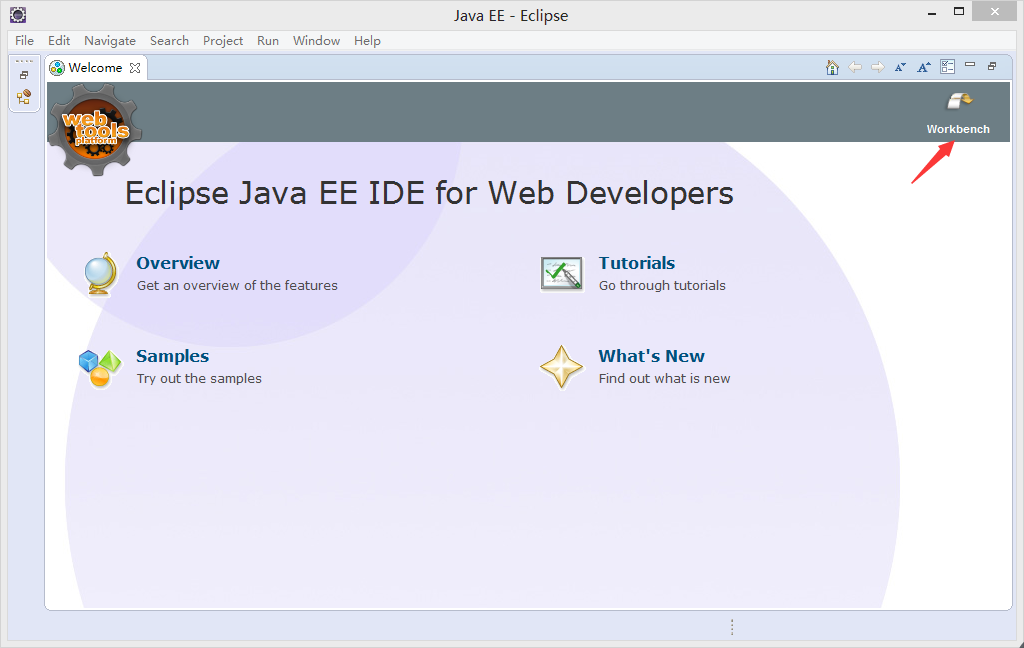
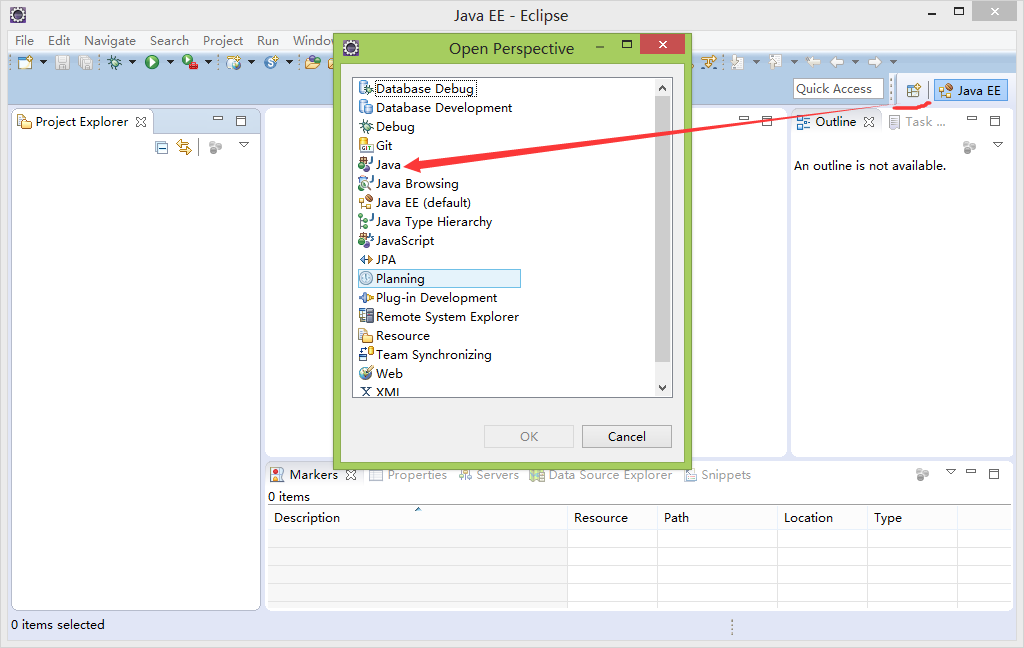
(4)我们是要搭建 Android 开发环境,所以必须选择 Java 的工作区。
(5)选择 help》Install New Software
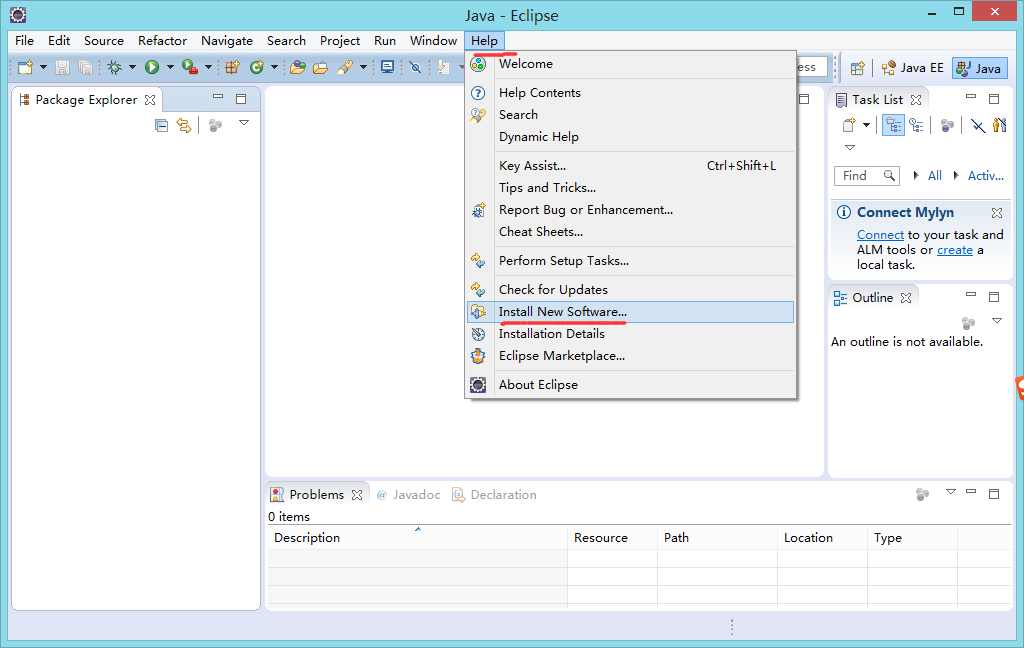
(6)选择本地的 ADT(已提供下载,请自行下载好)。
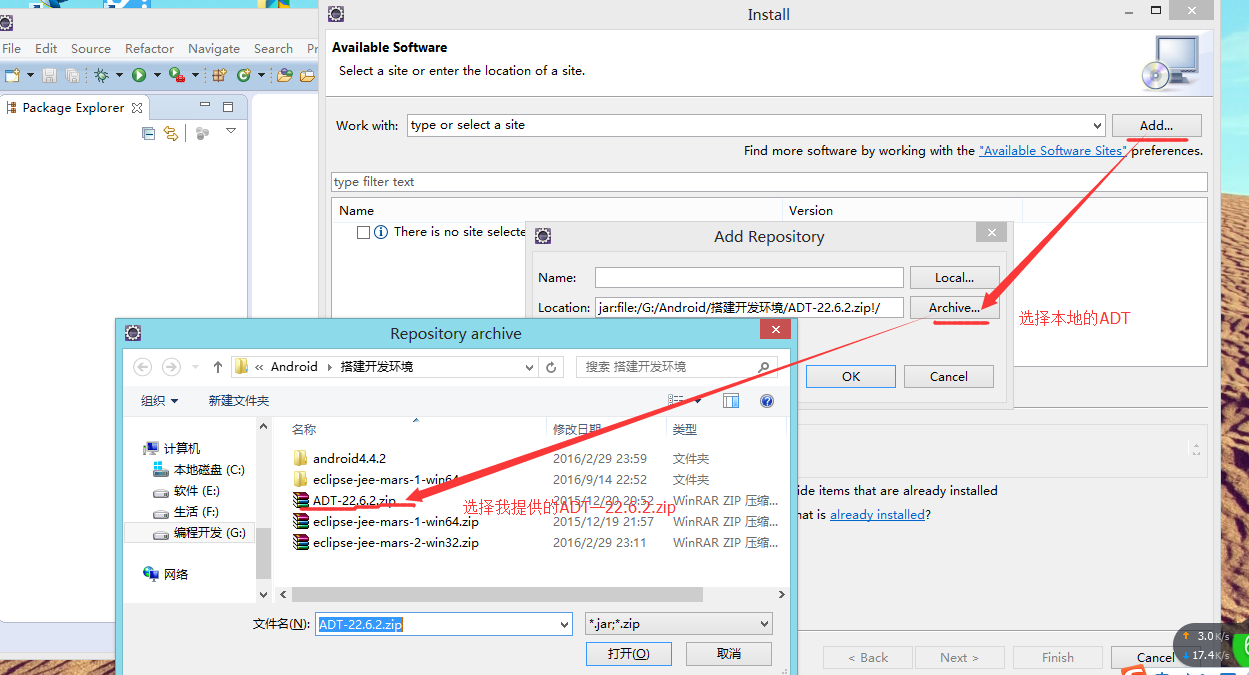
(7)勾选 Developer Tools 包,然后 next
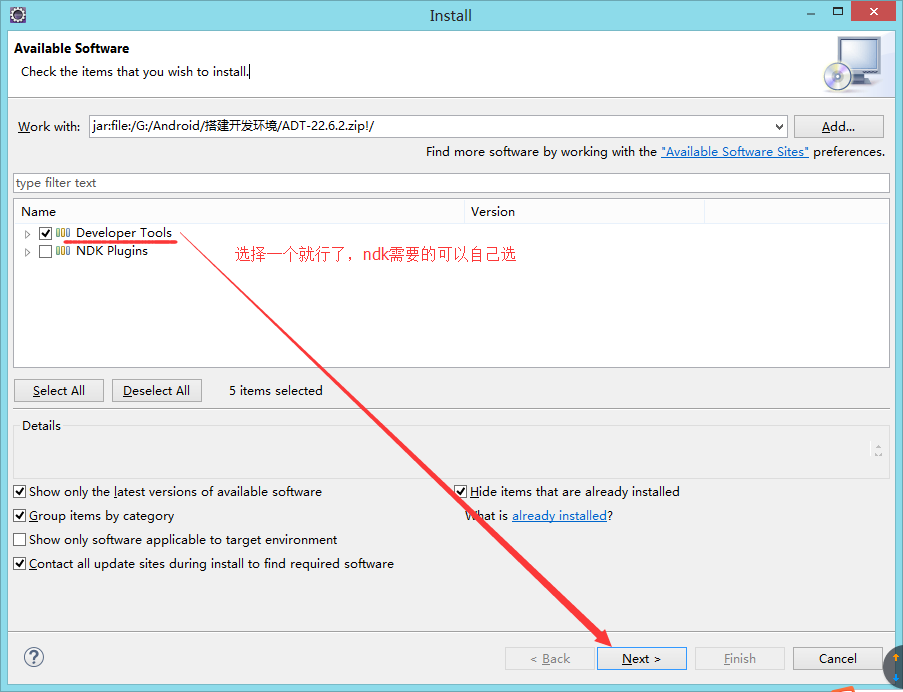
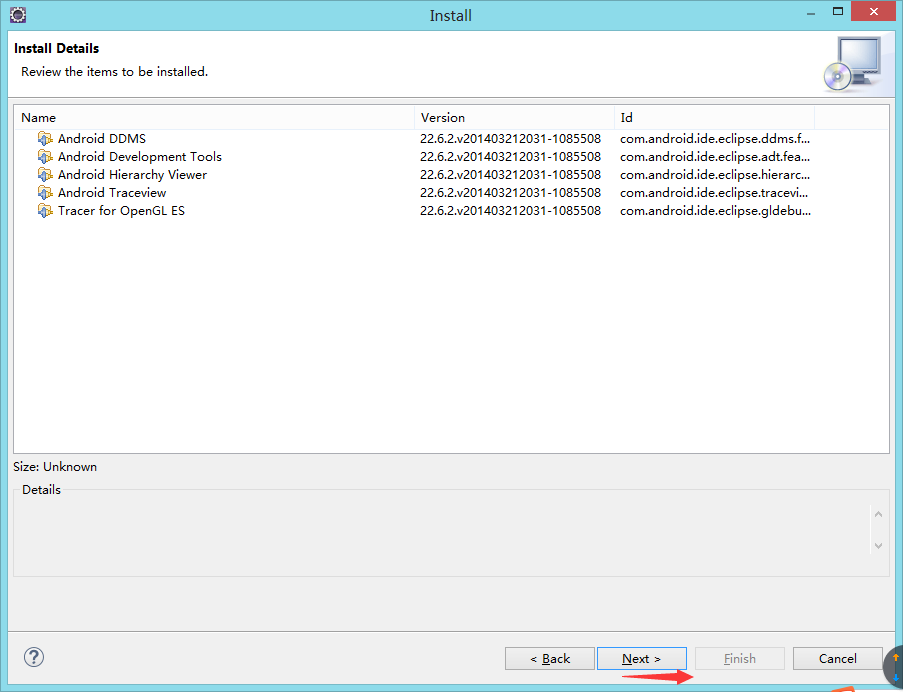
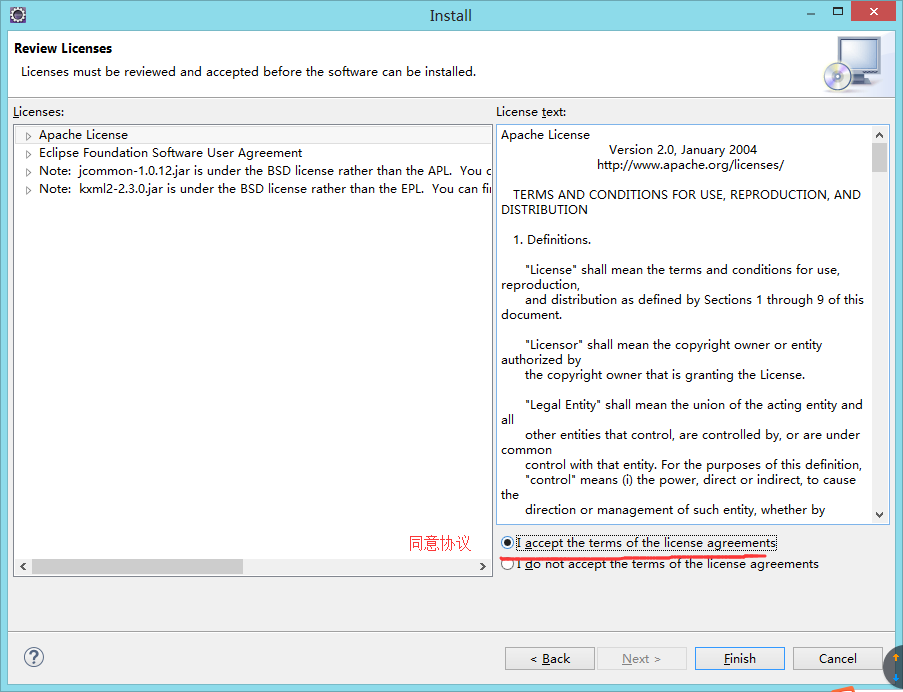
(8)同意协议,用人家的产品当然得同意。
(9)接下来就是耐心等待安装完成。
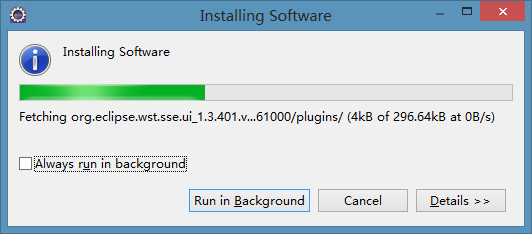
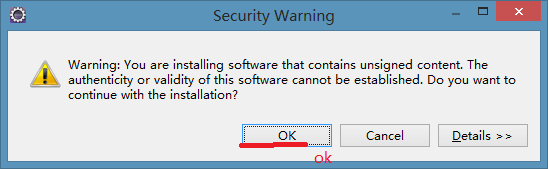
(10)如果出现警告,点确定就行。
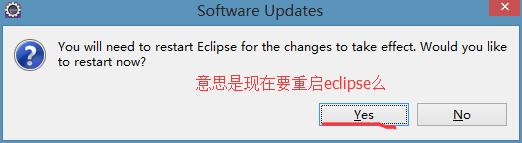
(11)重启后再次进入 Eclipse 会有相应提示。
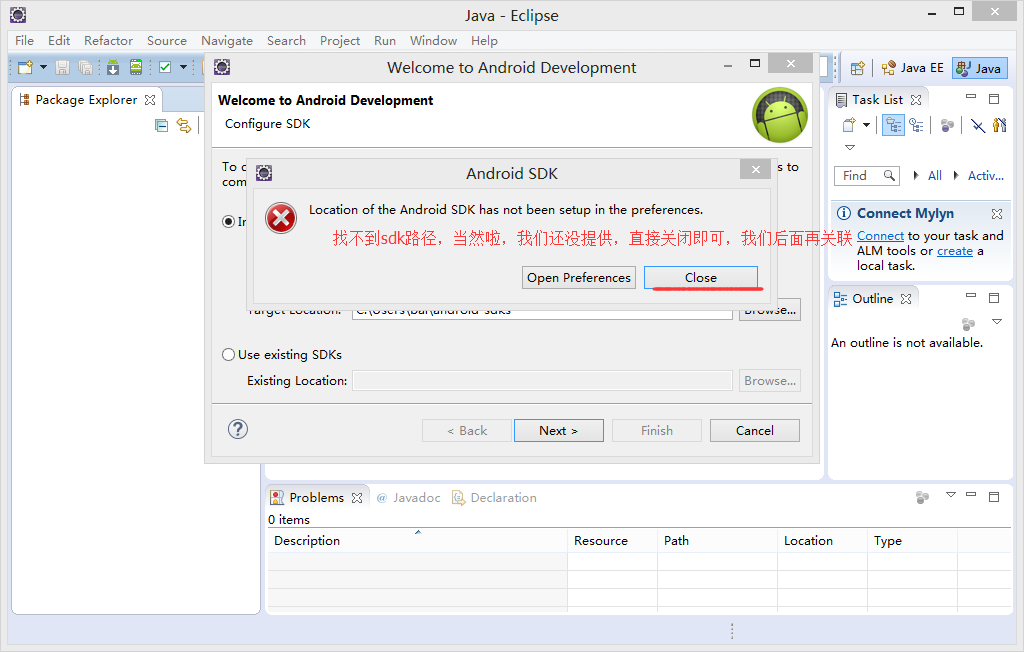
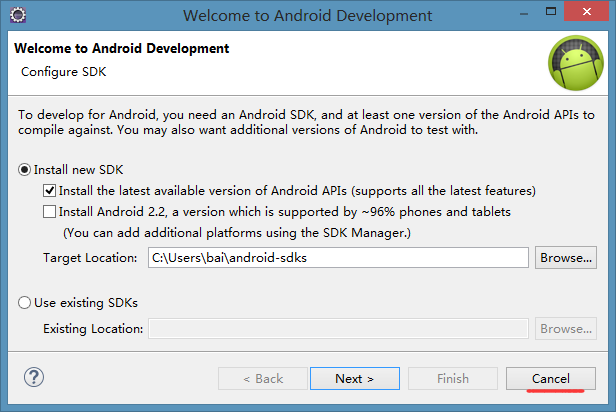
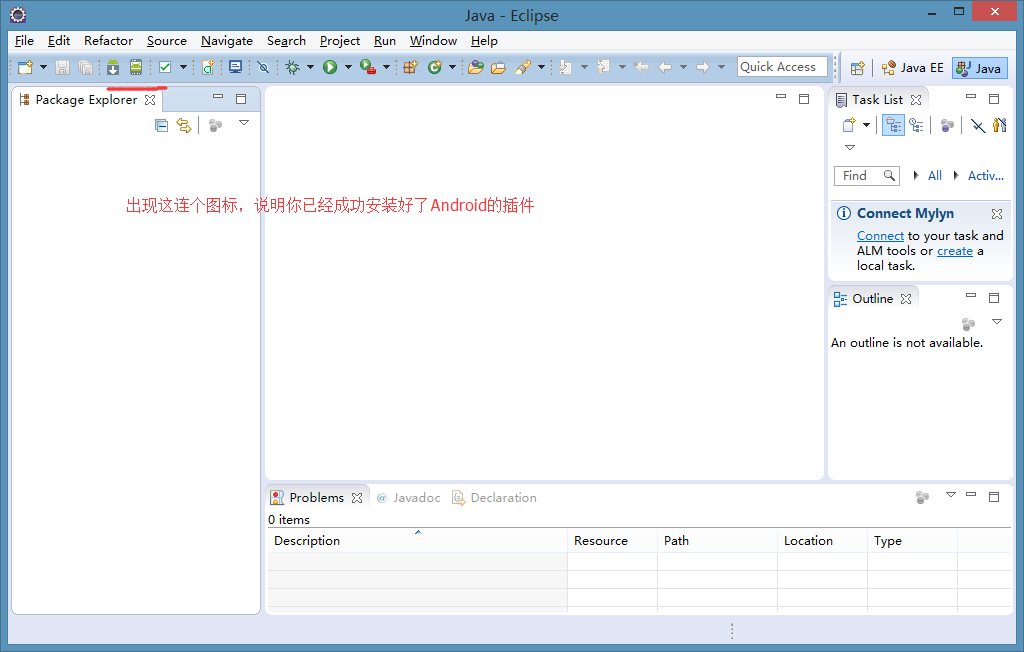
(12)当界面上出现下面这两个图标,就说明安装成功了。
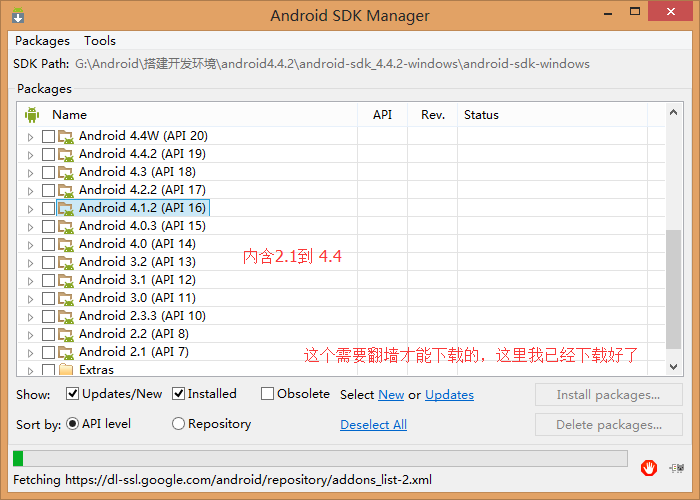
(1)解压 SDK 包 android-sdk_4.4.2-windows.7z(解压大概要花半小时),这个包内含 Android 2.1 到 4.4 的 SDK,也可以自行下载,不怕麻烦的话。
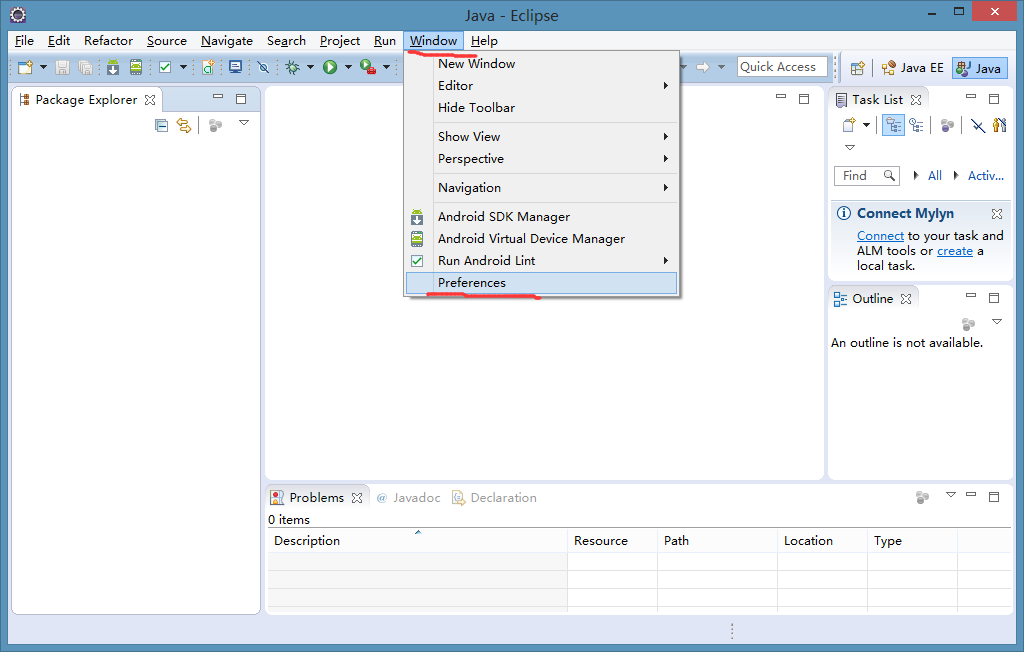
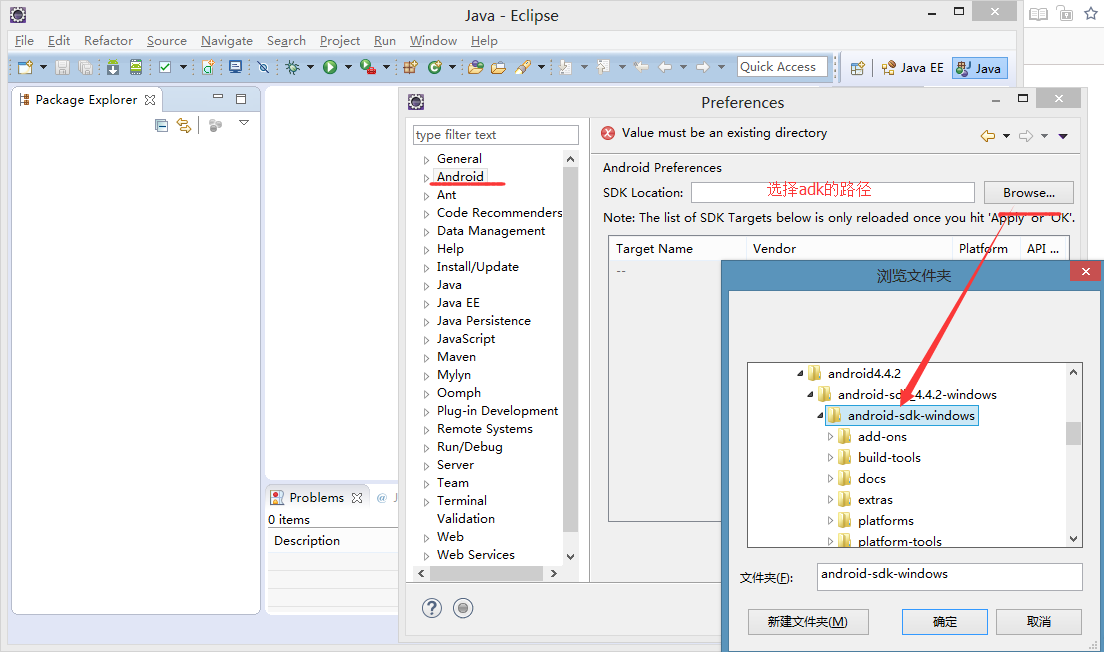
(2)选择 preference 设置
(3)指定 SDK 的路径
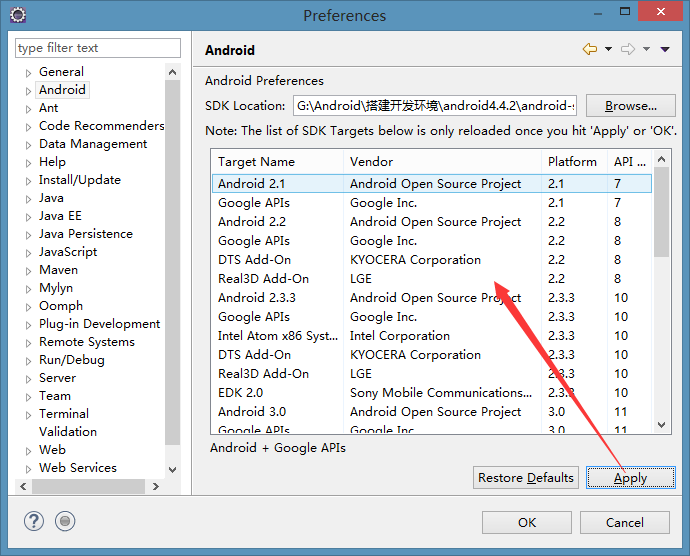
(4)点击 apply,稍等片刻 SDK 就会加载完成
到这里,整套开发环境就搭建完毕,可以开始愉快地开发了。
 Android 內容提供器 ContentProvider 詳解(一):讀取與共享跨應用資料
本文為《第一行代碼 Android》的讀書筆記與摘錄。 一、Content Provider 簡介 內容提供器(Content Provider)主要用於在不同應用程式之
 MUI窗口管理全解:初始化、子頁面、打開關閉與預加載
窗口管理是MUI開發的核心之一。本文系統講解頁面初始化、創建子頁面、打開與關閉頁面、以及預加載技術。 一、頁面初始化 在App開發中,若要使用HTML5+擴展API,必須
 深入剖析:Android 儲存系統為何越用越慢,又該如何優化?
Android 儲存系統該怎麼優化?老實說,答案是一言難盡……會想寫這篇文章,起因是有天晚上和一位前同事聊到 Android 手機儲存系統的優化問題,於是想把自己知道的整
 自定義 Toast 的寬高與背景圖片設定
系統預設的 Toast 樣式有限,若需要自訂尺寸、背景與多行內容,可以透過自訂 View 來達成。 Java 端:載入自訂布局 RelativeLayout layou