

編輯:關於 Android 程式設計
本文以 Android Studio 2.1.1 為例,整理日常開發中常見的設定與技巧,適合想要更熟悉 Android Studio 的開發者參考。
Android Studio 的更新版本可從官方或社區網站取得。本文以 Windows 環境為主,搭配 JDK 1.8 使用。
有時程式碼本身正確,但 IDE 會因為快取問題而顯示錯誤。可選擇 File、Invalidate Cache / Restart,清除快取並重新啟動。
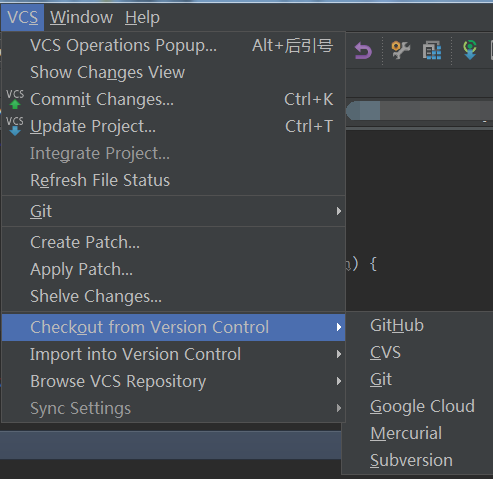
若要開啟另一個本機專案,可使用 File、Open 選擇 Gradle 專案;若要關閉目前專案,可使用 File、Close Project。若要下載 Git 專案,可透過 VCS、Checkout from Version Control、Git,輸入 SSH 位址。
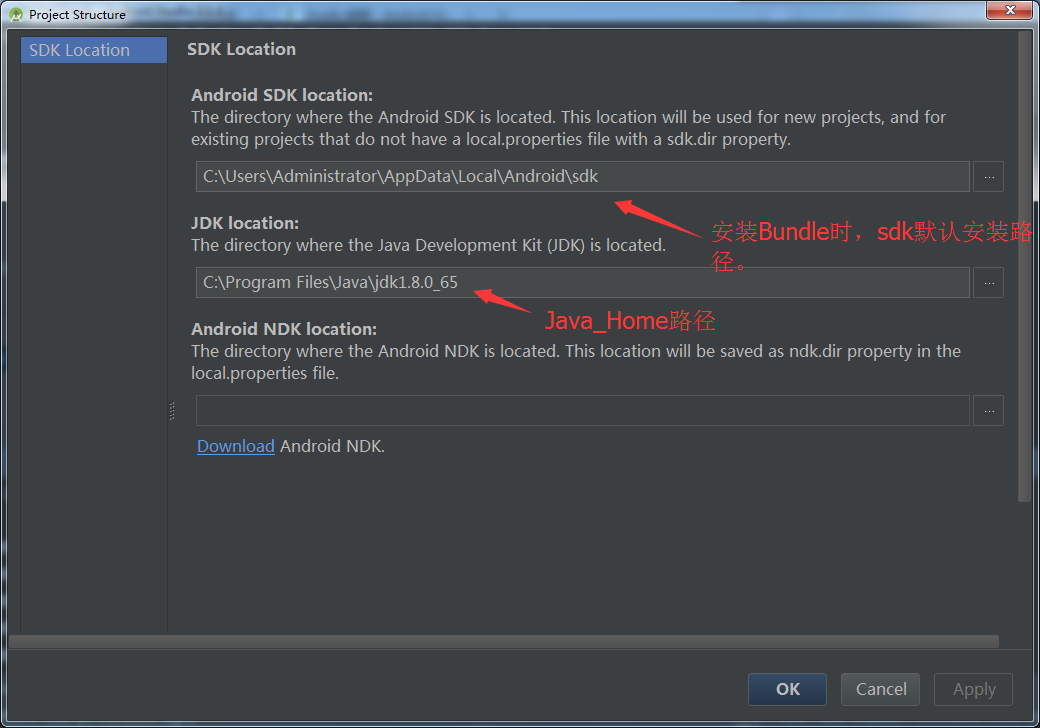
可透過 File、Other Settings、Default Project Structure 查看目前使用的 SDK 與 JDK。
Android Studio 中,Module 會受到專案保護機制的影響。若要刪除 test Module,可先開啟 Module Settings,移除該 Module。
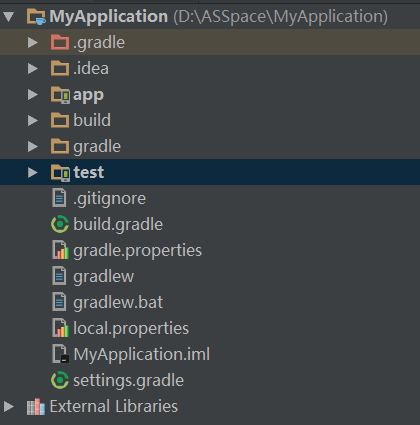
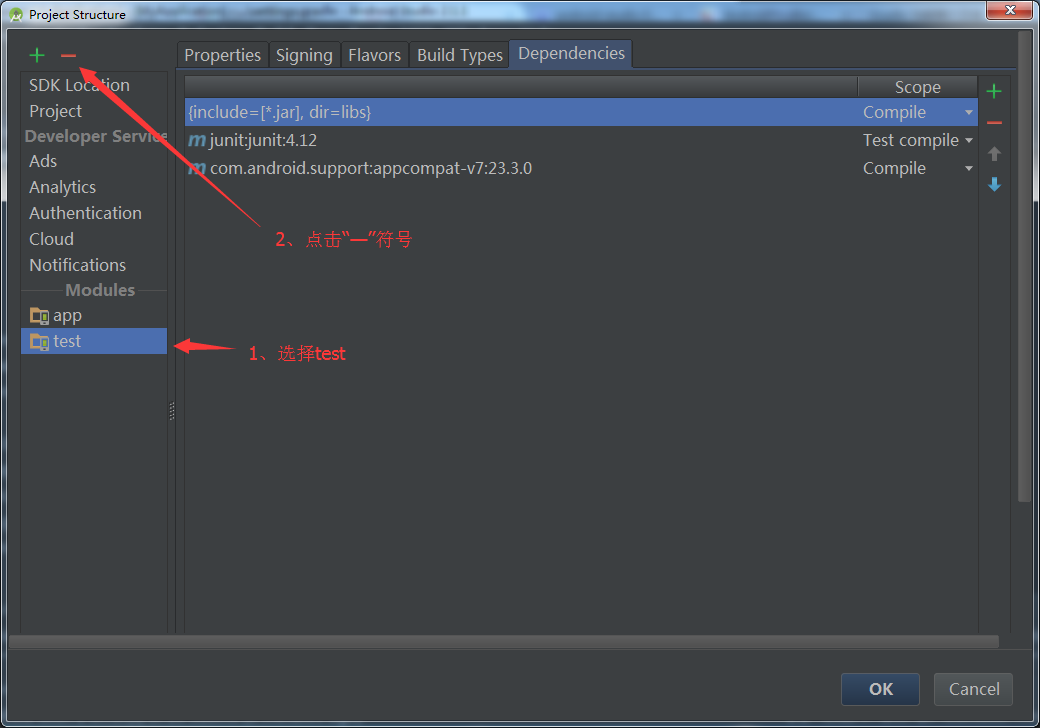
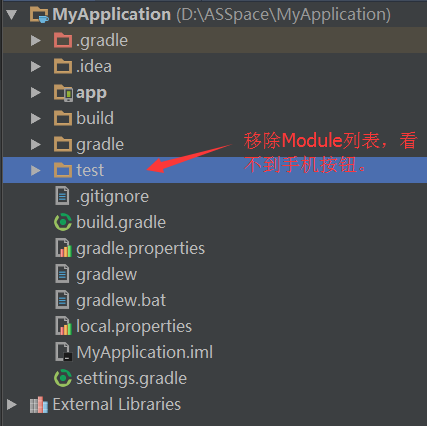
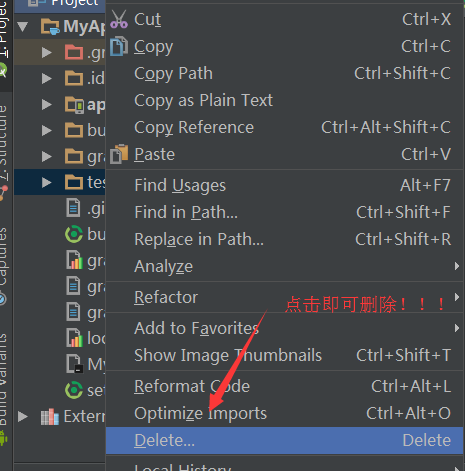
此時 Module 只是退出列表,若要真正刪除,還需要對資料夾執行 Delete。
另一種方式是透過 settings.gradle 解除保護。檔案中通常會有 include 設定,例如包含 app 與 test。
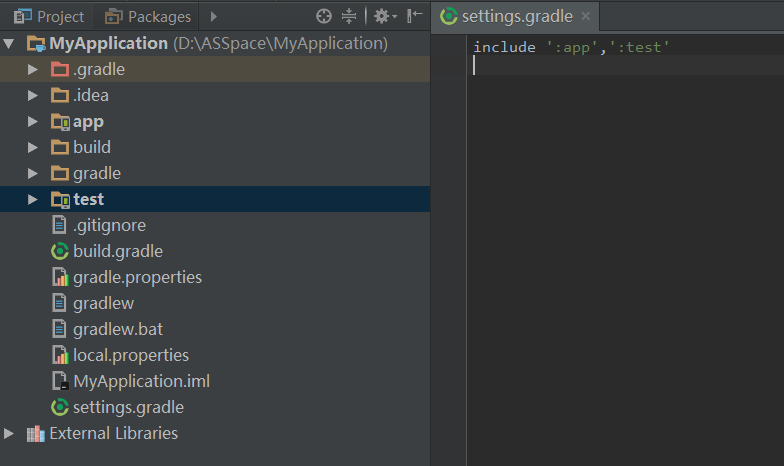
移除 test 的 include 設定後,重新 Sync Gradle,即可完成解除保護。

移植前,Eclipse 的 ADT 版本建議在 22 以上。可透過 Help、Installation Details 查看 ADT 版本。

在 Eclipse 中選擇 File、Export、Android、Generate Gradle Build File,產生 Gradle 相關檔案。
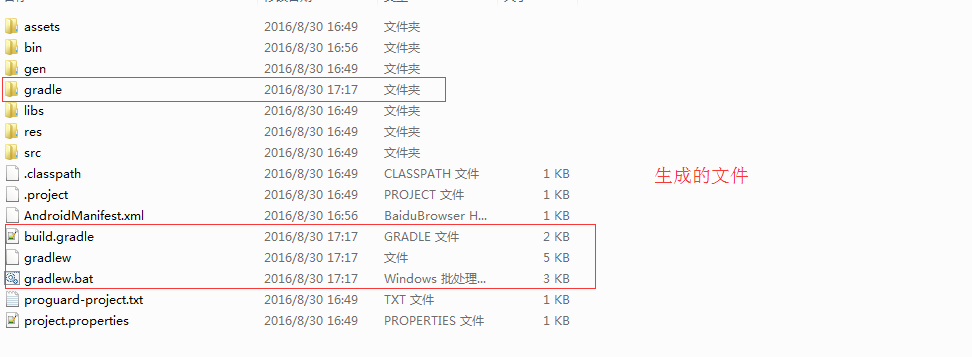
匯入時可選擇保留 Eclipse 結構,或直接採用 Android Studio 專案結構。
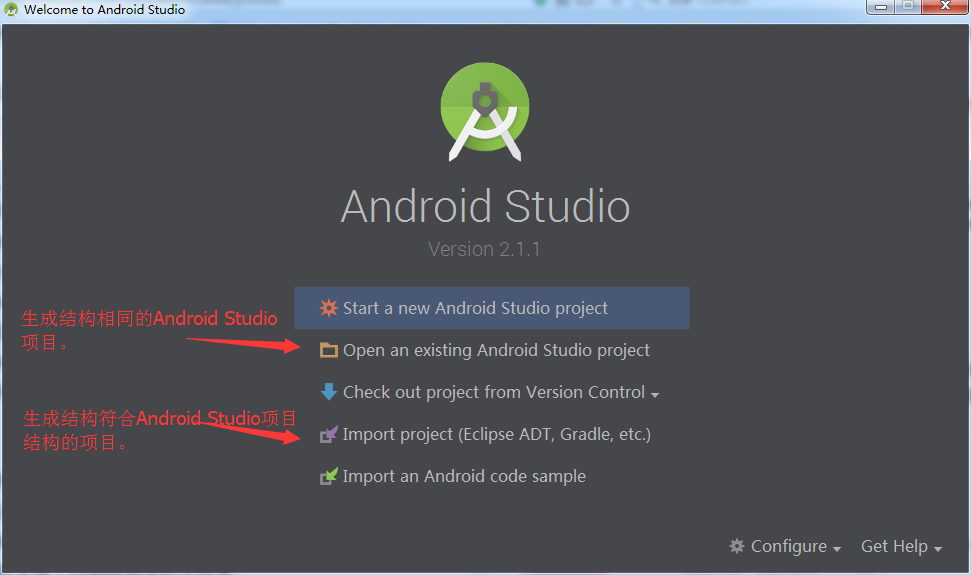
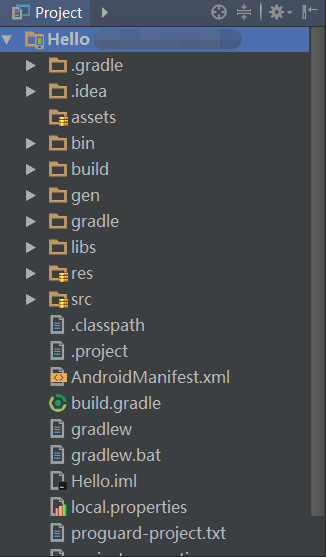
若選擇 Import Project,可直接選擇專案名稱,讓 Android Studio 建立新的複本。
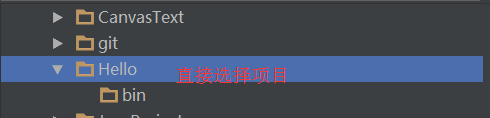
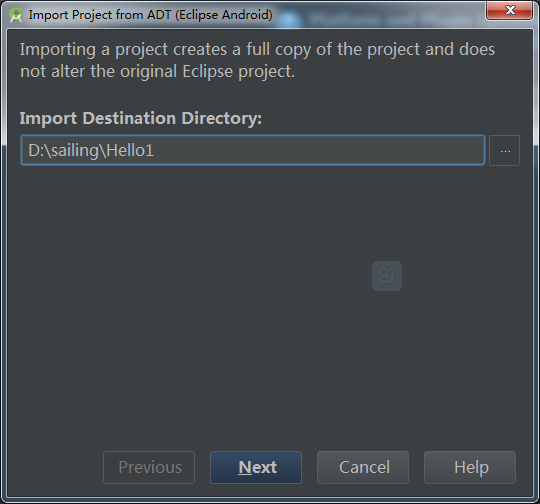
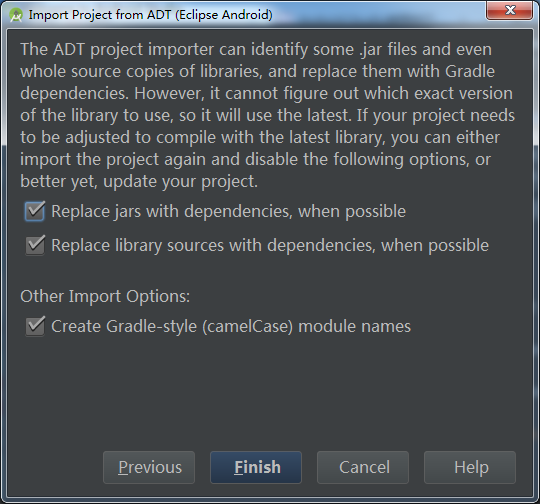
匯入過程可選擇是否以 Gradle 依賴取代 jar 與資源,以及是否調整命名方式。
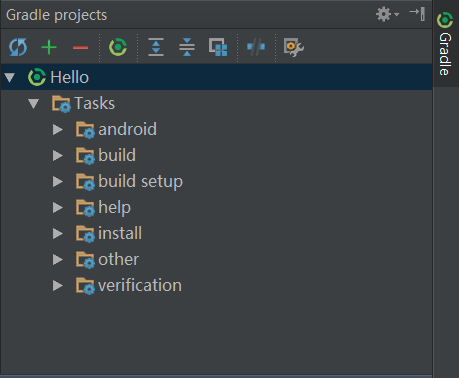
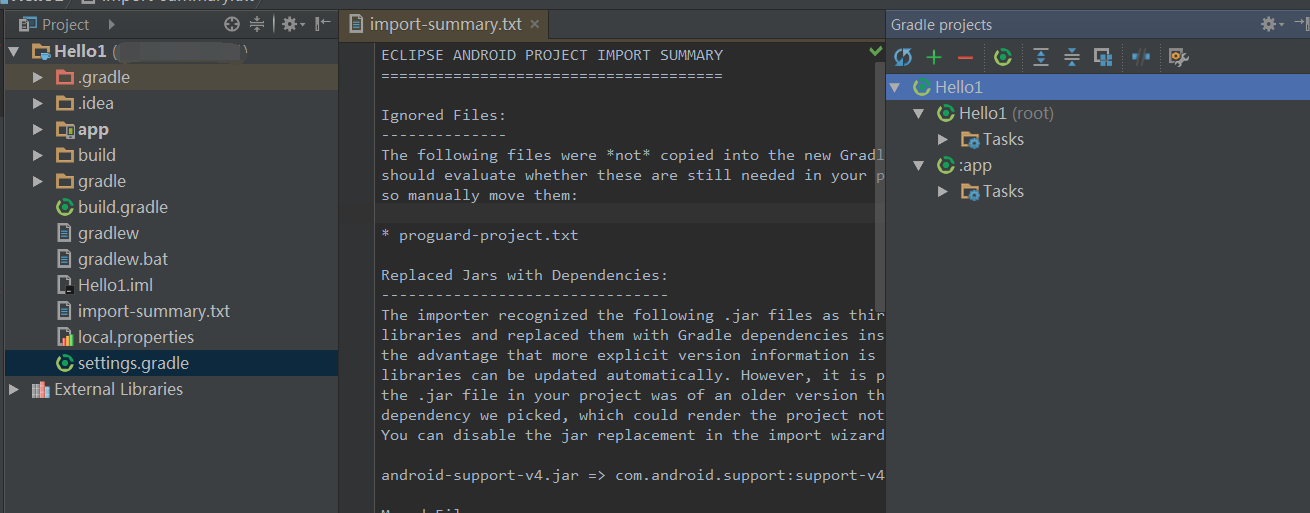
建立完成後,可查看 Gradle 結構與 Module 資訊。
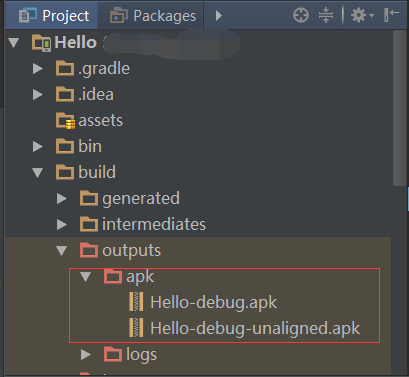
完成後可執行 Build、Build APK,若產生 debug APK,代表建置成功。
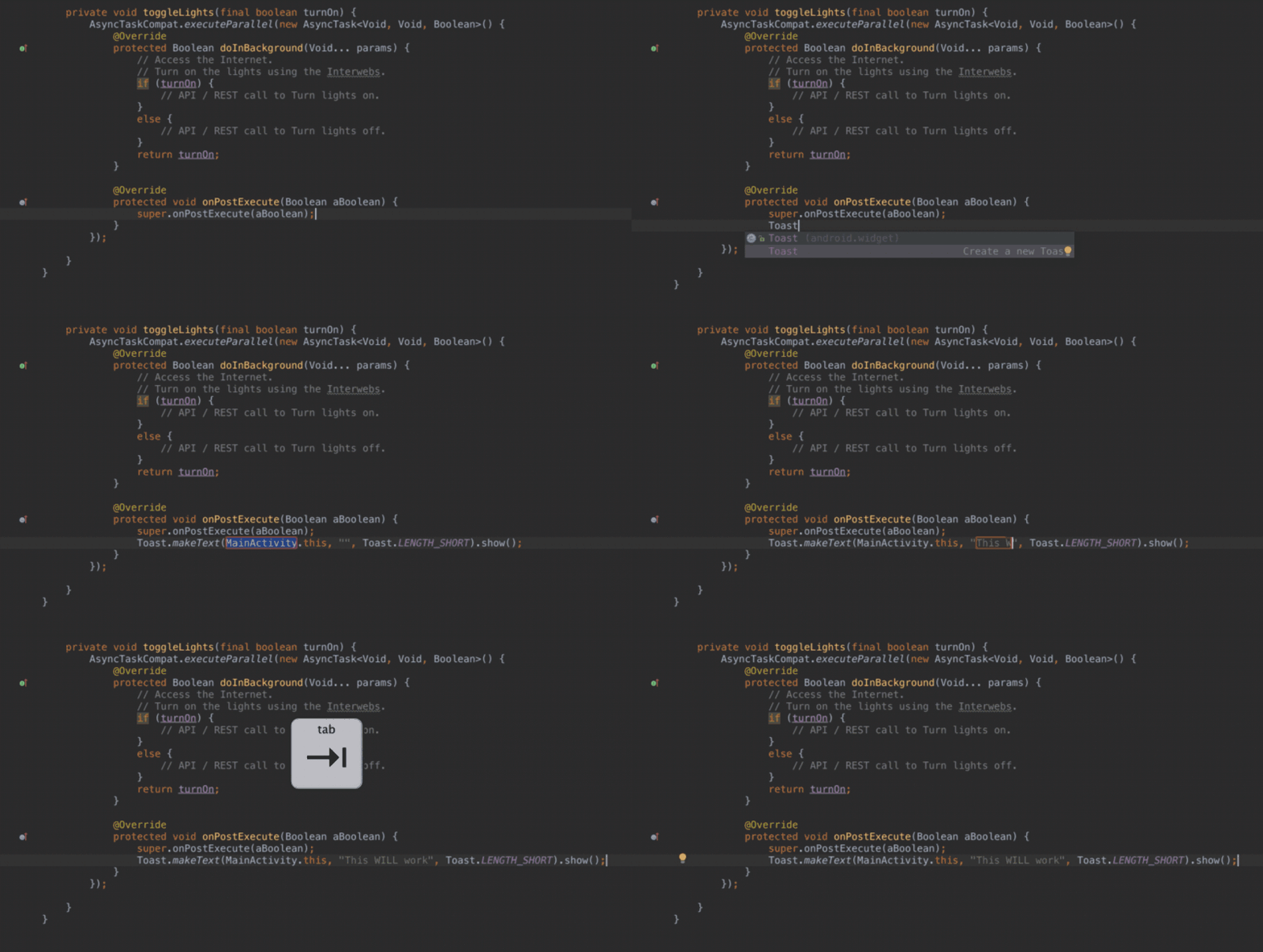
Android Studio 的 Live Templates 可以讓開發者以少量輸入產生常用程式碼。例如輸入 Toast 後按 Tab,即可快速產生 Toast 相關程式碼。
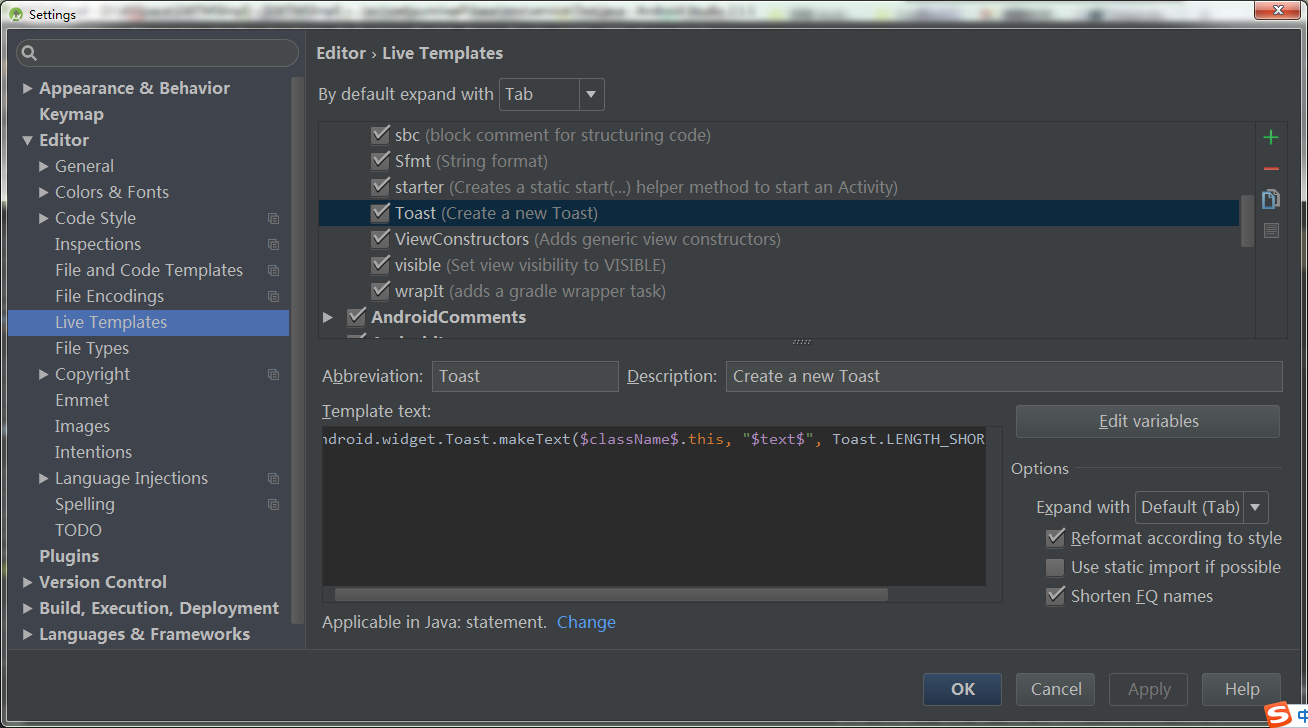
Live Templates 可自訂常用程式碼模板,位置在 File、Settings、Editor、Live Templates。
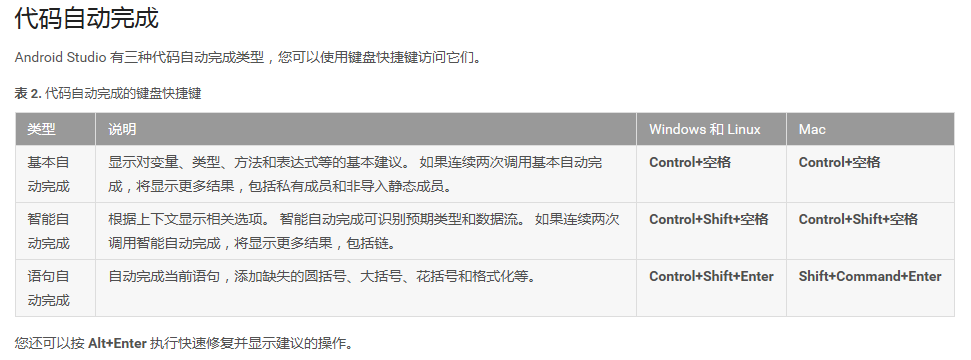
Android Studio 提供強大的程式碼自動完成功能,可減少重複輸入並降低錯誤。
若首次執行專案時出現 Instant Run 相關錯誤,可手動啟用 ADB Integration。

在 Tools、Android 中勾選 Enable ADB Integration 即可。
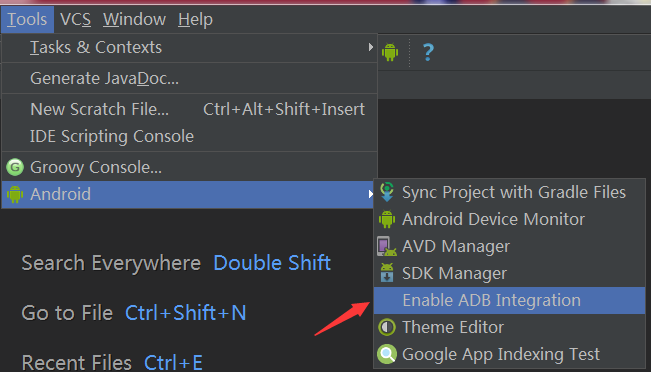
使用 Android Monitor 進行性能分析時,建議關閉 Instant Run,因為方法更新與 Stub 機制可能影響堆棧追蹤與分析結果。
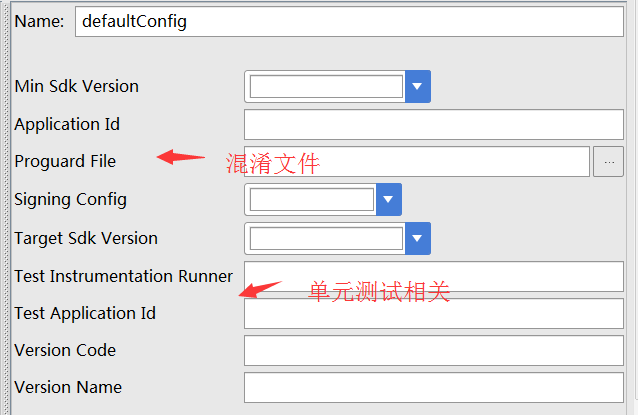
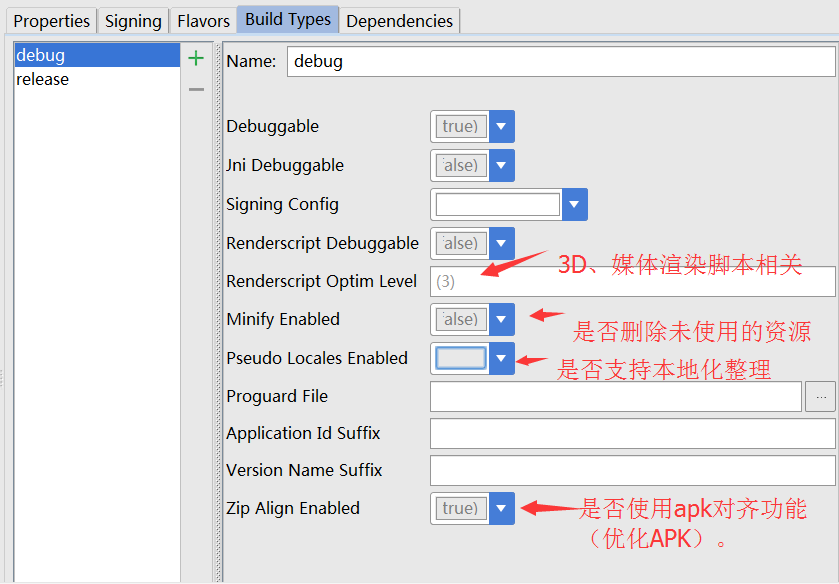
Module Settings 可調整 Gradle 與專案結構。常見設定包含 Incremental Dex、Source Compatibility、Flavors 與 Build Type。
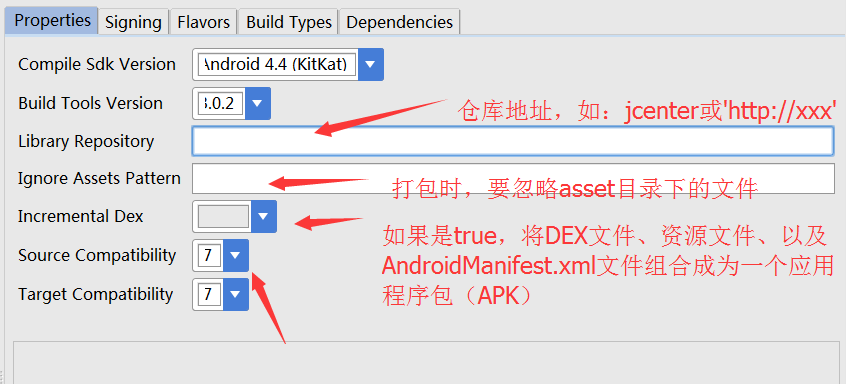
Incremental Dex 可讓編譯只處理新增或修改的內容,縮短建置時間。
Source Compatibility 會影響編譯時的 Java 相容版本。
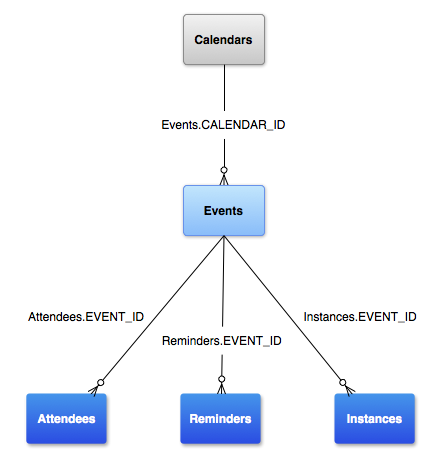 Android Calendar Provider 完整解析:表結構、權限與 Intent 用法
Calendar Provider 是系統內建的日曆資料倉庫,它透過 ContentProvider 的標準形式對外開放,讓應用程式能讀寫使用者在日曆應用中建立的事件。本
 Android 中使用 JPush 自定義通知欄的實務指南
JPush 整合前的準備 在 Android 專案中使用 JPush 前,通常需要先完成 SDK 整合、appkey 設定與網路權限配置。若需要自定義通知欄,還要額外處理
 自製多行向上滾動公告欄:分頁、3D 翻轉與觸摸暫停
專案裡需要一個類似「跑馬燈公告」的元件,但手上現成的開源控件幾乎都只支援單行顯示。需求卻是多行、每頁顯示數條、定時往上翻。既然找不到合適的,就自己動手做一個——順便補上一
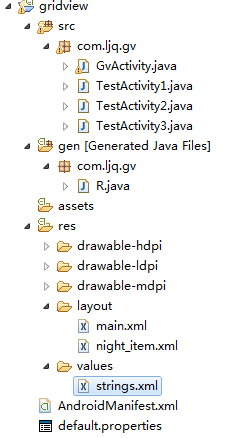 Android GridView 用法解析
GridView 基本概念 GridView 是可滾動的二維網格檢視,常用來顯示多張圖片或九宮格功能。 版面配置 <GridView xmlns:android=h