

編輯:關於 Android 程式設計
用 openFileOutput() 存資料很方便,但檔案是寫進手機內部空間的。手機內部容量向來吃緊,存一些設定檔還行,要放影片這種大檔案就完全不可行。這種時候就該把資料丟到 SD 卡——你可以把它理解成一顆可拔式的行動硬碟或隨身碟。
模擬器不會憑空長出 SD 卡,得先準備一個鏡像檔案。建立時機有兩種:在 Eclipse 新增模擬器時一起勾選建立,或者用 DOS 指令手動產生。
開啟命令提示字元,切換到 Android SDK 安裝目錄下的 tools,執行:
mksdcard 2048M D:\AndroidTool\sdcard.img
這行指令會產生一張 2GB 的 SD 卡鏡像。副檔名可以自取,習慣上用 .img。
程式要碰 SD 卡,權限沒宣告就什麼都做不了。在 AndroidManifest.xml 中補上:
<!-- 在 SD 卡中建立與刪除檔案 -->
<uses-permission android:name="android.permission.MOUNT_UNMOUNT_FILESYSTEMS"/>
<!-- 往 SD 卡寫入資料 -->
<uses-permission android:name="android.permission.WRITE_EXTERNAL_STORAGE"/>
使用者可能沒插卡,或卡處於唯讀狀態。所以寫入前必須先檢查狀態:
if (Environment.getExternalStorageState().equals(Environment.MEDIA_MOUNTED)) {
    File sdCardDir = Environment.getExternalStorageDirectory(); // SD 卡根目錄
    File saveFile = new File(sdCardDir, "itcast.txt");

    FileOutputStream outStream = new FileOutputStream(saveFile);
    outStream.write("趙雅智部落格".getBytes());
    outStream.close();
}
兩個關鍵 API:
Environment.getExternalStorageState():回傳 SD 卡狀態。有插卡且可讀寫時,結果等於 Environment.MEDIA_MOUNTED。Environment.getExternalStorageDirectory():回傳 SD 卡的根目錄 File 物件。当然,你也可以直接寫死路徑,效果一樣:
File sdCardDir = new File("/sdcard");
File saveFile = new File(sdCardDir, "itcast.txt");
// 也可以合併成一句
File saveFile = new File("/sdcard/itcast.txt");

FileOutputStream outStream = new FileOutputStream(saveFile);
outStream.write("趙雅智 test".getBytes());
outStream.close();
不過正式專案請用 Environment 系列 API,別把路徑寫死——不同裝置與不同 Android 版本的實際掛載點未必是 /sdcard。

這個範例把「記住密碼」做成可切換的三種儲存位置:ROM 內部空間、SharedPreferences、SD 卡。以下先放 SD 卡相關的部分。
<?xml version="1.0" encoding="utf-8"?>
<manifest xmlns:android="https://schemas.android.com/apk/res/android"
    package="com.example.lession03_login_sd"
    android:versionCode="1"
    android:versionName="1.0" >

    <uses-sdk
        android:minSdkVersion="8"
        android:targetSdkVersion="17" />

    <uses-permission android:name="android.permission.MOUNT_UNMOUNT_FILESYSTEMS"/>
    <uses-permission android:name="android.permission.WRITE_EXTERNAL_STORAGE"/>

    <application
        android:allowBackup="true"
        android:icon="@drawable/ic_launcher"
        android:label="@string/app_name"
        android:theme="@style/AppTheme" >
        <activity
            android:name="com.example.lession03_login_sd.LoginActivity"
            android:label="@string/app_name" >
            <intent-filter>
                <action android:name="android.intent.action.MAIN" />
                <category android:name="android.intent.category.LAUNCHER" />
            </intent-filter>
        </activity>
    </application>

</manifest>
使用者名稱、密碼、三個單選按鈕(ROM / SP / SD)、登入鈕與「記住密碼」核取方塊。
<LinearLayout xmlns:android="https://schemas.android.com/apk/res/android"
    xmlns:tools="https://schemas.android.com/tools"
    android:layout_width="match_parent"
    android:layout_height="match_parent"
    android:orientation="vertical" >

    <LinearLayout
        android:layout_width="match_parent"
        android:layout_height="wrap_content" >

        <TextView
            android:id="@+id/view_name"
            android:layout_width="wrap_content"
            android:layout_height="wrap_content"
            android:text="@string/login_name" />

        <EditText
            android:id="@+id/edit_name"
            android:layout_width="0dp"
            android:layout_height="wrap_content"
            android:layout_weight="1"
            android:ems="10"
            android:inputType="textPersonName" >
            <requestFocus />
        </EditText>
    </LinearLayout>

    <LinearLayout
        android:layout_width="match_parent"
        android:layout_height="wrap_content" >

        <TextView
            android:id="@+id/view_pass"
            android:layout_width="wrap_content"
            android:layout_height="wrap_content"
            android:text="@string/login_pass" />

        <EditText
            android:id="@+id/edit_pass"
            android:layout_width="0dp"
            android:layout_height="wrap_content"
            android:layout_weight="1"
            android:ems="10"
            android:inputType="textPassword" />
    </LinearLayout>

    <LinearLayout
        android:layout_width="match_parent"
        android:layout_height="wrap_content" >

        <RadioGroup
            android:id="@+id/radioGroup1"
            android:layout_width="wrap_content"
            android:layout_height="wrap_content"
            android:orientation="horizontal"
            tools:ignore="UselessParent" >

            <RadioButton
                android:id="@+id/radio_rom"
                android:layout_width="wrap_content"
                android:layout_height="wrap_content"
                android:checked="true"
                android:text="@string/login_rom" />

            <RadioButton
                android:id="@+id/radio_sp"
                android:layout_width="wrap_content"
                android:layout_height="wrap_content"
                android:text="@string/login_sp" />

            <RadioButton
                android:id="@+id/radio_sd"
                android:layout_width="wrap_content"
                android:layout_height="wrap_content"
                android:text="@string/login_sd" />
        </RadioGroup>
    </LinearLayout>

    <LinearLayout
        android:layout_width="match_parent"
        android:layout_height="wrap_content" >

        <Button
            android:id="@+id/button_login"
            android:layout_width="wrap_content"
            android:layout_height="wrap_content"
            android:text="@string/login_login" />

        <CheckBox
            android:id="@+id/check_remember"
            android:layout_width="wrap_content"
            android:layout_height="wrap_content"
            android:layout_marginLeft="100dp"
            android:text="@string/login_remember" />
    </LinearLayout>

</LinearLayout>
<?xml version="1.0" encoding="utf-8"?>
<resources>
    <string name="app_name">lession03_login</string>
    <string name="login_name">使用者名稱</string>
    <string name="login_pass">密碼</string>
    <string name="login_login">登入</string>
    <string name="login_remember">記住密碼</string>
    <string name="login_rom">ROM 儲存</string>
    <string name="login_sp">SP 儲存</string>
    <string name="login_sd">SD 儲存</string>
</resources>
讀檔時千萬別自己一個 byte 一個 byte 拼,用 ByteArrayOutputStream 緩衝會乾淨很多。
package com.example.lession03_login_sd.util;

import java.io.ByteArrayOutputStream;
import java.io.FileInputStream;

public class StreamTools {

    public static String getValue(FileInputStream fis) throws Exception {
        ByteArrayOutputStream stream = new ByteArrayOutputStream();
        byte[] buffer = new byte[1024];
        int length = -1;
        while ((length = fis.read(buffer)) != -1) {
            stream.write(buffer, 0, length);
        }
        stream.flush();
        stream.close();

        return stream.toString();
    }
}
寫入時把使用者名稱與密碼用冒號拼成一行;讀取時再用 split(":") 拆回來。
package com.example.lession03_login_sd.service;

import java.io.File;
import java.io.FileInputStream;
import java.io.FileOutputStream;
import java.util.HashMap;
import java.util.Map;

import com.example.lession03_login_sd.util.StreamTools;

import android.content.Context;
import android.os.Environment;

public class LoginService {

    private Context context;

    public LoginService(Context context) {
        super();
        this.context = context;
    }

    /**
     * 把使用者名稱與密碼寫進 SD 卡
     */
    public boolean saveToSDCard(String name, String pass, String fileName) {
        // 先確認 SD 卡存在且可讀寫
        if (Environment.getExternalStorageState().equals(
                Environment.MEDIA_MOUNTED)) {

            File sdCardDir = Environment.getExternalStorageDirectory();
            File saveFile = new File(sdCardDir, fileName);

            try {
                FileOutputStream outStream = new FileOutputStream(saveFile);
                String result = name + ":" + pass;
                outStream.write(result.getBytes());
                outStream.flush();
                outStream.close();
            } catch (Exception e) {
                e.printStackTrace();
                return false;
            }
        } else {
            return false;
        }
        return true;
    }

    /**
     * 從 SD 卡讀回使用者名稱與密碼
     */
    public Map<String, String> readFileSDcard(String fileName) {
        Map<String, String> map = null;
        try {
            // 1. 取得 SD 卡根目錄
            File sdcardDir = Environment.getExternalStorageDirectory();
            // 2. 依目錄與檔名建立檔案物件
            File file = new File(sdcardDir, fileName);
            // 3. 建立輸入串流
            FileInputStream fis = new FileInputStream(file);
            // 4. 讀成字串後依規則拆分
            String value = StreamTools.getValue(fis);
            String values[] = value.split(":");

            if (values.length > 0) {
                map = new HashMap<String, String>();
                map.put("name", values[0]);
                map.put("pass", values[1]);
            }
        } catch (Exception e) {
            e.printStackTrace();
        }
        return map;
    }
}
進入畫面時先嘗試回顯上次存下來的帳密;按下登入時,若勾選「記住密碼」且選擇 SD 儲存,就呼叫業務層寫入檔案。
package com.example.lession03_login_sd;

import java.util.Map;

import com.example.lession03_login_sd.service.LoginService;

import android.app.Activity;
import android.os.Bundle;
import android.text.TextUtils;
import android.view.Menu;
import android.view.View;
import android.widget.Button;
import android.widget.Checkable;
import android.widget.EditText;
import android.widget.RadioButton;
import android.widget.Toast;

public class LoginActivity extends Activity {

    private EditText edit_name, edit_pass;
    private Button btn_login;
    private Checkable box_remember;
    private LoginService loginService;
    private RadioButton radio_rom, radio_sp, radio_sd;

    @Override
    protected void onCreate(Bundle savedInstanceState) {
        super.onCreate(savedInstanceState);
        setContentView(R.layout.activity_login);

        loginService = new LoginService(this);

        edit_name = (EditText) findViewById(R.id.edit_name);
        edit_pass = (EditText) findViewById(R.id.edit_pass);
        btn_login = (Button) findViewById(R.id.button_login);
        box_remember = (Checkable) findViewById(R.id.check_remember);

        radio_rom = (RadioButton) findViewById(R.id.radio_rom);
        radio_sp = (RadioButton) findViewById(R.id.radio_sp);
        radio_sd = (RadioButton) findViewById(R.id.radio_sd);

        btn_login.setOnClickListener(new MyOnclickListener());

        // 以 SD 卡資料做回顯
        Map<String, String> map = loginService.readFileSDcard("csdnsdcard.txt");
        if (map != null) {
            edit_name.setText(map.get("name"));
            edit_pass.setText(map.get("pass"));
        }
    }

    @Override
    public boolean onCreateOptionsMenu(Menu menu) {
        getMenuInflater().inflate(R.menu.login, menu);
        return true;
    }

    class MyOnclickListener implements View.OnClickListener {

        @Override
        public void onClick(View v) {
            switch (v.getId()) {
                case R.id.button_login:
                    String name = edit_name.getText().toString();
                    String pass = edit_pass.getText().toString();

                    if (TextUtils.isEmpty(name)) {
                        Toast.makeText(LoginActivity.this, "使用者名稱不可為空",
                                Toast.LENGTH_LONG).show();
                        return;
                    } else if (TextUtils.isEmpty(pass)) {
                        Toast.makeText(LoginActivity.this, "密碼不可為空",
                                Toast.LENGTH_LONG).show();
                        return;
                    }

                    if (box_remember.isChecked()) {
                        if (radio_sd.isChecked()) {
                            boolean flag = loginService.saveToSDCard(
                                    name, pass, "csdnsdcard.txt");
                            Toast.makeText(LoginActivity.this,
                                    flag ? "儲存成功" : "儲存失敗",
                                    Toast.LENGTH_LONG).show();
                        }
                        // radio_rom / radio_sp 的實作留給讀者自行補上
                    } else {
                        Toast.makeText(LoginActivity.this, "不儲存密碼",
                                Toast.LENGTH_LONG).show();
                    }
                    break;

                default:
                    break;
            }
        }
    }
}


Environment.getExternalStorageState() 確認 MEDIA_MOUNTED,否則使用者沒插卡時程式直接炸。WRITE_EXTERNAL_STORAGE 與 MOUNT_UNMOUNT_FILESYSTEMS 兩者都要補。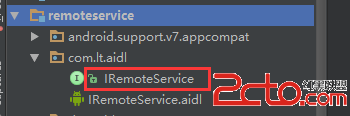 Android 使用 AIDL 實作跨進程通訊(IPC)完整教學
前言:在做一件事之前,千萬別先覺得它很難。還沒開始就先在內心產生恐懼,只會阻礙你的進步——往往真的動手做完,才發現沒那麼複雜。 一、AIDL 是什麼?為什麼需要它? A
 用 WebView 實作一個簡易瀏覽器:返回、前進、首頁、網址輸入
WebView 是 Android 內建的網頁檢視元件,包一層操作列就能做出一個雛形瀏覽器。本篇實作的功能包含:網址輸入與跳轉、返回上一頁、前進下一頁、回到首頁、退出,
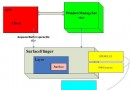 Android 4.4 SurfaceFlinger 整體架構解析
SurfaceFlinger 是 Android 4.4 中負責畫面合成與顯示的關鍵服務。它收集各應用的繪圖結果,進行混合後送到顯示裝置。GUI 框架中的位置當應用刷新
 動手做一個仿淘寶的三級地區選擇器
前陣子用淘寶改地址時,注意到那個地區選擇的滾動效果——每個項目都是從下方飛進來貼住上一個,看起來頗有意思,於是決定自己仿一個來玩玩。 先對照一下效果。淘寶的版本: 我自