

編輯:關於 Android 程式設計
本文以 Windows 64 位環境為例,整理 Appium 自動化測試的環境建置流程,並以 Android Studio 建立 Java 測試專案,完成第一個可執行的 Android 測試腳本。
在開始之前,建議先準備 Android SDK、JDK、Appium 服務端、Appium Java Client、Selenium、Android Studio 與可用的模擬器或真機。
SDK:若已有 Android 開發環境,通常已具備 SDK;若沒有,可透過 Android Studio 或官方工具下載,並設定系統環境變數。
JDK:建議使用 Java 8 版本,並確保 JAVA_HOME 指向正確的 JDK 目錄。
Appium:安裝 Appium 桌面版或服務端,本文以舊版 Appium 安裝器為例,安裝時可一路下一步完成。
Appium Java-client:在測試專案中引用 Java Client,才能用 Java 撰寫 Appium 腳本。
Selenium:Appium 的 WebDriver 概念來自 Selenium,因此 Java 測試專案也需要相關類庫。
Android Studio:用來建立測試專案與 Java Library Module。
模擬器:可使用原生模擬器、第三方模擬器或真機;本文以夜神模擬器為例。
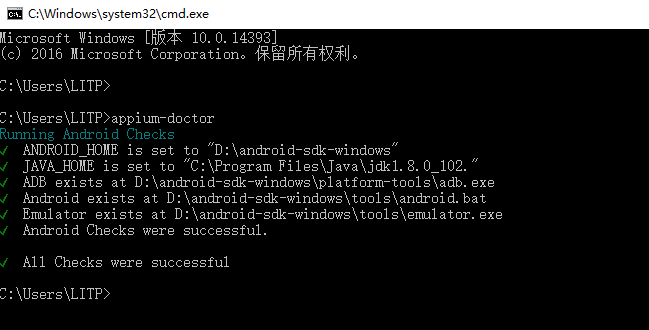
安裝完成後,需要設定五個常用環境變數:SDK 根目錄、SDK 下的 tools、SDK 下的 platform-tools、JDK 目錄,以及 Appium 安裝目錄中 node_modules 下的 .bin 目錄。
設定完成後,開啟命令提示字元,執行 appium-doctor。若畫面顯示所有檢查項目都成功,代表 Appium 環境基本就緒。
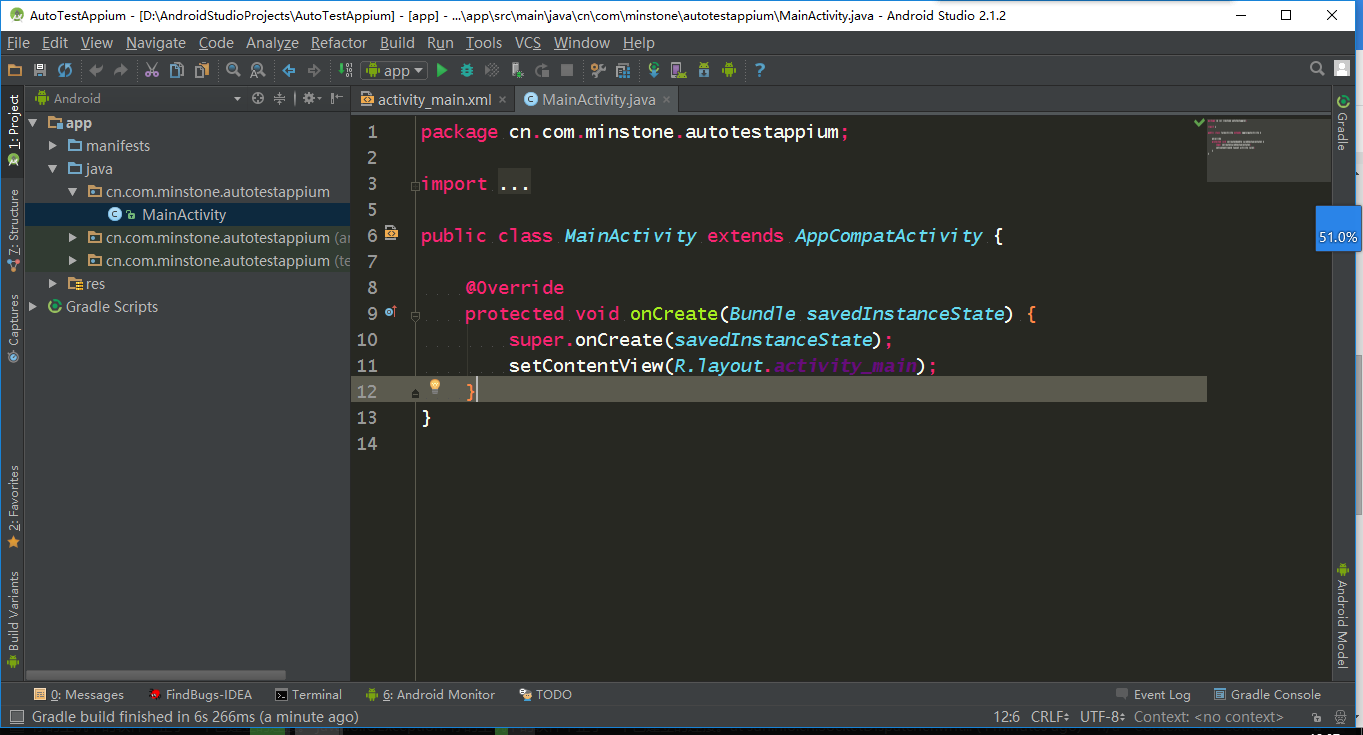
由於 Android Studio 主要用於建立 Android 專案,若要撰寫純 Java 測試,可以先建立一個 Android 專案,再新增 Java Library Module。
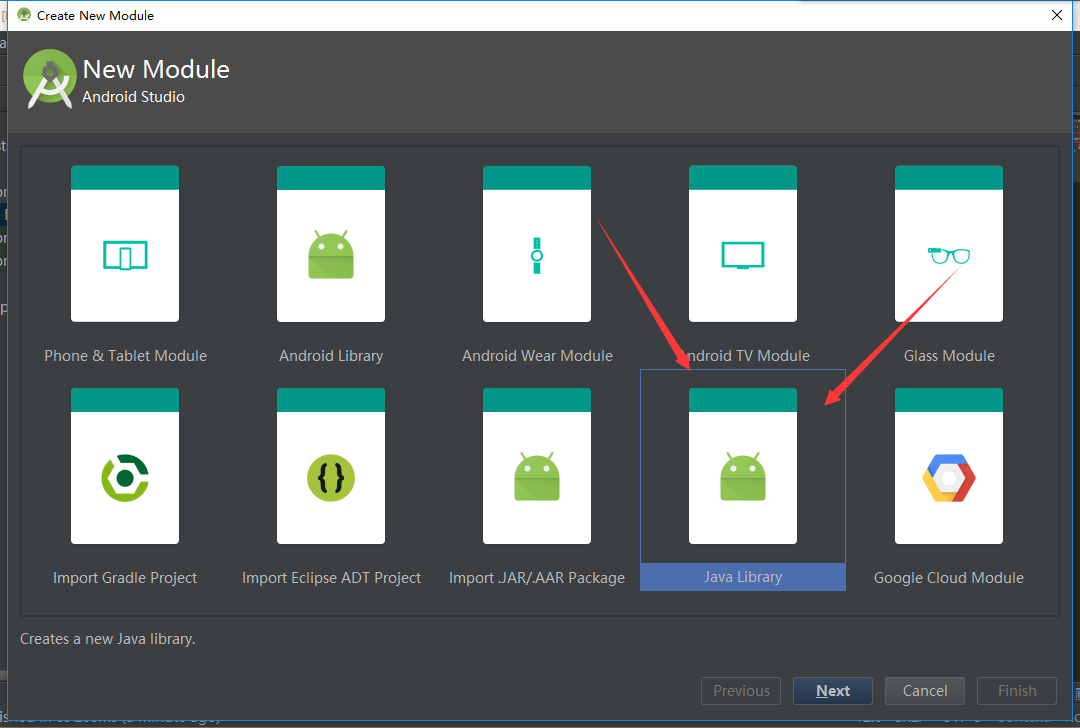
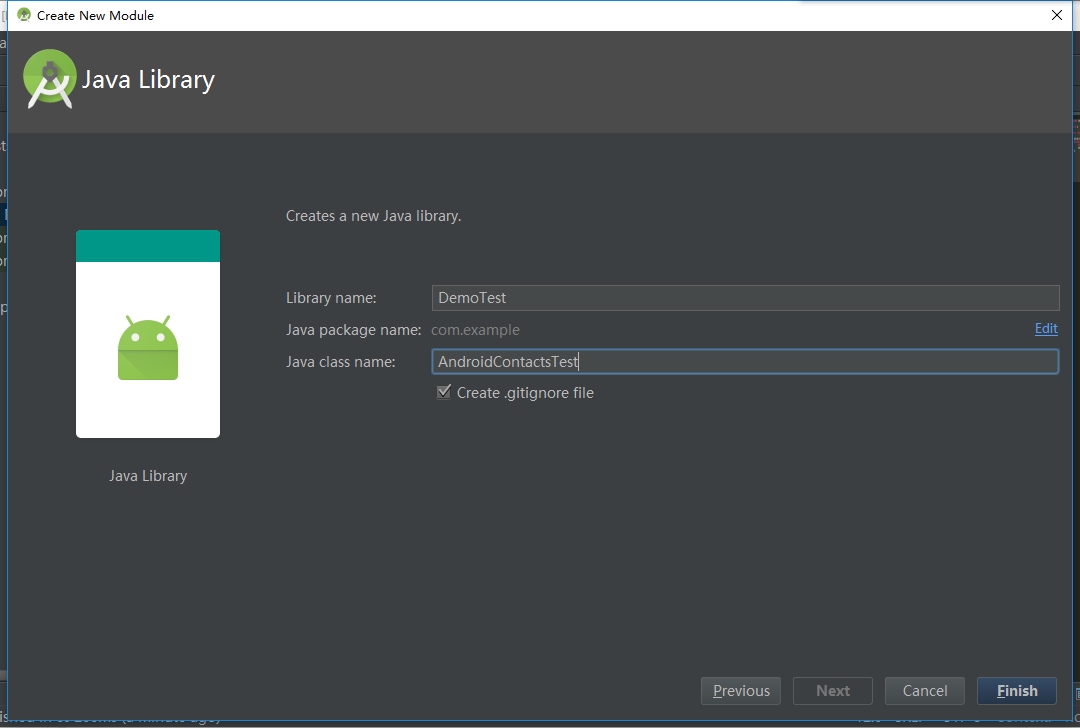
選擇 File、New、New Module,新增 Java Library,模組名稱可依需求設定,例如 DemoTest,類別名稱可命名為 AndroidContactsTest。

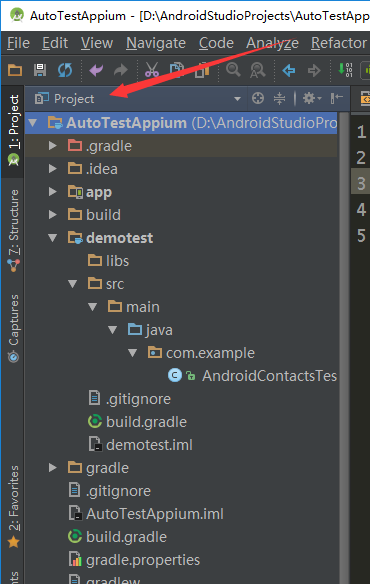
建立完成後,可將專案視圖切換為 Project,方便查看完整目錄結構。
在 Java 目錄上右鍵新增 Package,建立 libs 資料夾,用來放置測試所需的 jar 檔。
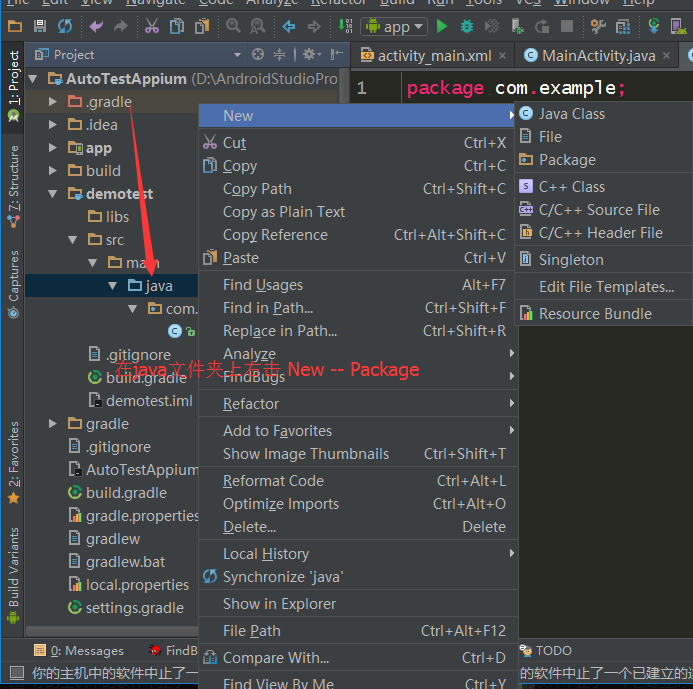
同樣方式建立 apps 資料夾,用來放置待測試的 APK。
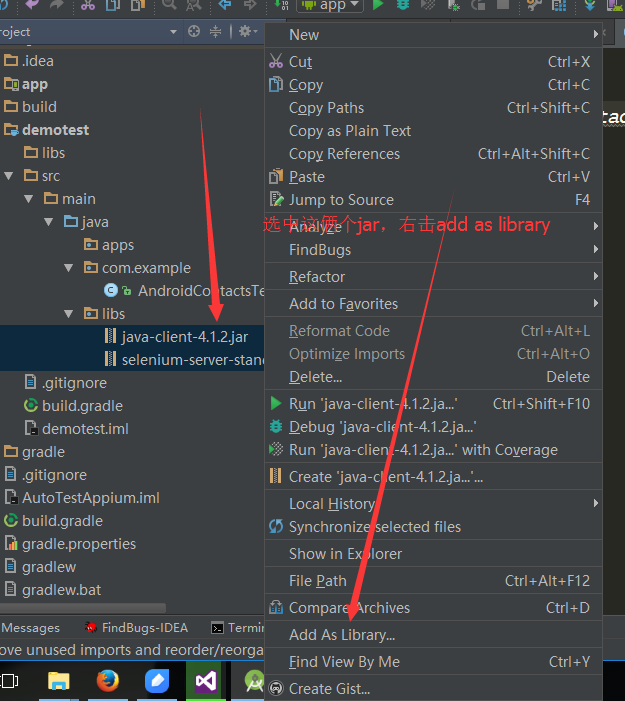
將 java-client 與 selenium 相關 jar 檔複製到 libs,然後選取這兩個檔案,右鍵選擇 Add as Library,並套用至 DemoTest 模組。
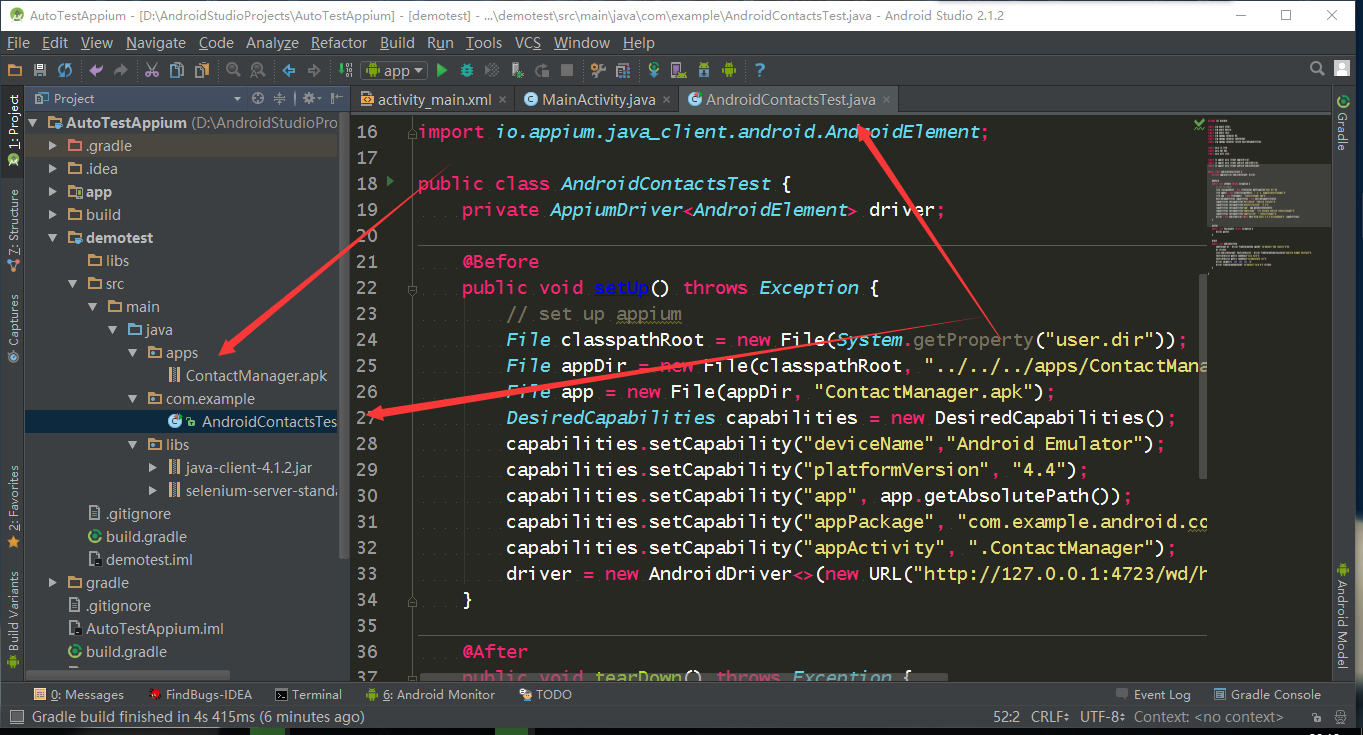
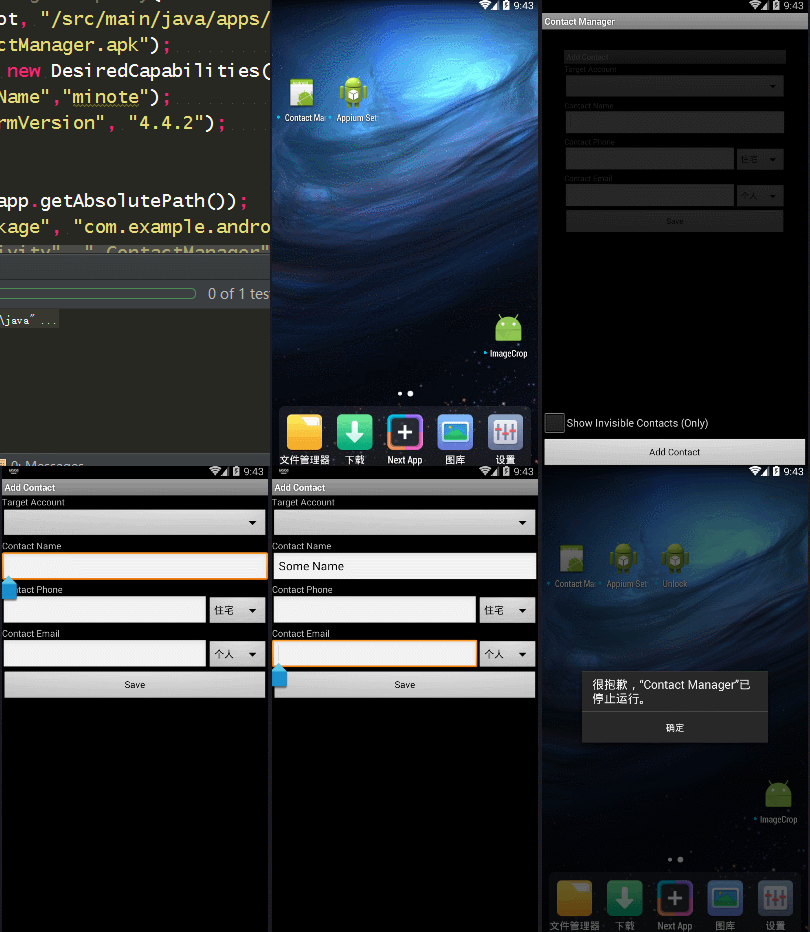
初次練習時,可先下載 Appium 官方範例中的 ContactManager APK 與 AndroidContactsTest 範例程式碼,將 APK 放入 apps 資料夾,並把程式碼貼入測試類別。
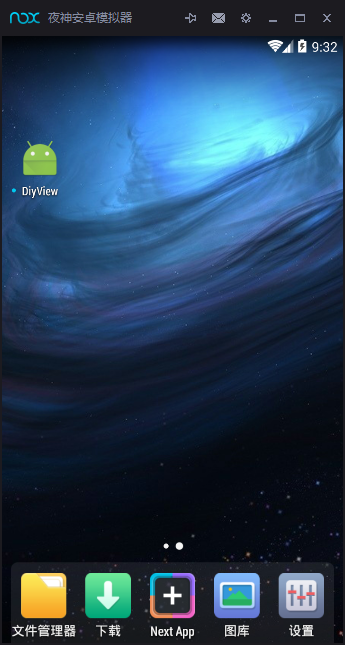
接著啟動模擬器。本文使用夜神模擬器,啟動後需確認 adb 已能連線。
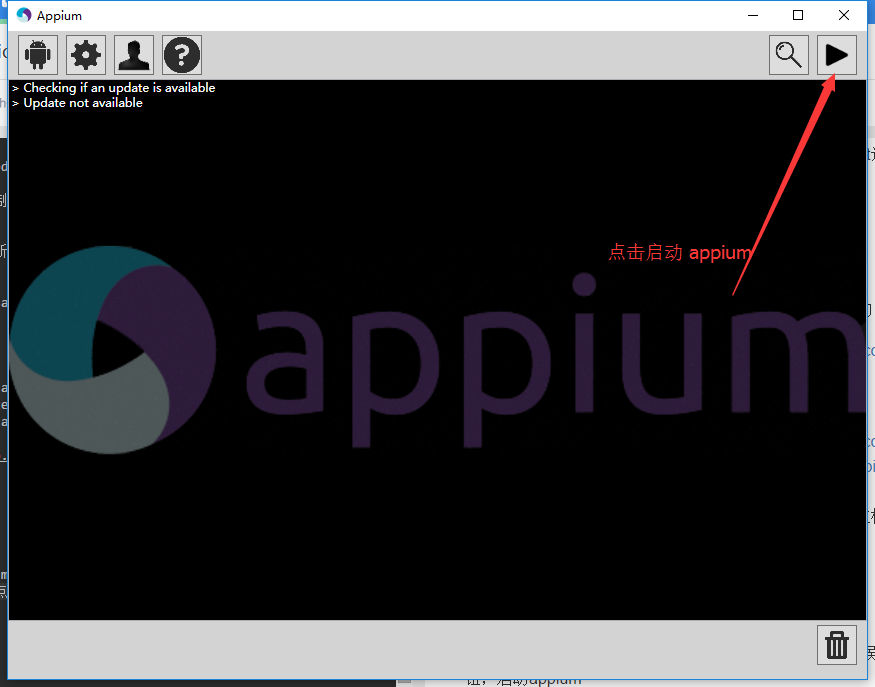
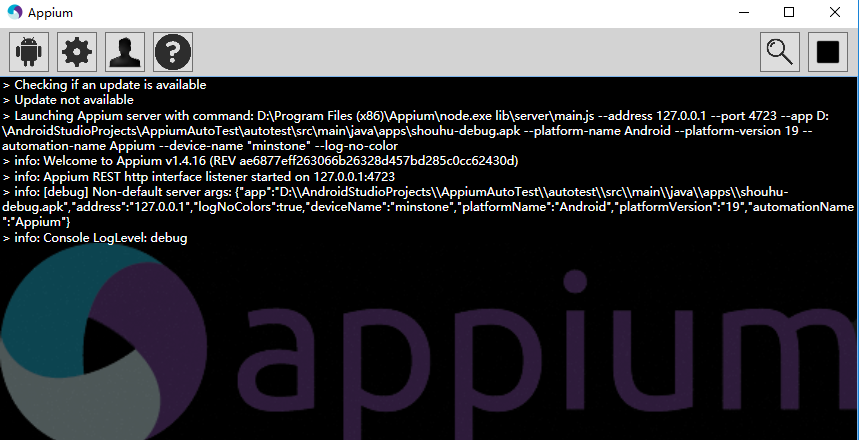
開啟 Appium,點擊右上角開始按鈕啟動服務,等待數秒後若出現成功訊息,代表 Appium 服務已啟動。
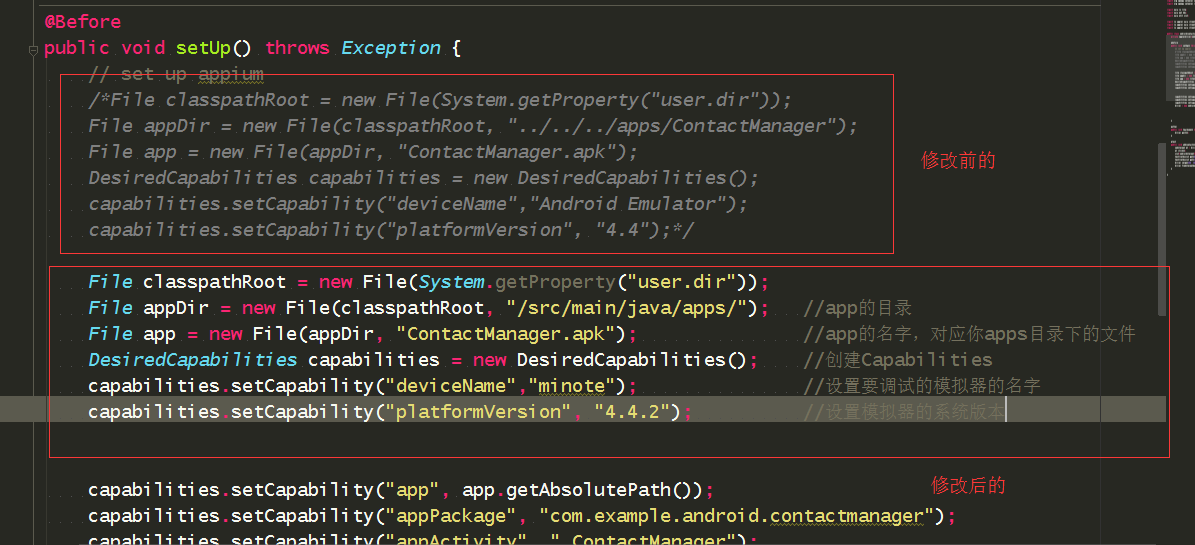
在測試腳本中,需要設定模擬器名稱與系統版本。夜神模擬器常見系統版本為 4.4.2,可於模擬器設定中確認。
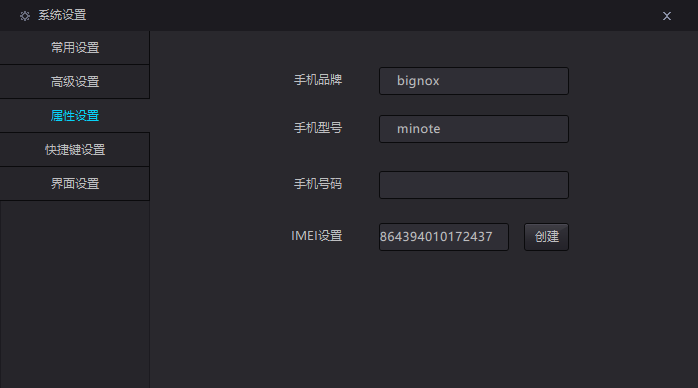
修改測試腳本中的 APK 路徑、deviceName 與 platformVersion,使其與目前環境一致。
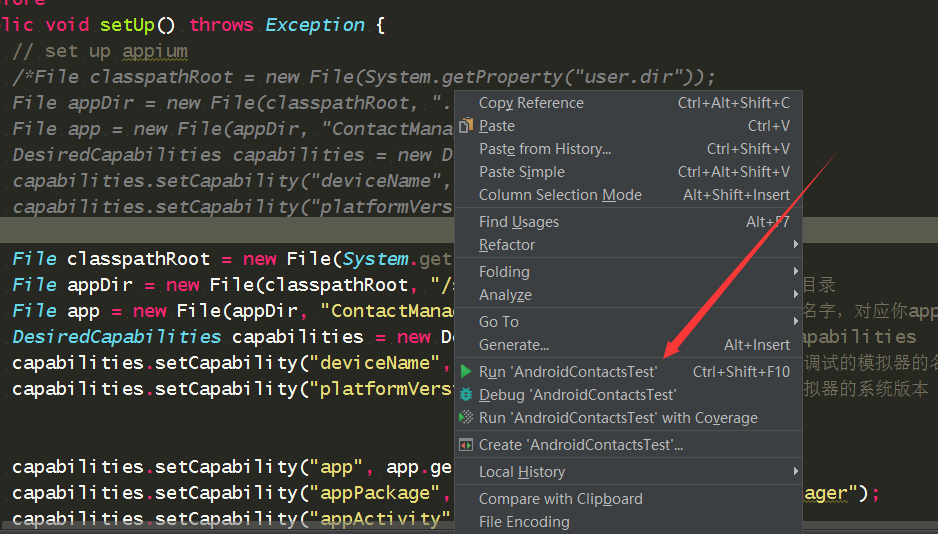
在測試類別上按右鍵選擇 Run,Gradle 會先編譯專案,稍待片刻後即可看到測試開始執行。
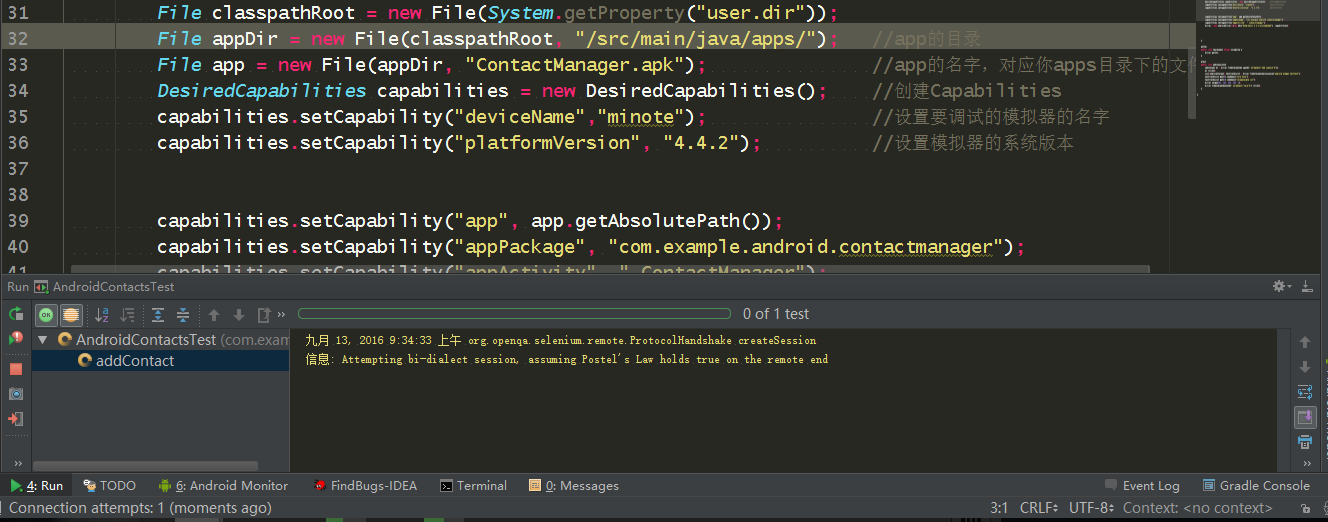
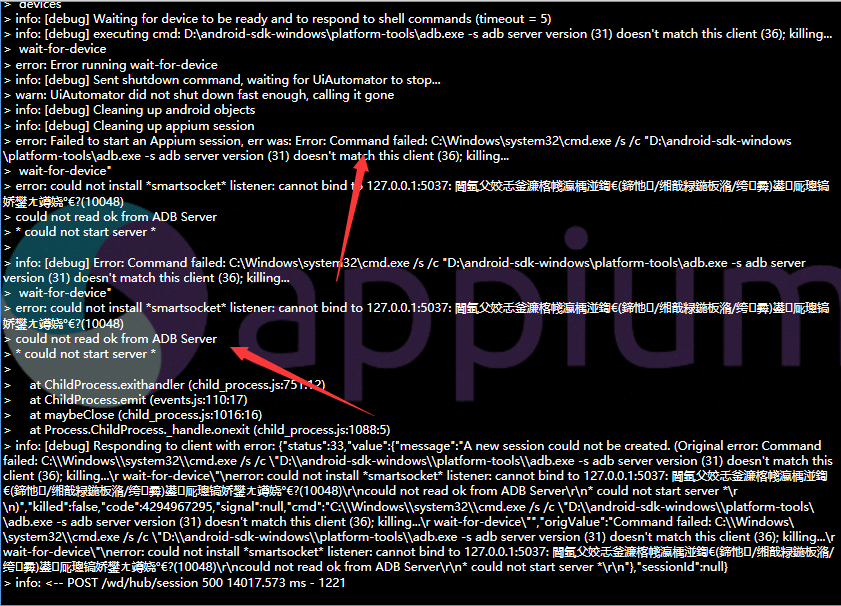
若出現連線中斷或 adb 相關錯誤,可先檢查 Appium 服務、模擬器狀態與 adb 埠是否正確。
執行成功後,模擬器會安裝 ContactManager、AppiumSetting 與 Unlock 等應用程式,並自動開啟聯絡人管理,示範新增聯絡人的流程。
 仿微信效果:Android 生成二維碼與條形碼的實現
二維碼與條形碼已經深入到我們生活的方方面面,無論是支付、加好友還是商品溯源,都能看到它們的身影。本文將借助 Google 的 ZXing 庫,實現生成條形碼、生成二維碼,
 Android 自定義控制項實戰:可複用的標題欄
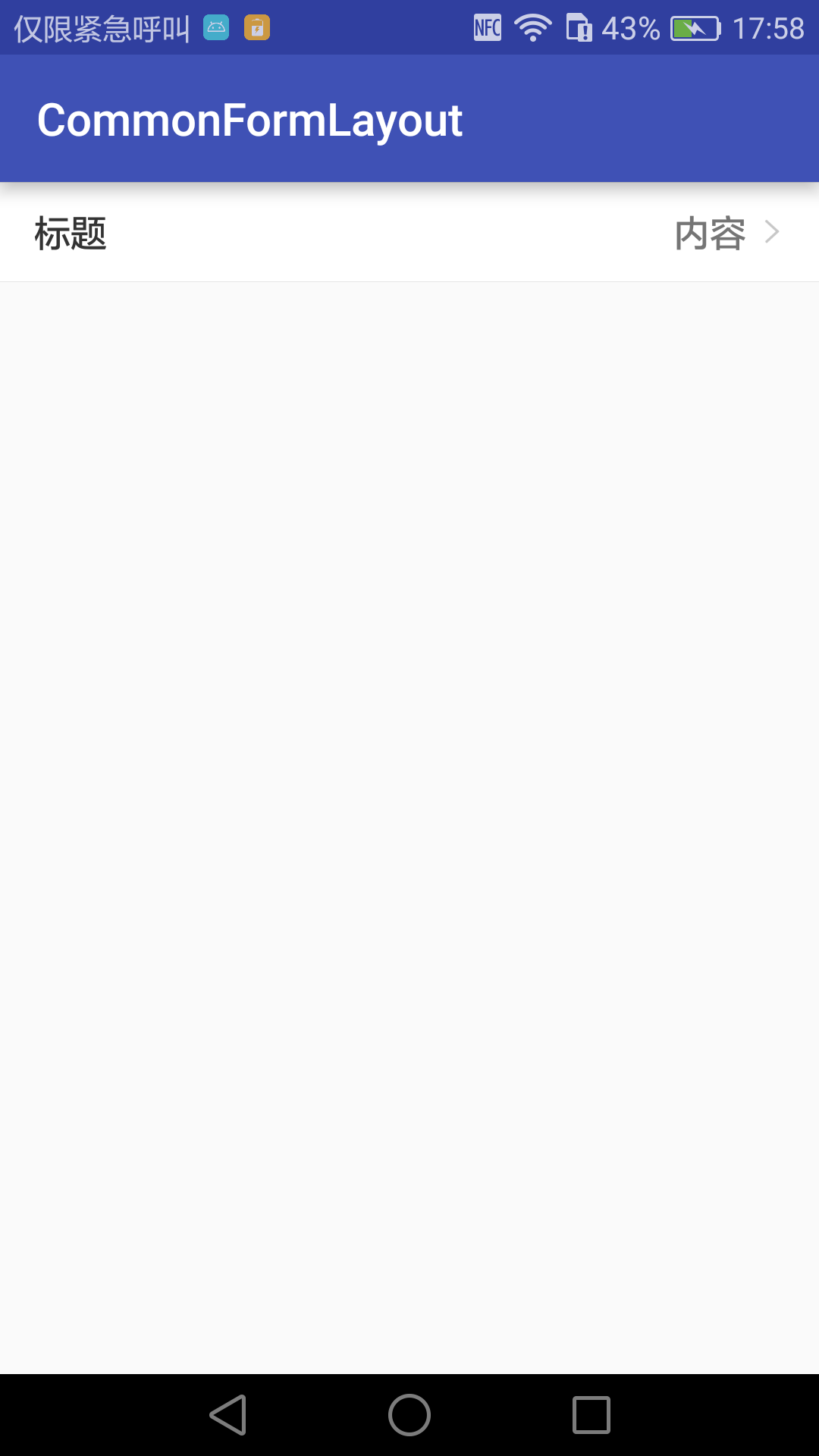
需求背景 在 Android 專案中,經常會看到類似「模組標題」的 UI 需求:左側可能是圖示或標題,右側可能是動態內容,有些場景需要顯示右箭頭,有些場景需要頂部線或底部
 Android 毛玻璃效果側滑菜單實作
實現目標 毛玻璃效果(也稱高斯模糊)的原理是:把背後的畫面模糊化並降低不透明度,看起來就像隔著一層磨砂玻璃。效果圖如下: 它本質上是「透明 + 背景高斯模糊」。這套做法
 Android 性能優化入門:告別卡頓的實戰指南
引言 什麼是 App 性能優化?一句話概括,就是讓 App 運行得更高效、更流暢、更穩定。當代碼不夠健壯時,App 內部的問題會處於一種「熵增」狀態,一旦熵增到達某個臨界