

編輯:關於 Android 程式設計
在 Android 開發的日常中,「效能」兩個字往往決定了一款 App 的口碑。畫面卡頓、記憶體洩漏、CPU 佔用過高,這些問題若不及早發現,往往會在正式環境中大爆發。本文整理了 Android Studio 與 DDMS 內建的一系列效能分析工具,從記憶體配置追蹤、堆記憶體分析,到執行緒狀態檢測與方法級別的耗時定位,幫助開發者建立一套完整的排查思路。
Allocation Tracker 是 Android Studio 自帶的功能,可在 Memory Monitor 中啟用:

如上圖所示,點擊紅框中的按鈕即可開始追蹤(start allocation tracking),接著操作 App 製造各種使用情境。當你認為需要結束時,再次點擊按鈕,稍候片刻,Android Studio 就會 dump 出這段時間內所有新配置物件的資訊。其中 Size 代表記憶體大小,Count 則表示該記憶體被配置了多少次。透過這份報表,你能清楚掌握哪段操作觸發了頻繁的物件配置,進而鎖定記憶體抖動的來源。
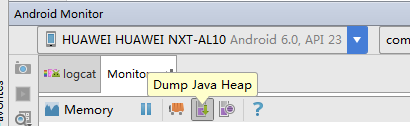
如上圖,在 Android Monitor 的 memory 頁籤中點擊第三個按鈕,即可印出當前堆疊中的所有物件。右側的 Analyzer Task 能自動偵測疑似洩漏的 Activity,並指出洩漏的程式碼位置。
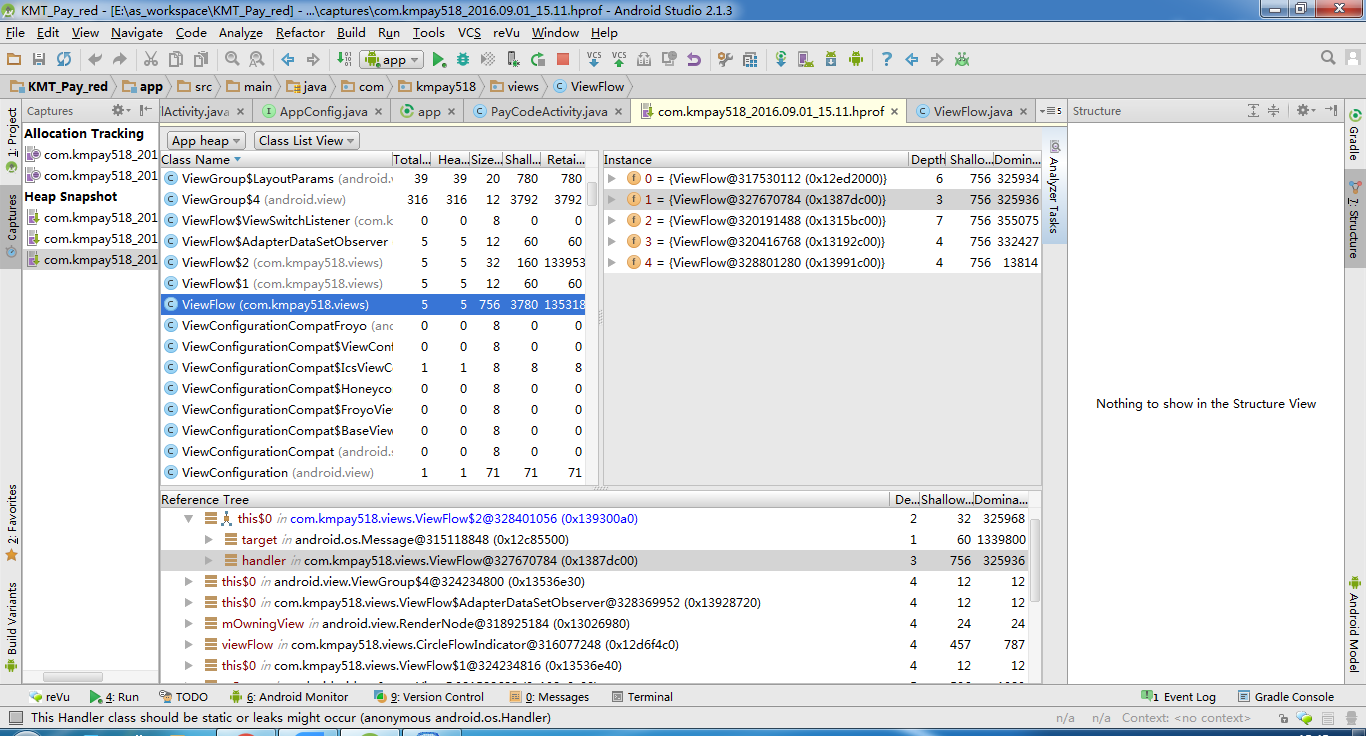
理解 Heap 視圖中的關鍵指標,是判斷記憶體問題的基礎:
Total Count:記憶體中該類別的物件總數。
Heap Count:堆記憶體中該類別的物件數。
Sizeof:物件的物理大小。
Shallow Size:該物件本身佔用的記憶體,不包含其引用的物件。
Retained Size / Dominating Size:該物件自身的 Shallow Size,加上它能直接或間接存取到的所有物件的 Shallow Size 總和。換句話說,這代表釋放該物件後能回收的記憶體量。
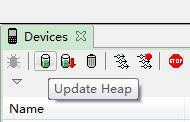
此時 Heap 視圖會顯示當前選取行程的記憶體使用詳情,說明如下:
a) 點擊「Cause GC」相當於向虛擬機請求執行一次 GC;
b) 當記憶體資訊首次顯示後,就無須反覆點擊「Cause GC」,Heap 視圖會定時自動刷新。在你不斷操作 App 的過程中,即可觀察到記憶體使用的即時變化。
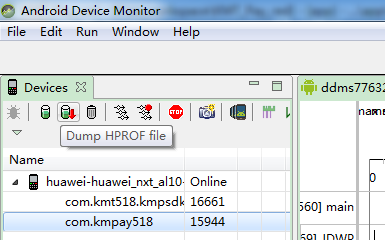
產生的 hprof 檔需先透過命令 sdk/tools/hprof-conv src.hprof des.hprof 轉換,才能用 MAT 開啟。當然也可以使用圖形化工具完成格式轉換,如下圖:
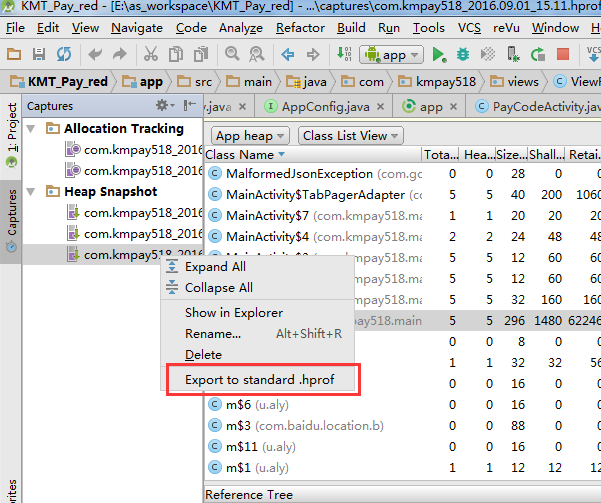
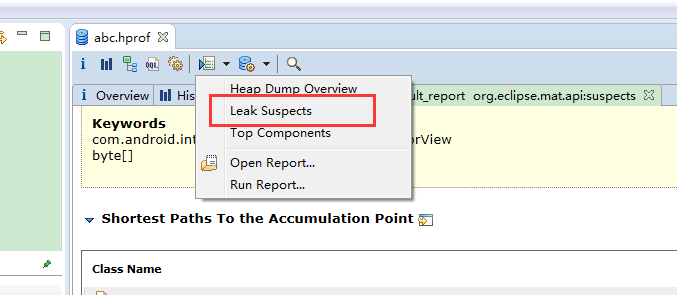
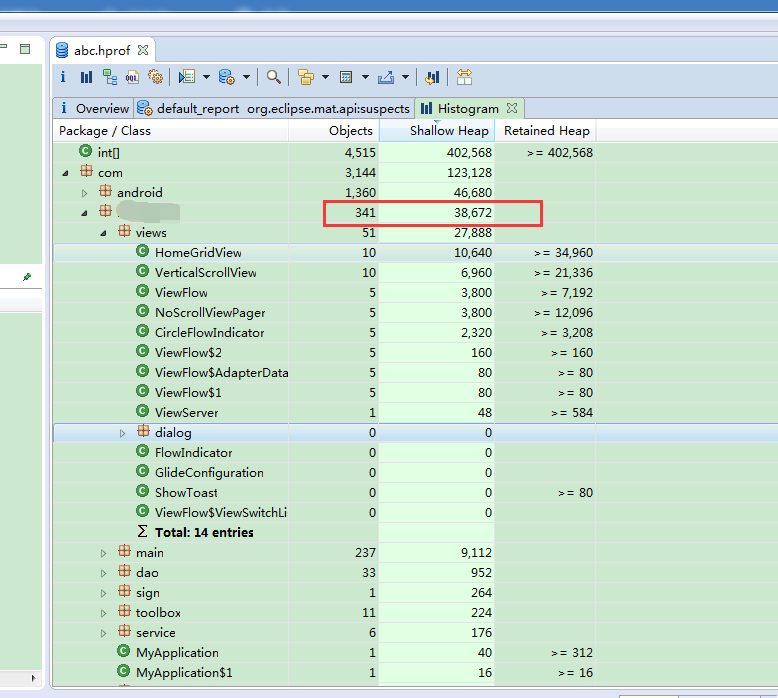
在 MAT 中,Histogram 可檢視所有物件的配置情況;Dominator Tree 列出堆中最大的物件;Leak Suspects 則列出疑似洩漏處(實測發現它標記的位置未必是真正的洩漏點,可能與開啟方式有關)。
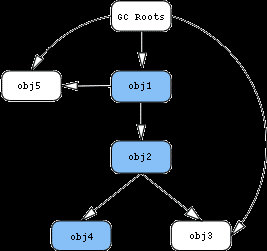
「Merge Shortest Paths to GC Roots」可以檢視某物件到 GC Roots 是否存在引用鏈。在 Java 中,物件是否存活是透過可達性分析(Reachability Analysis)來判斷:以一系列稱為「GC Roots」的物件作為起點向下搜尋,所走過的路徑即為引用鏈。當一個物件與 GC Roots 之間沒有任何引用鏈相連,即被判定為可回收;反之則無法回收。我們可以勾選「exclude all phantom/weak/soft etc. references」(排除虛引用/弱引用/軟引用),因為被這類引用的物件本來就能直接被 GC 回收。
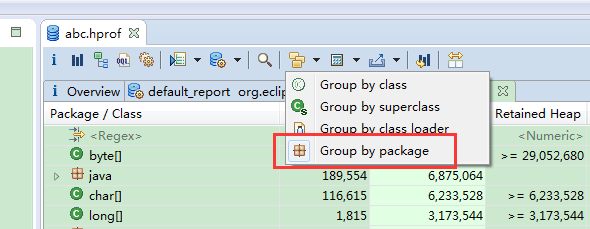
接著用「group by package」找到 App 的套件,即可看到當前的記憶體狀況。(若把 App 退出後,仍能看見其記憶體佔用,那基本上就是洩漏點所在。)
幾個常用的參照檢視功能:
List object - with outgoing References:顯示選取物件持有(引用)了哪些物件。
List object - with incoming References:顯示選取物件被哪些外部物件持有。
Show object by class - with outgoing References:顯示選取物件持有哪些物件,並依類別合併排序。
Show object by class - with incoming References:顯示選取物件被哪些外部物件持有,並依類別合併排序。
MAT 支援類似 SQL 的物件查詢語法,例如:
select * from instanceof android.app.Activity
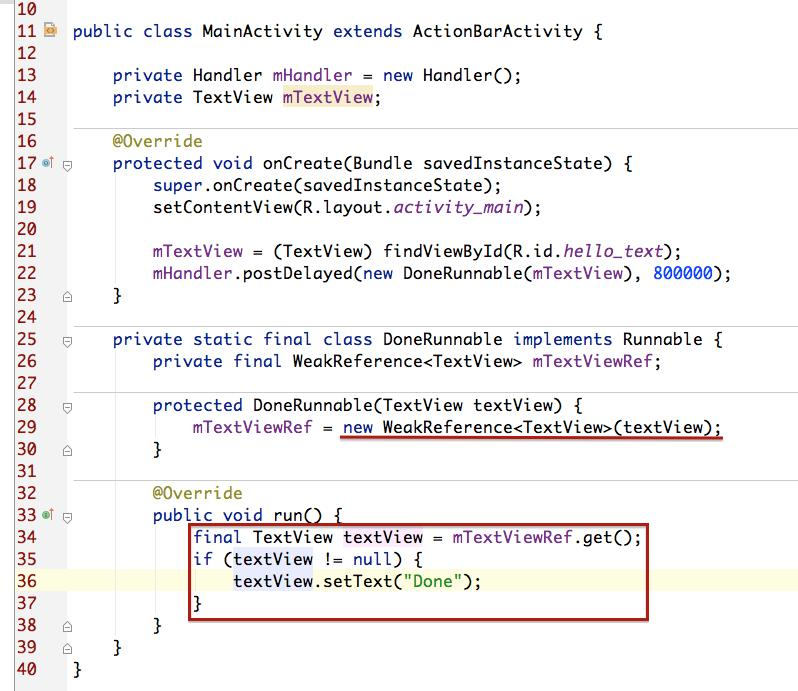
至於 Activity 洩漏的解法,常見做法是採用「弱引用 + 靜態內部類」來避免外部類別隱式持有 Activity 而導致的洩漏:

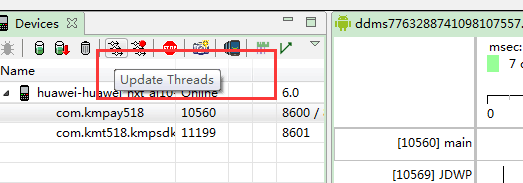
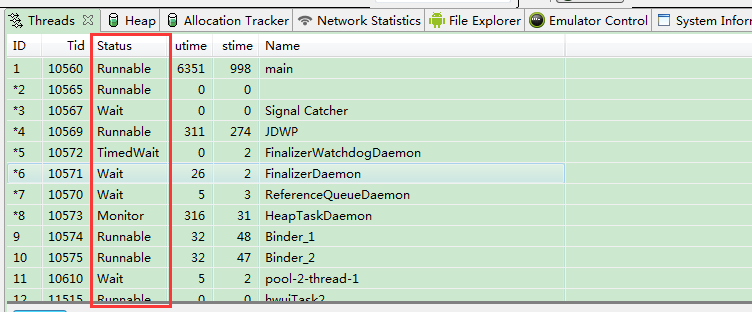
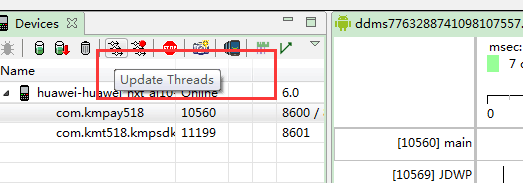
利用 DDMS 可以分析主執行緒與其他工作執行緒是否出現阻塞,並找出阻塞原因。當 App 中執行了導致 UI 卡頓的操作,在右側檢視 main 執行緒時,若狀態顯示為 monitor,即代表 main 執行緒因請求同步鎖而處於阻塞狀態。此時點擊 Refresh 按鈕,就能查看具體阻塞的原因。
DDMS 中 Threads 的狀態說明如下:
running:正在執行應用程式,準確地說是正在處理訊息。
sleeping:執行了 Thread.sleep(),執行緒讓出 CPU 進入休眠。
monitor:正在等待取得監聽鎖,執行緒被阻塞。
wait:處於 Object.wait() 方法中,執行緒被阻塞。
native:正在執行原生程式碼。對於帶有訊息佇列的執行緒而言這是正常狀態,表示佇列沒有訊息,執行緒在原生碼中無限迴圈,直到佇列出現新訊息才返回 Java 處理。
vmwait:正在等待一項虛擬機資源。
zombie:執行緒正在結束。
init:執行緒正在初始化(通常不會看到)。
starting:執行緒即將啟動(同樣不會看到)。
此外還有兩個耗時指標:
utime:執行使用者程式碼的累計時間,單位為 jiffies(約 10ms,僅適用於 Linux)。
stime:執行系統程式碼的累計時間,單位同樣為 jiffies。
1. 透過 Android Device Monitor 產生檔案:
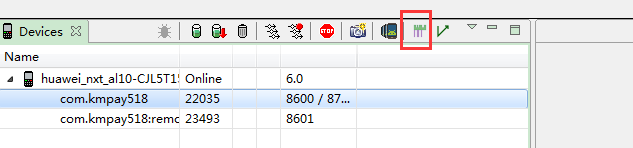
2. 透過命令列產生檔案:
cd android/sdk/platform-tools/systracepython systrace.py --time=10 -o mynewtrace.html sched gfx view wm
常用參數說明:
-h, --help:說明資訊。
-o:輸出的檔案名稱。
-t N, --time=N:擷取幾秒內的資料,預設 5 秒。
-b N, --buf-size=N:以千位元組為單位,限制資料大小。
-k, --ktrace=:追蹤特定的方法。
-l, --list-categories:設定追蹤標籤。
-a, --app=:指定套件名稱。
--from-file=:指定作為報告來源的 trace 檔。
-e, --serial=:指定裝置序號。
可用的標籤選項包括:gfx(Graphics)、input(Input)、view(View)、webview(Webview)、wm(Window Manager)、am(Activity Manager)、audio、video、camera、hal(Hardware Modules)、res(Resource Loading)、dalvik(Dalvik VM)、rs(RenderScript)、sched(CPU Scheduling)、freq(CPU Frequency)、membus(Memory Bus Utilization)、idle(CPU Idle)、disk、load(CPU Load)、sync(Synchronization Manager)、workq(Kernel Workqueues)等。需注意並非所有機型都支援這些標籤,且若想看到任務名稱,必須加上 sched。
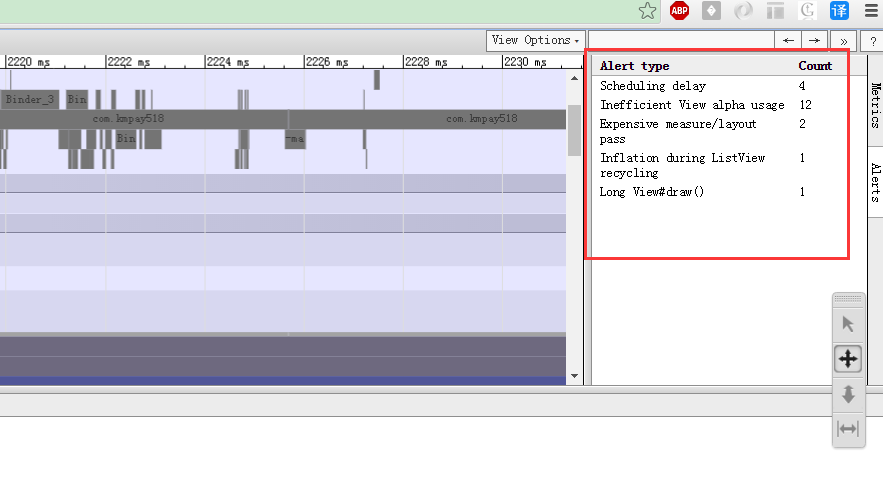
產生 trace 的 HTML 檔後,用 Chrome 開啟,在網址列輸入 chrome://tracing,再載入該 trace 檔。其中 Alert 代表可能出問題的地方:
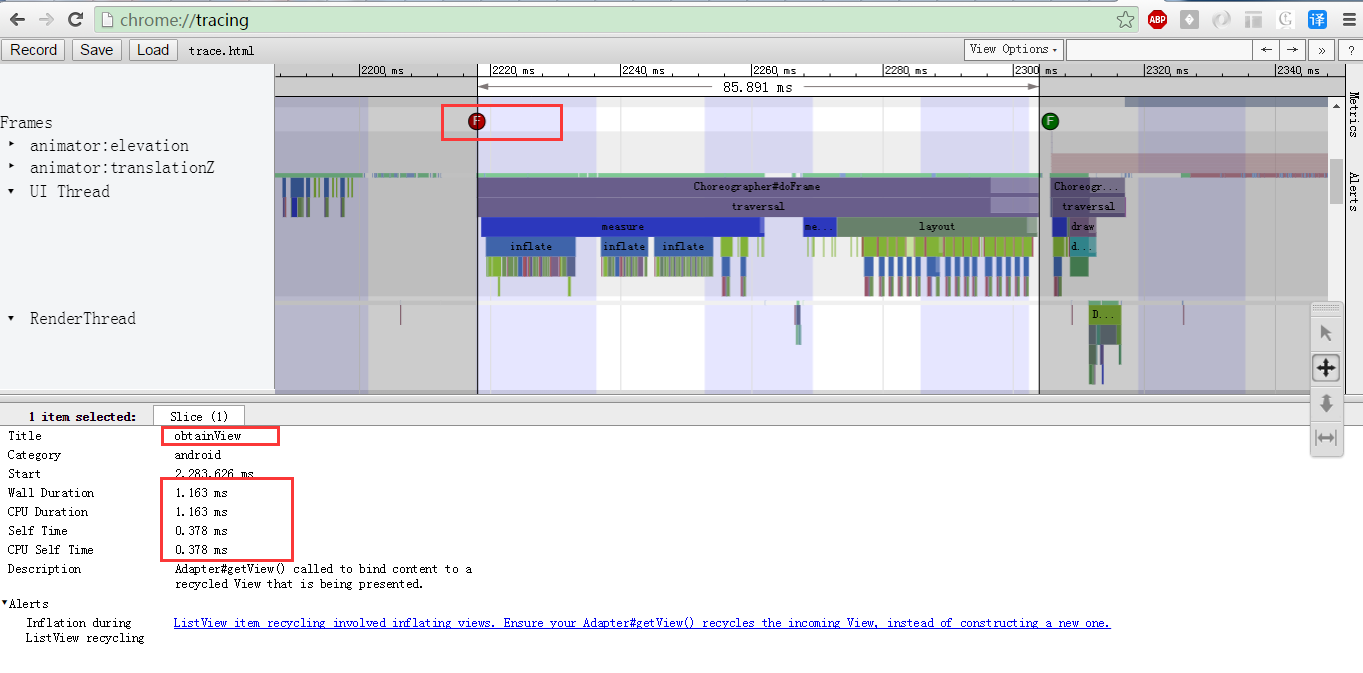
紅色或黃色幀代表可能存在效能問題的區段,這裡能看到每個方法的執行順序與耗時。點擊任一區塊,即可查看該方法的詳細資訊。
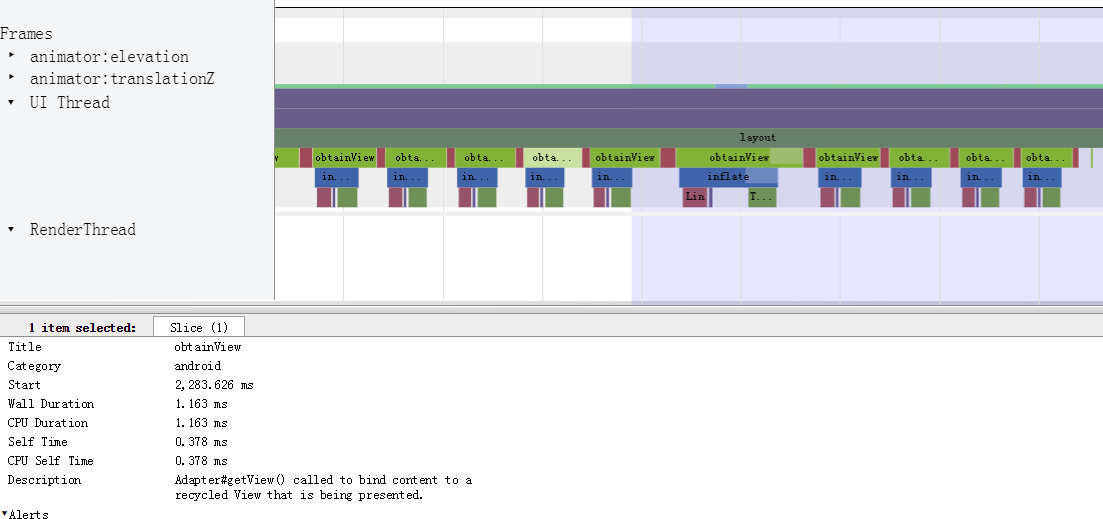
不過 Systrace 只能提供概覽層次的效能提示(Alert),深度有限。因此要真正找出是什麼讓 App 的 CPU 繁忙,還需要搭配另一個工具 —— TraceView。在程式碼中,可以用 Trace.beginSection() 與 Trace.endSection() 標記一段方法的執行範圍:
public void ProcessPeople(){
Trace.beginSection("ProcessPeople");
try{
Trace.beginSection("Processing Jane");
try{
// code for Jane task…
}finally{
Trace.endSection();// ends "Processing Jane"
}
Trace.beginSection("Processing John");
try{
// code for John task...
}finally{
Trace.endSection();// ends "Processing John"
}
}finally{
Trace.endSection();// ends "ProcessPeople"
}
}
在程式碼中透過 Debug.startMethodTracing 與 Debug.stopMethodTracing 即可開始與結束追蹤:
// start tracing to "/sdcard/calc.trace"
Debug.startMethodTracing("calc");
// …
// stop tracing
Debug.stopMethodTracing();
adb pull /sdcard/calc.trace /tmp
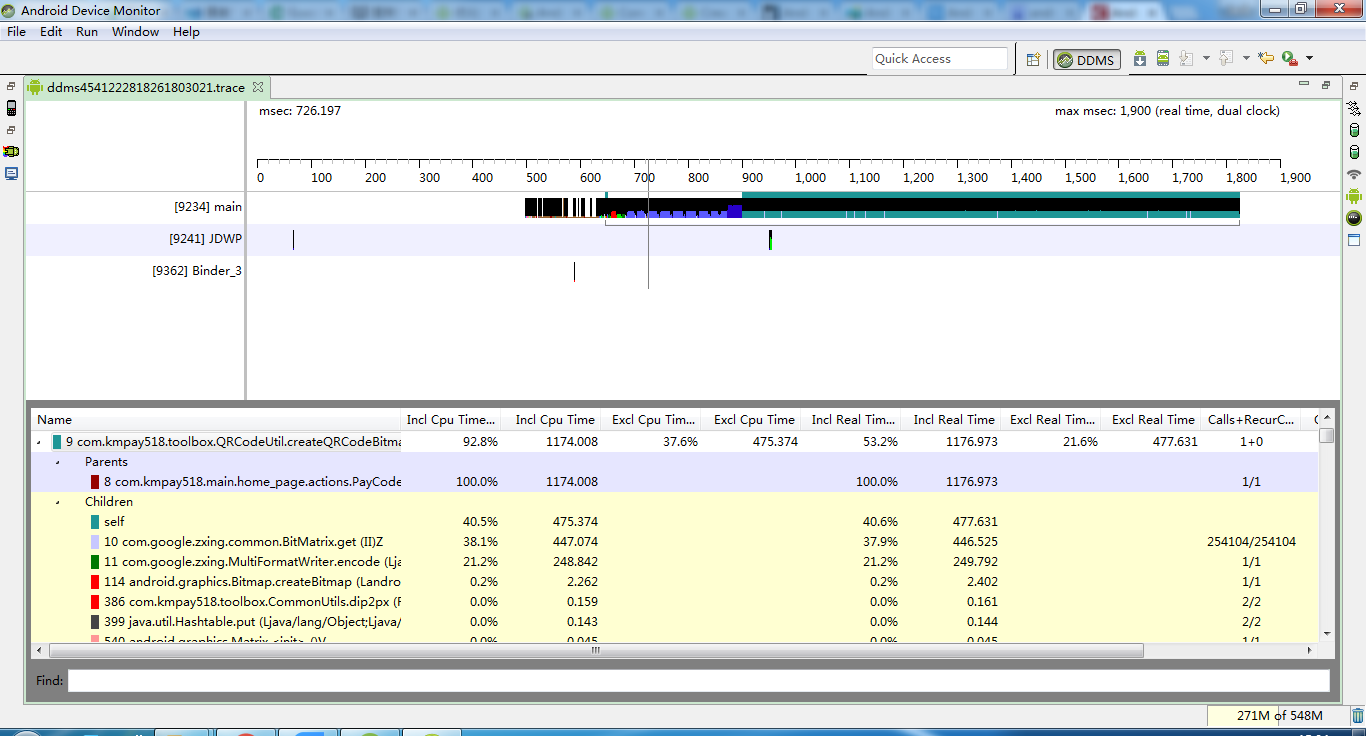
尋找效能熱點是一項細緻的工作,需要開發者對目標程式碼與 TraceView 工具都相當熟悉。以下是報表中各欄位的含義:
Name:方法的詳細資訊,包含套件名稱與參數。
Incl Cpu Time:CPU 執行該方法及其子方法所花費的時間。
Incl Cpu Time %:上述時間占 CPU 總執行時間的百分比。
Excl Cpu Time:CPU 執行該方法本身所花費的時間。
Excl Cpu Time %:上述時間占 CPU 總時間的百分比。
Incl Real Time:該方法及其子方法執行所花費的實際時間(可能包含 I/O 或其他阻塞時間)。
Incl Real Time %:上述時間占總執行時間的百分比。
Excl Real Time:該方法本身的實際執行時間。
Excl Real Time %:上述時間占總執行時間的百分比。
Calls+Recur:呼叫次數 + 遞迴次數。
Calls/Total:呼叫次數與總次數的占比。
Cpu Time/Call:CPU 執行時間與呼叫次數的比值,代表該函式的平均 CPU 耗時。
Real Time/Call:實際時間與呼叫次數的比值,代表該函式的平均執行時間。
要開啟 HierarchyViewer,需先完成裝置設定:
在行動裝置上啟用開發者選項,接著依裝置類型做不同處理:若為 Android 4.0 以下的鎖定裝置,需依指示安裝並設定 ViewServer;若為 Android 4.0 以下的解鎖裝置,無須額外設定;若為 Android 4.1 以上,則必須在開發機上設定環境變數 ANDROID_HVPROTO。
在 Windows 上設定 ANDROID_HVPROTO 變數:點擊「我的電腦 > 內容 > 進階 > 環境變數」,新增一個變數,名稱填 ANDROID_HVPROTO,值填 ddm,按下確定即可。
此外,若需在 ViewServer 中註冊視窗,可在自訂 Activity 中於 onCreate 呼叫 addWindow、onDestroy 呼叫 removeWindow、onResume 呼叫 setFocusedWindow。

點擊 Profile Node 後,你會發現所有子 View 上方都出現了三個圓圈(顏色分為紅、黃、綠),分別代表 measure、layout、draw 三個階段的執行速度,同時也能看到實際的運行速度。若某個 View 上的圓圈是紅色,代表該操作相對於其他 View 而言跑得最慢 —— 注意這只是「相對」的比較,並非絕對很慢。紅色指示能給你一個判斷的起點,但實際上慢不慢仍需你自行斟酌。
 Android 自定義可拖動進度條實作解析
原生控制項的限制在日常開發中,原生控制項往往無法直接滿足所有產品需求。當設計稿要求特殊樣式、拖動互動或自定義刻度時,自定義 View 就成為常見解法。本文以可拖動進度條為
 Gradle for Android 學習筆記(一):從 gradlew 到變體與簽名配置
Gradle 是 Android 的官方建置系統,概念不算難,但設定檔的寫法相當自由,入門時容易迷失在各種寫法裡。這篇從最基礎的命令與任務概念開始,一路談到 buildT
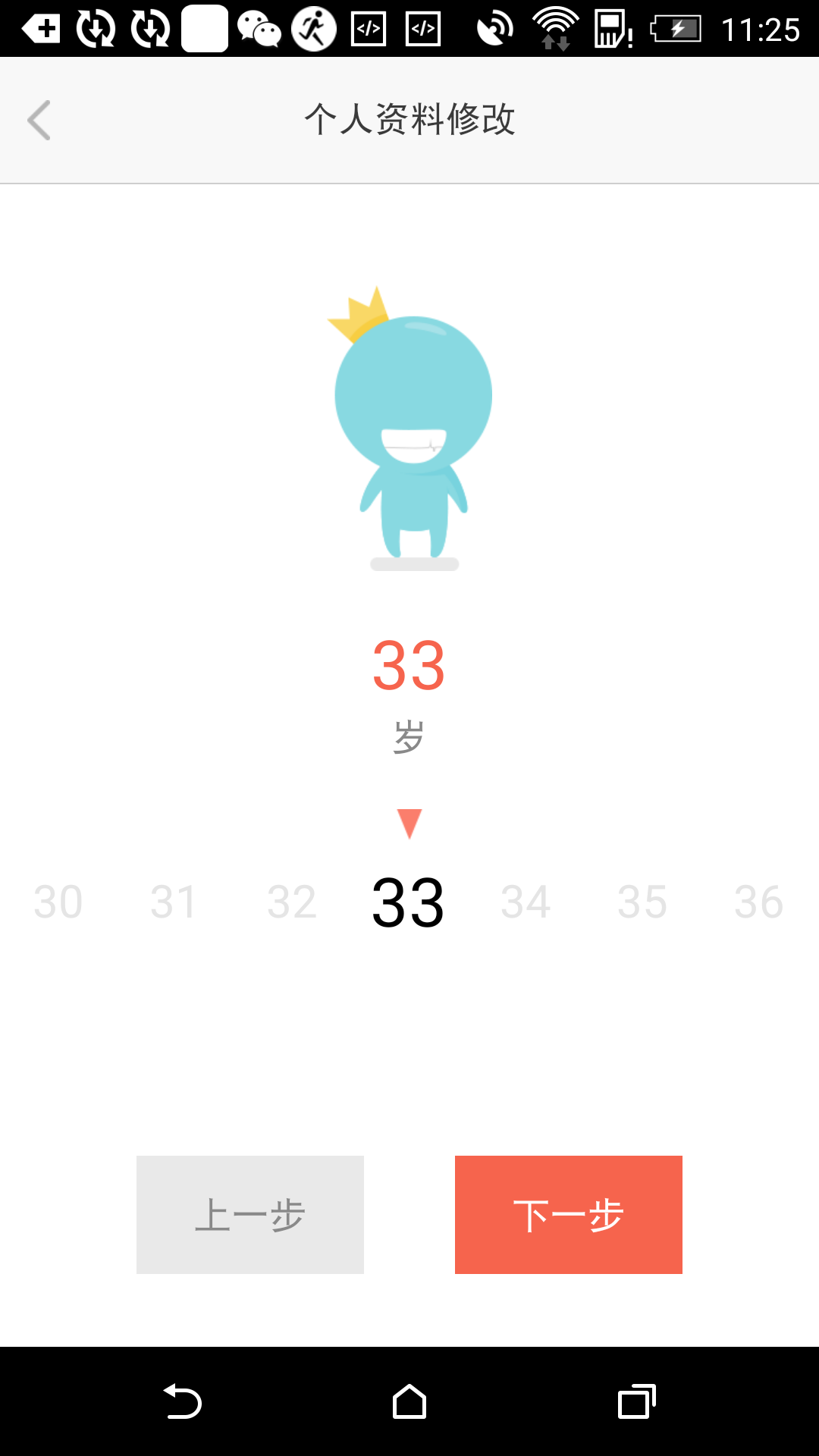 用 RecyclerView 打造水準滾動選擇器(年齡滾動條完整實作)
Android 的滾動控件實作方式很多,RecyclerView 是相當順手的一種。本文以一個「年齡滾動選擇器」為例,拆解其中幾個要點: 讓選中項對齊到控件中心 計算滾
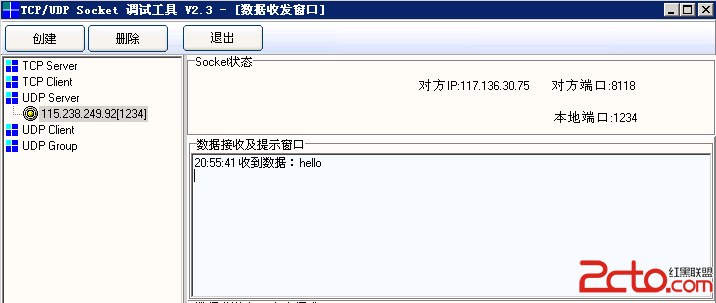 Android Socket 通信實作:以 UDP 在 GPRS 網路下傳輸
目標 這篇記錄一個最小可用的 Socket 傳輸範例:用 UDP 協議搭配 Socket 調試工具進行驗證。選擇 UDP 而非 TCP,是因為它的實作最精簡,適合先把「A