

編輯:關於 Android 程式設計
承接前面的 UDP 主題,本篇主要探討如何在區域網中搜索所有設備。這個需求在物聯網應用中相當常見,也頗具綜合性,因此特別將它放進標題。文末再補充一些網路編程的常見問題。
假設你家裡安裝了智能家居,所有設備都透過 Wifi 連接到家中的區域網(至於這些沒有界面的設備如何連接 Wifi?這裡有一項相當流行的技術,叫 SmartConfig)。現在這些設備都連入區域網了,那要如何透過 Android 搜索到它們呢?
模擬主機效果圖:
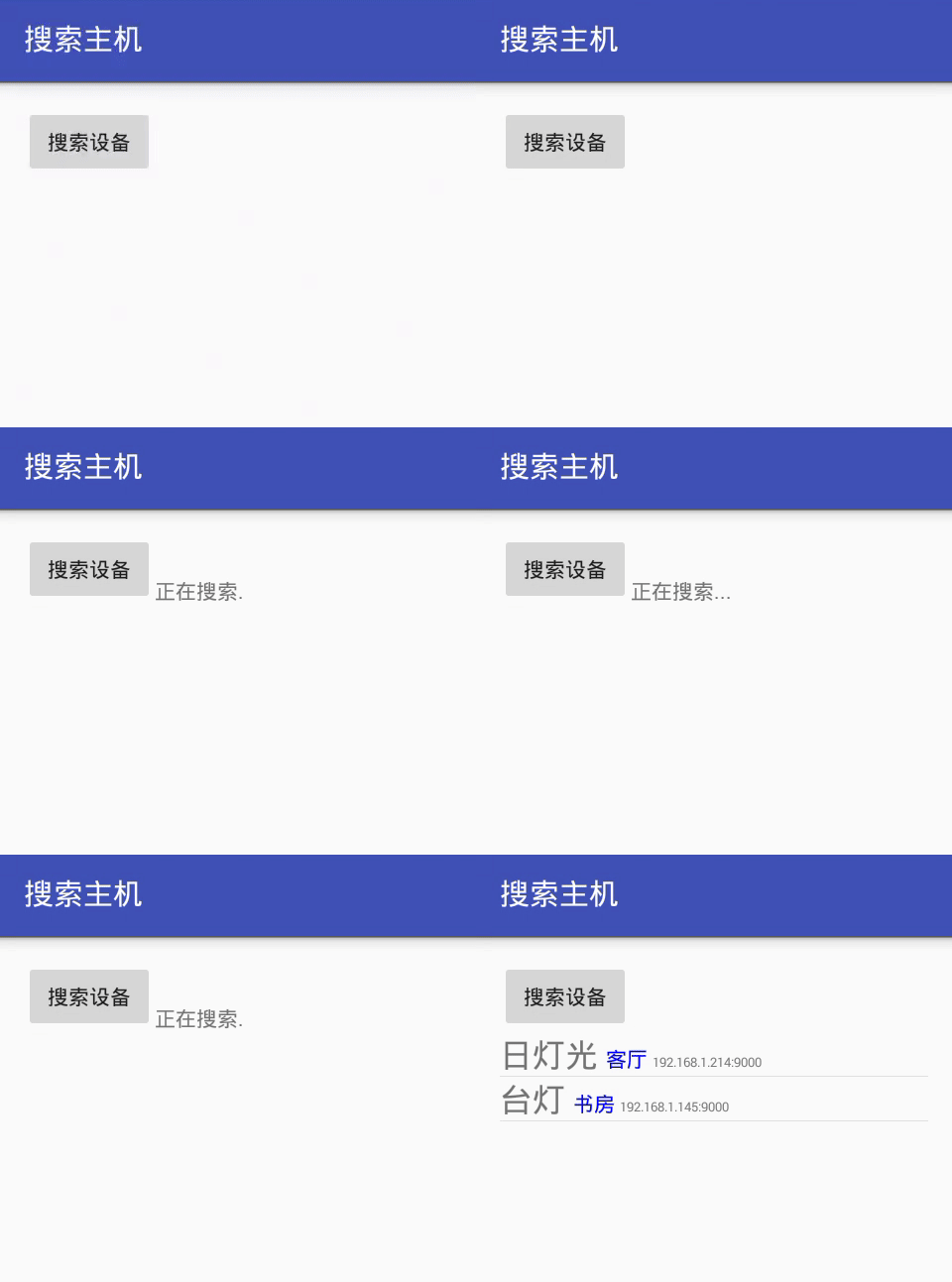
模擬設備效果圖:
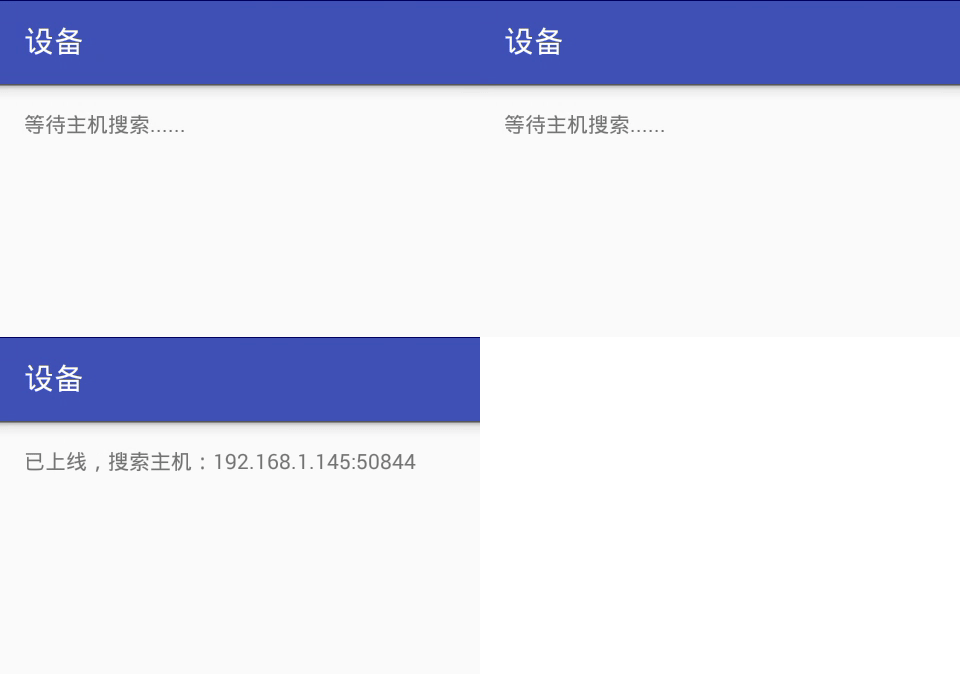
這些設備在區域網內,肯定是透過 DHCP(Dynamic Host Configuration Protocol,動態主機配置協議)來取得內網 IP,也就是說每個設備的 IP 都不是固定的,而我們的主要目的就是要取得這些設備的 IP 位址。
也許你會說,把手機設定成一個固定的內網 IP,然後讓設備來連接這個固定 IP,看起來沒問題啊 —— 但萬一這個 IP 被佔用了怎麼辦?每個設備的 IP 會變,但通訊連接埠我們絕對可以固定,這就能運用 UDP 廣播(或組播)技術了。具體流程如下:
主機(Android 手機)發送廣播訊息,並指定對方接收連接埠為 devicePort;自己的發送連接埠由系統分配為 hostPort,封裝在 DatagramSocket 中,開始監聽此連接埠。為防丟失,一共發三次,每次發送後就監聽一段時間。設備監聽 devicePort 連接埠,收到訊息後先解析資料、驗證是否是「自己人」(協議)發過來的,否則丟棄;若是,則透過資料報取得對方的 IP 位址與連接埠 hostPort。設備再以取得的 IP 位址與連接埠,向主機發送響應訊息。主機收到響應後,就知道設備的 IP 位址了,同時主機返回確認訊息給設備,防止響應遺失(畢竟是 UDP)。有了 IP 位址,後續就能建立安全連接(如 TCP)等操作了。
這個方案具有以下特點:靈活性高(主機使用系統自動分配連接埠,不用擔心被其他軟體佔用);搜索迅速(使用 UDP 廣播,區域網內設備幾乎同時收到訊息);連接安全(採用類似 TCP 的三次握手避免 UDP 的不安全性);資料安全(加入協議,提升資料安全性)。
以下以廣播實作,當然也能用組播。組播因為組播位址的緣故,能進一步加強安全性,只要把程式碼中廣播的網路部分改成組播即可。
主機 —— 搜索類 DeviceSearcher 的核心邏輯:它繼承自 Thread,定義了 DEVICE_FIND_PORT(9000)、接收超時時間、最大響應設備數(防止 UDP 廣播攻擊),以及報文類型常數(搜索請求 0x10、搜索響應 0x11、搜索確認 0x12)。在 run() 方法中,它建立 DatagramSocket 並設定超時,向 255.255.255.255 廣播搜索請求,發送三次,每次發送後監聽回應,最多接收 200 個響應或直到超時。收到回應後透過 parsePack() 解析報文並記錄設備 IP,再回送一對一的確認訊息。
public abstract class DeviceSearcher extends Thread {
private static final int DEVICE_FIND_PORT = 9000;
private static final int RECEIVE_TIME_OUT = 1500;
private static final int RESPONSE_DEVICE_MAX = 200;
private static final byte PACKET_TYPE_FIND_DEVICE_REQ_10 = 0x10;
private static final byte PACKET_TYPE_FIND_DEVICE_RSP_11 = 0x11;
private static final byte PACKET_TYPE_FIND_DEVICE_CHK_12 = 0x12;
...
@Override
public void run() {
hostSocket = new DatagramSocket();
hostSocket.setSoTimeout(RECEIVE_TIME_OUT);
InetAddress broadIP = InetAddress.getByName("255.255.255.255");
DatagramPacket sendPack = new DatagramPacket(sendData, sendData.length, broadIP, DEVICE_FIND_PORT);
for (int i = 0; i < 3; i++) {
mPackType = PACKET_TYPE_FIND_DEVICE_REQ_10;
sendPack.setData(packData(i + 1));
hostSocket.send(sendPack);
// 監聽來信,最多接收 RESPONSE_DEVICE_MAX 個或超時跳出
}
onSearchFinish(mDeviceSet);
}
}
報文協議格式為:$ + packType(1) + data(n),其中 data 由 n 組資料組成,每組結構為 type(1) + length(4) + data(length),type 包含 name、room 類型,且 name 必須排在最前面。DeviceBean 內部類以 IP 作為唯一標識(覆寫 hashCode 與 equals),只要 IP 相同即視為同一設備。
主機 —— demo 核心程式碼透過匿名內部類實作 DeviceSearcher,在 onSearchStart 顯示搜尋中狀態,在 onSearchFinish 更新設備列表並透過 Handler 通知 UI 刷新。
設備 —— DeviceWaitingSearch 類同樣繼承 Thread,在 run() 中綁定 DEVICE_FIND_PORT 連接埠並持續等待主機的搜索請求。收到後先以 verifySearchData() 校驗協議與序列號,通過後以 packData() 打包響應(包含 name、room 資訊)回送主機,再等待主機的確認(verifyCheckData 會比對回傳的 IP 是否為本機 Wifi IP)。getOwnWifiIP() 透過 WifiManager 取得本機 IP,並以 int2Ip() 將 int 型別的 IP 轉為字串。
設備 —— demo 核心程式碼透過匿名內部類實作 DeviceWaitingSearch,指定設備名稱(如「日燈光」)與所在房間(如「客廳」),在被發現時回報主機位址。
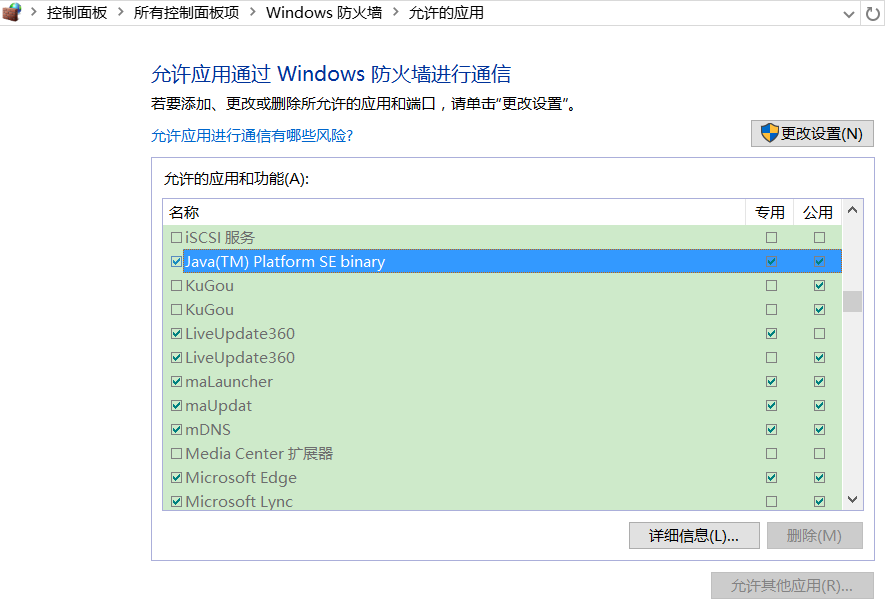
由於用電腦作為測試設備(包含 Java 工程與 Android 模擬器),一開始就知道 Java 工程要進行網路通訊需關閉防火牆,但使用時發現 Android 模擬器、C 工程與 Socket 網路工具都能通訊,唯獨 Java 工程不行。嘗試了許多方法(如 net view 查看區域網電腦、tracert 路由追蹤、netstat 顯示連線)仍找不出原因。最後終於找到解法:在「防火牆」的「允許的應用」中設定權限,把「Java(TM) Platform SE binary」勾選上,並勾選後面的「專用」與「公用」網路即可。
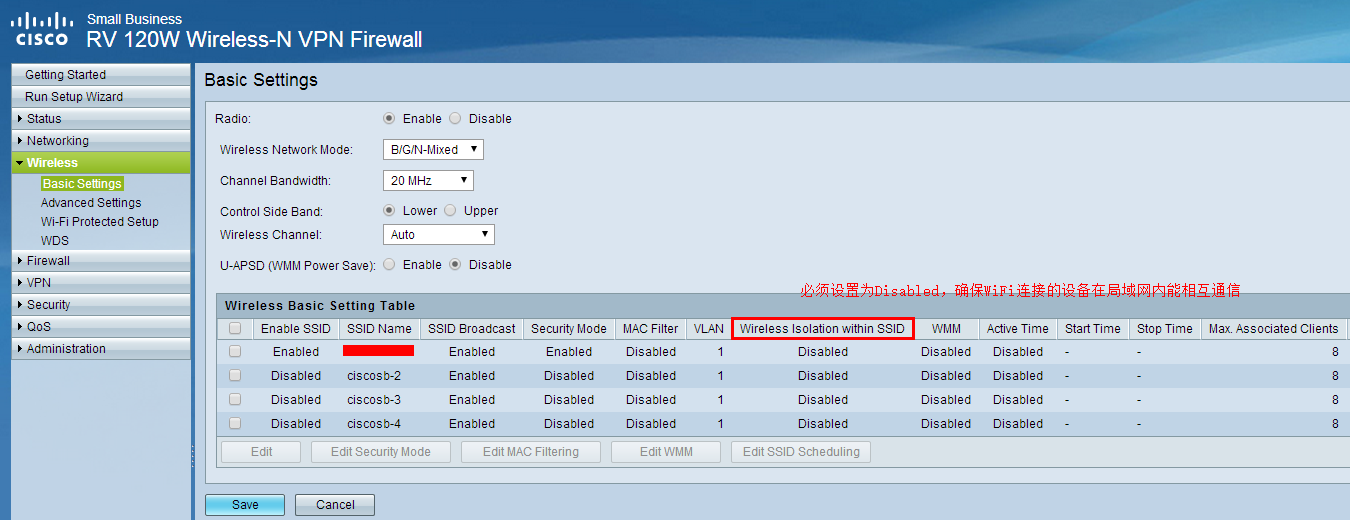
問題的詳細情況是:無線 Wifi 連接的設備不能與其他無線設備通訊(內網 IP 通訊),只能與有線設備通訊;而有線設備一切正常。查了資料也找不到解法,但個人判斷這肯定是路由器的問題,因為區域網的控制系統就是路由器。幸運的是,手上有兩個一模一樣的路由器,透過對比兩台路由器的設定介面,最後鎖定了「Wireless Isolation within SSID」這個選項 —— 它會讓連接同一 SSID 的設備彼此獨立、無法進行區域網內通訊。將它從 Enable 改回 Disabled,問題就解決了。
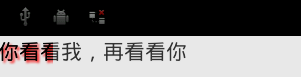 Android TextView 文字描邊(字幕)效果的實作範例
想讓 TextView 的文字帶上描邊、呈現類似字幕的效果嗎?透過自訂一個繼承自 TextView 的元件,並在 onDraw 中搭配陰影與裁剪,就能輕鬆做到。本文分享一
 Android 圖片顏色處理方法實作解析
本文分享 Android 中對圖片做顏色處理的方法,供大家參考。想做出像美圖秀秀那樣能美化照片的效果嗎?其實你自己也能動手做一個。廢話不多說,直接看效果、上程式碼。效果圖
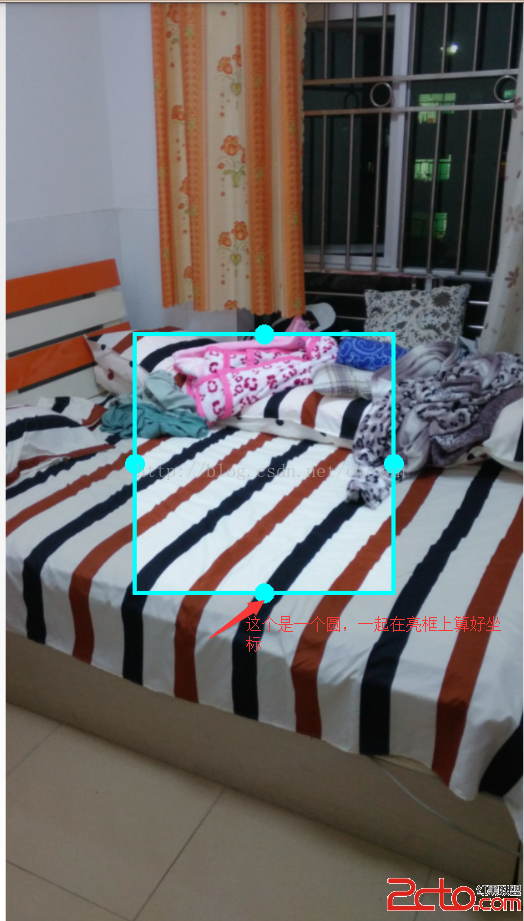 Android 自訂截圖功能:打造類似 QQ 的截圖體驗
由於公司業務需求,需要對螢幕進行截圖,但系統自帶的截圖功能遠遠無法滿足專案的功能需求。我們正在開發一款畫板軟體,希望做到像 QQ 那樣,截圖之後還能看到自訂的工具列,例如
 陌陌向附近的人喊話怎麼用?互動玩法與限制
陌陌附近喊話可讓你對周邊用戶發一句話。進入首頁附近人頁面,點擊對附近的人喊句話,輸入內容後送出。 喊話具有時效性,隱身狀態下無法使用。