

編輯:關於 Android 程式設計
底部動作條(Bottom Sheets)是一個從螢幕底部邊緣向上滑出的面板,用這種方式向使用者呈現一組功能。它以簡單、清晰、無需額外解釋的方式,展示一組操作選項。
底部動作條特別適合有三個或三個以上操作需要提供給使用者選擇、且不需要額外說明的情境。如果只有兩個或更少的操作,或者需要詳細描述的內容,則可以考慮改用選單(Menu)或對話框。底部動作條可以是列表樣式,也可以是宮格樣式,其中宮格佈局能提升視覺清晰度。你也可以用底部動作條展示與 App 相關的操作,例如作為進入其他 App 的入口。
官方展示的效果如下:
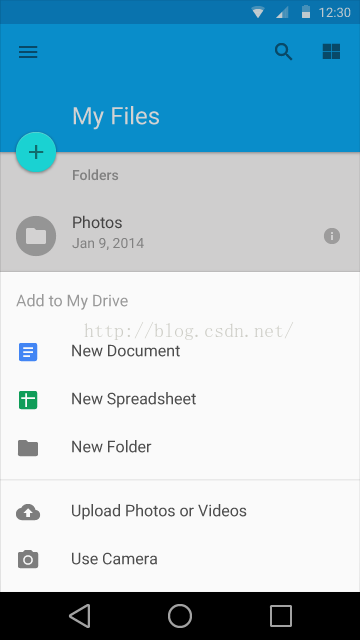
顯示底部動作條時,動畫應該從螢幕底部邊緣向上展開。它會依據上一步的內容,向使用者展示上一步操作後能繼續的內容,並提供模態的選擇。點擊其他區域會使底部動作條伴隨下滑動畫關閉。若視窗包含的操作超出預設顯示區域,則需可滑動 —— 滑動操作應向上拉起動作條內容,甚至可以覆蓋整個螢幕。當視窗覆蓋整個螢幕時,需在上方標題欄左側增加一個收起按鈕。
compile 'com.android.support:design:24.2.0'
版面配置如下:
<LinearLayout
android:gravity="center"
android:layout_height="300dp"
android:layout_width="match_parent"
android:orientation="vertical">
<TextView
android:drawableLeft="@mipmap/ic_launcher"
android:gravity="center_vertical"
android:layout_height="wrap_content"
android:layout_width="match_parent"
android:minHeight="50dp"
android:text="BottomSheet布局" />
……(多個 TextView)
</LinearLayout>
頁面程式碼:
public class MainActivity extends AppCompatActivity {
private BottomSheetBehavior<View> bottomSheet;
@Override
protected void onCreate(Bundle savedInstanceState) {
super.onCreate(savedInstanceState);
setContentView(R.layout.activity_main);
ButterKnife.bind(this);
init();
}
private void init() {
bottomSheet.setBottomSheetCallback(new BottomSheetBehavior.BottomSheetCallback() {
@Override
public void onStateChanged(@NonNull View bottomSheet, int newState) {
// newState 有四種狀態:
// 展開 STATE_EXPANDED
// 收起 STATE_COLLAPSED
// 拖動 STATE_DRAGGING
// 下滑 STATE_SETTLING
}
@Override
public void onSlide(@NonNull View bottomSheet, float slideOffset) {
// 拖拽中的回呼,slideOffset 為 0-1
// 完全收起為 0,完全展開為 1
}
});
}
}
當然,BottomSheet 的效果是高度可擴充的,你可以在佈局中實作任何你想要的視覺效果。
BottomSheetDialog 的使用也很簡單,直接看程式碼:
public class BottomSheetDialogActivity extends AppCompatActivity{
private List<String> mList;
@Override
protected void onCreate(@Nullable Bundle savedInstanceState) {
super.onCreate(savedInstanceState);
setContentView(R.layout.activity_bottomsheet);
initData();
}
private void initData() {
mList = new ArrayList<>();
for(int i=0; i<20; i++){
mList.add("item " + i);
}
}
public void click1(View view){
final BottomSheetDialog bottomSheetDialog = new BottomSheetDialog(this);
// 建立 recyclerView
RecyclerView recyclerView = new RecyclerView(this);
LinearLayoutManager linearLayoutManager = new LinearLayoutManager(this);
linearLayoutManager.setOrientation(LinearLayoutManager.VERTICAL);
recyclerView.setLayoutManager(linearLayoutManager);
RecyclerAdapter recyclerAdapter = new RecyclerAdapter(mList, this);
recyclerView.setAdapter(recyclerAdapter);
recyclerAdapter.setOnItemClickListener(new RecyclerAdapter.OnItemClickListener() {
@Override
public void onItemClickListener(View item, int position) {
Toast.makeText(BottomSheetDialogActivity.this, "item " + position, Toast.LENGTH_SHORT).show();
bottomSheetDialog.dismiss();
}
});
bottomSheetDialog.setContentView(recyclerView);
bottomSheetDialog.show();
}
}
搭配的 adapter 實作:
public class RecyclerAdapter extends RecyclerView.Adapter<RecyclerAdapter.ViewHolder>{
private List<String> list;
private Context mContext;
private OnItemClickListener onItemClickListener;
public RecyclerAdapter(List<String> list, Context mContext) {
this.list = list;
this.mContext = mContext;
}
@Override
public ViewHolder onCreateViewHolder(ViewGroup parent, int viewType) {
View inflate = LayoutInflater.from(mContext).inflate(R.layout.item_layou, parent, false);
return new ViewHolder(inflate);
}
@Override
public void onBindViewHolder(ViewHolder holder, final int position) {
holder.tv.setText(list.get(position));
holder.tv.setOnClickListener(new View.OnClickListener() {
@Override
public void onClick(View v) {
if(onItemClickListener != null){
onItemClickListener.onItemClickListener(v, position);
}
}
});
}
@Override
public int getItemCount() {
return list.size();
}
public static class ViewHolder extends RecyclerView.ViewHolder{
TextView tv;
public ViewHolder(View itemView) {
super(itemView);
tv = (TextView) itemView.findViewById(R.id.item_tv);
}
}
public void setOnItemClickListener(OnItemClickListener onItemClickListener) {
this.onItemClickListener = onItemClickListener;
}
public interface OnItemClickListener{
void onItemClickListener(View item, int position);
}
}
item 佈局:
<LinearLayout
android:layout_height="50dp"
android:layout_width="match_parent"
android:orientation="vertical"
xmlns:android="https://schemas.android.com/apk/res/android">
<TextView
android:id="@+id/item_tv"
android:layout_height="50dp"
android:layout_width="match_parent" />
</LinearLayout>
其它可實作的效果還有很多,大家可以依具體情況自行調整修改。
 說說 Android 應用的 persistent 屬性
1 啟動 persistent 應用 在 Android 系統中有一種「永久性應用」:它們的 AndroidManifest.xml 會把 persistent 屬性設為
 Android 來電攔截實戰:反射 + AIDL + 內容觀察者實現黑名單
當我們想要屏蔽一些莫名的陌生號碼時,就需要具備來電攔截與通話記錄刪除的能力。攔截的核心業務邏輯主要在一個後台服務中完成,包括兩部分:一是註冊電話監聽,二是取消註冊監聽(這
 Android 觸摸軌跡實作對比:SurfaceView 與自定義 View 該怎麼選
需求很簡單:做一塊空白畫板,能畫出手指滑動的軌跡。聽起來不難,但真要動手就會發現細節不少。本文用同一個功能分別以 View 與 SurfaceView 實作兩次,最後比較
 Android 仿微信聊天介面實作:文字訊息與語音錄製功能解析
仿微信聊天介面通常包含標題列、訊息列表、輸入框、語音切換按鈕與錄音提示層。設計重點在於讓文字輸入與語音輸入能自然切換,並提供清楚的錄音狀態回饋。 介面結構 聊天