

編輯:關於 Android 程式設計
Fiddler 是常見的網路請求監聽工具,除了可用於前端除錯,也能協助 Android 開發者分析 API、模擬弱網、攔截 response 與重定向資源。本文整理幾個實用技巧。
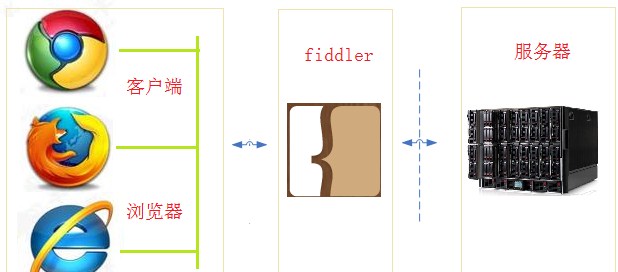
Fiddler 會在客戶端與伺服器之間建立代理,讓請求與回應可被攔截、修改與重播。Windows 可直接安裝;mac 或 Linux 可透過 Mono 執行。
在 Linux 環境中,可安裝 mono 後執行 Fiddler.exe。
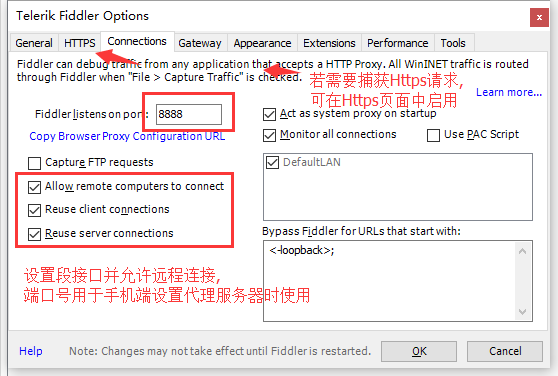
先設定 Fiddler 的監聽埠並允許遠端連線。
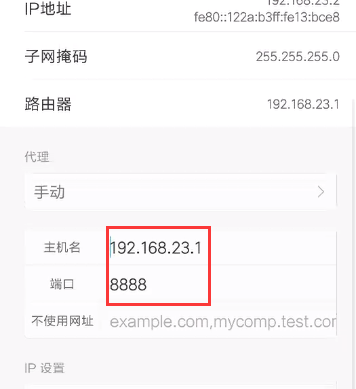
再讓手機與電腦處於同一 Wi-Fi,於手機 Wi-Fi 設定中填入電腦 IP 與 Fiddler 埠號。
完成後,手機的網路請求即可交由 Fiddler 檢視。
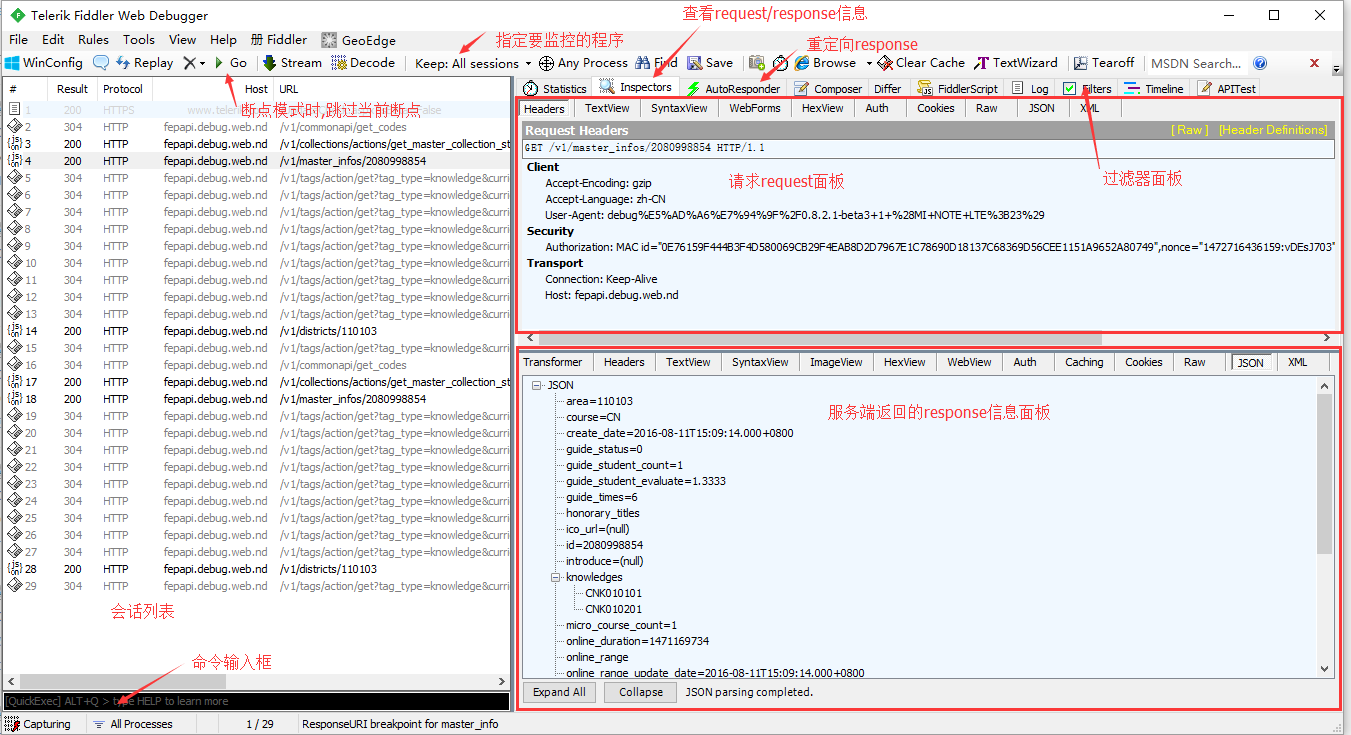
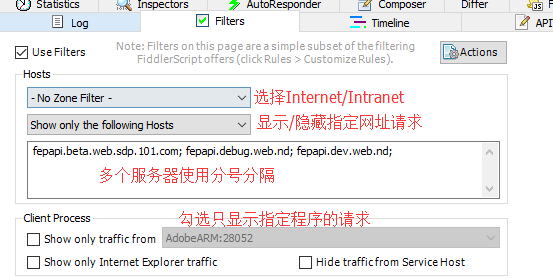
Filters 可用來篩選特定主機、狀態碼或內容類型。設定後記得執行 Run Filterset Now。
Composer 可重放或修改請求,但若需要更完整的 API 測試,也可搭配 Postman 等工具。
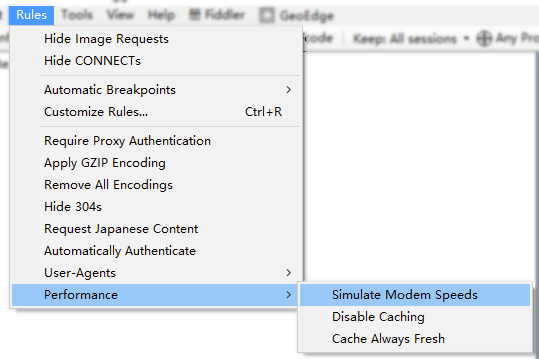
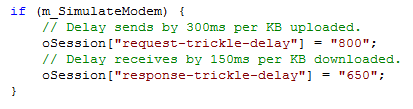
在 Rules 或設定中可開啟弱網模擬,用來測試 loading、重試與逾時處理。
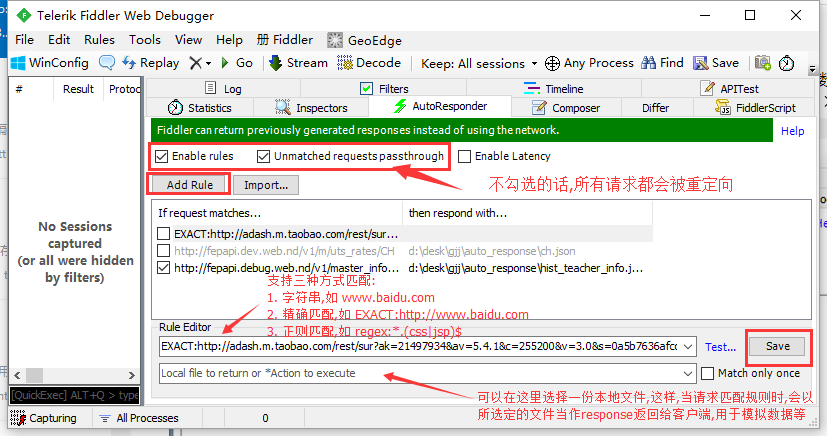
當後端尚未完成或資料不足時,可用 AutoResponder 將特定 URL 指向本機檔案,例如 JSON 或圖片。這比在 App 內寫死假資料更容易維護。
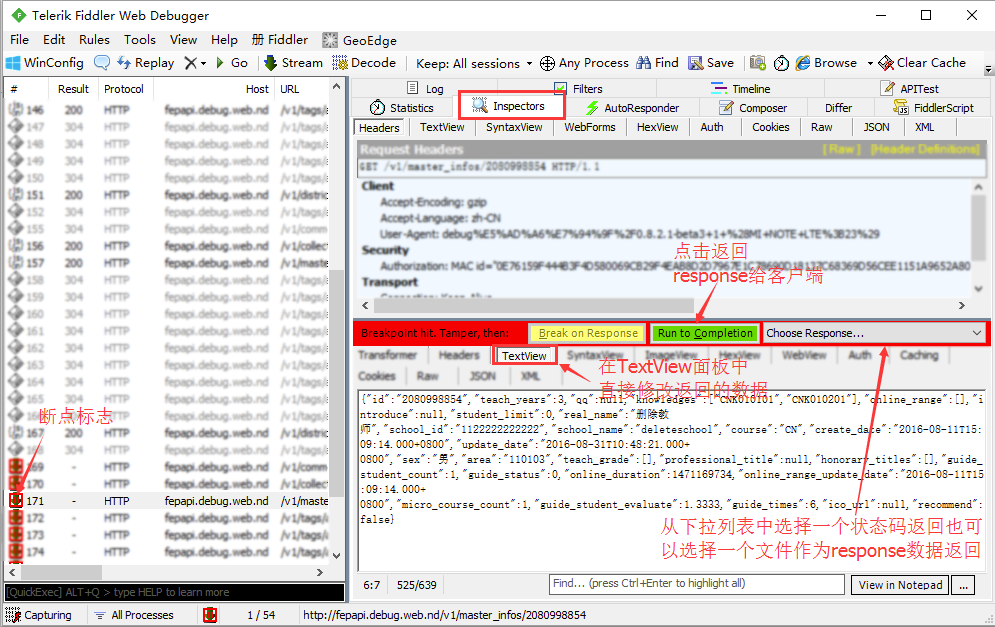
若只想臨時修改單一回應,可使用斷點功能。啟用 After responses 後,Fiddler 會攔截回應,等待手動修改。
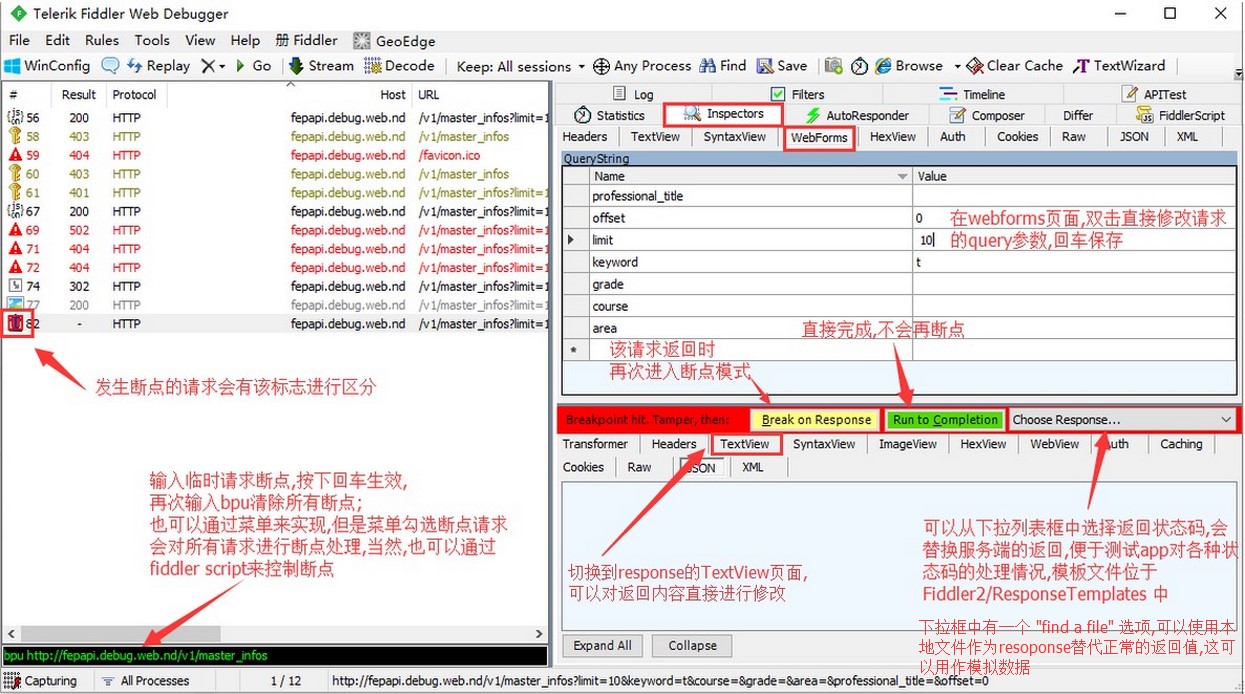
在回應被攔截後,可直接在 Inspectors 中編輯內容,或選擇本機檔案作為回應。
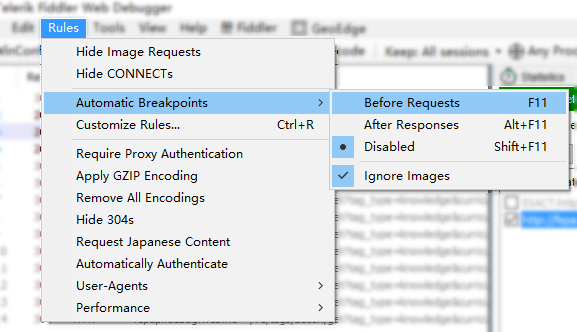
Fiddler 命令列可用來快速設定條件式斷點,例如只攔截包含特定字串的 URL。此外,也可透過 Custom Rules 在 OnBeforeRequest 或 OnBeforeResponse 中修改 header、查詢參數或顯示顏色。
掌握這些技巧後,Fiddler 不只是抓包工具,也能成為 Android 開發與測試中的網路模擬與除錯助手。
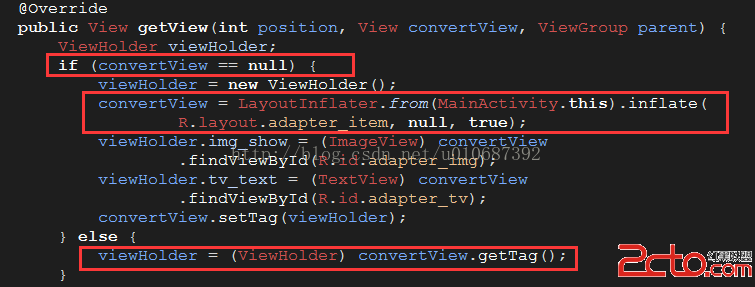 Android 性能優化:ListView 的 ViewHolder 重用機制
相信大家在開發中都大量使用過 ListView,但你有沒有遇到過這樣的困擾:當數據量特別大時,向下滑動列表會出現明顯的卡頓?這就需要我們對它進行優化。 ListView
 Android 日夜間模式切換的三種實作方案
日夜間模式是許多應用都會遇到的需求。Android 提供多種實作方式,各有取捨。本文整理三種常見方案,並比較其效果與限制。 方案一:setTheme 搭配 recreat
 Android APK 反編譯到 Java 源碼的方法解析
Android APK 本質上是一個包含資源與 classes.dex 的壓縮檔。由於 Dalvik 位元碼可以被還原,因此開發者或研究者可以透過工具分析應用結構、學習實
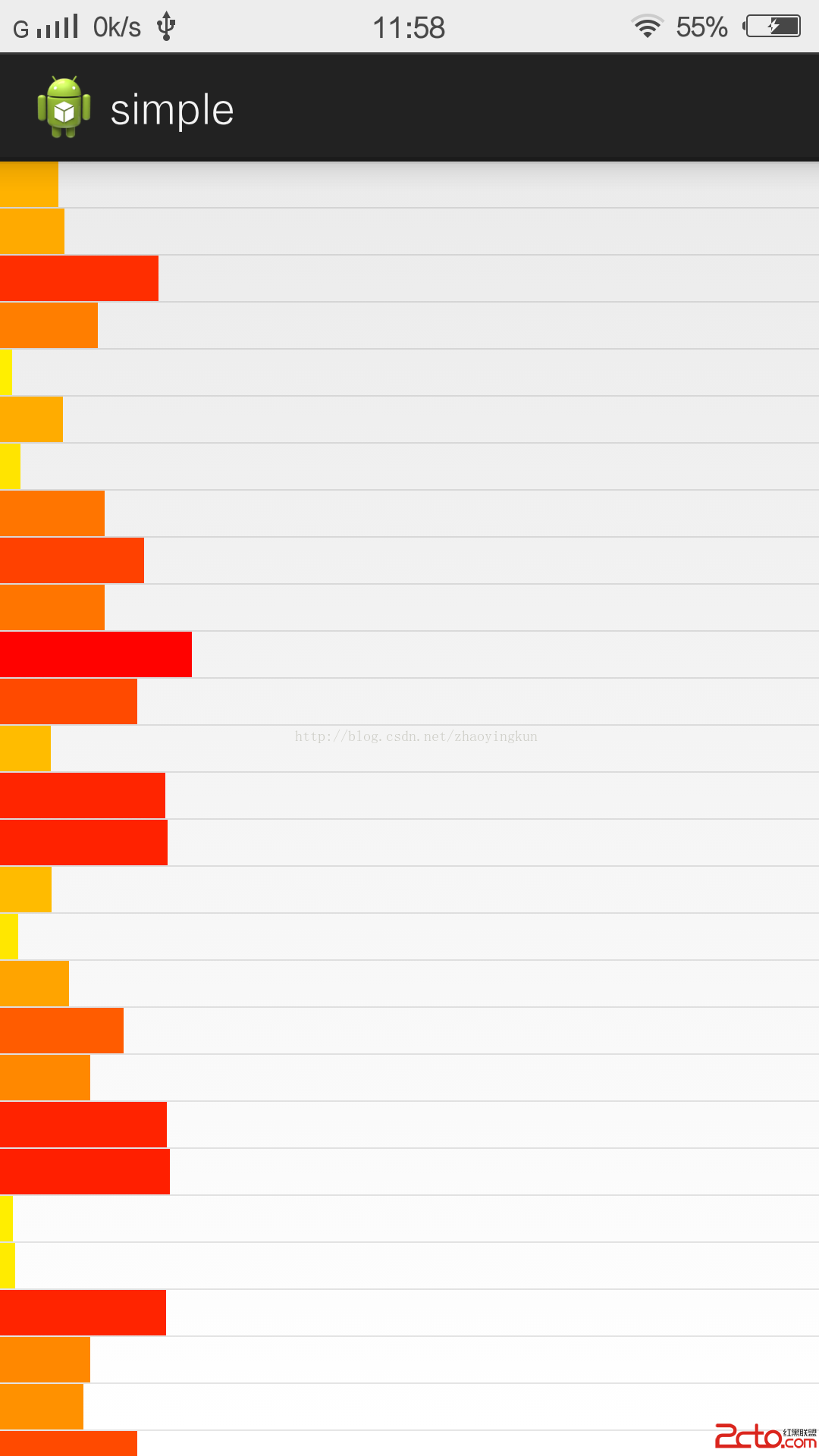 用自定義命名空間,做一個會變色的橫向柱狀圖
先上圖: 效果很簡單:一個 ListView,item 是自定義 View,具備兩個特點——可以傳入長度動態改變柱子長短;並依長度改變色值,越長越偏紅,越短越偏黃。 用