

編輯:關於 Android 程式設計
寫 Android 應用有兩個必經關卡:一是程式出錯時要去哪裡找線索,二是做完之後怎麼交到使用者手上。這篇筆記把這兩件事串起來說明。
與一般 Java 程式不同,Android 應用的執行期輸出不會出現在 Eclipse 的 Console,而是統一送到系統日誌。要查看它,開啟 Window → Show View → LogCat。
LogCat 的每一筆訊息都帶有層級標記:Verbose、Debug、Info、Warn、Error。視窗上方的標籤可以依層級快速篩選,例如只看 Error 就能立刻定位崩潰堆疊;右側的日誌過濾器還能依 process、tag 或訊息字串自訂條件,在大量輸出中精准命中。
模擬器的效能與真實環境落差很大,因此及早改用真機測試是必要的。步驟如下:
1. 先將手機製造商提供的 USB 驅動程式安裝到電腦。
2. 先在 Eclipse 中開啟 Window → Show View → Devices。
3. 用 USB 線把手機連上電腦,若驅動正確,Devices 視窗會立刻列出你的裝置。
4. 手機端記得開啟「USB 偵錯」與允許未知來源安裝,否則電腦即使認得到裝置也無法部署。
5. 在專案上按右鍵執行,執行目標清單中就會出現你的真機。
若想同步操作手機畫面,可以下載 asm.jar 放到 SDK 的 platform-tools 資料夾,執行後即可在電腦上預覽並操作手機螢幕,對需要反覆點擊驗證的流程很有幫助。
debug 時使用的是系統預設的 debug 憑證,對外發布則必須換成自己的正式金鑰。在 Eclipse 中於專案按右鍵選擇 Export → Android → Export Android Application,接著:
1. 選擇「建立新的金鑰庫」,指定 location 與檔名(例如 lidewei.keystore,副檔名可省略)。
2. 設定金鑰庫密碼並確認。
3. 進入金鑰(key)環節,設定別名 Alias 與密碼,並填寫有效年限。
4. 填寫識別資訊:姓名、組織、所屬單位、城市、州省與國家代碼。
5. 選擇輸出路徑,完成後便會產生可安裝的 .apk。
兩個重要提醒:這支 keystore 一旦發布就必須永久保存,因為後續版本必須用同一把金鑰簽章才能覆蓋升級,遺失等於換一個新應用;另外密碼與別名請勿沿用筆記中的示範值,務必設定高強度密碼並妥善保管。
最簡單的途徑是把 APK 放進 SD 卡或透過瀏覽器下載,再以手機內建的檔案總管找到該檔案點擊安裝;這需要使用者事先允許「未知來源」。若要正式對外發布,則建議上架應用商店或建置內部下載頁,由商店或簽章機制統一管理版本與信任。
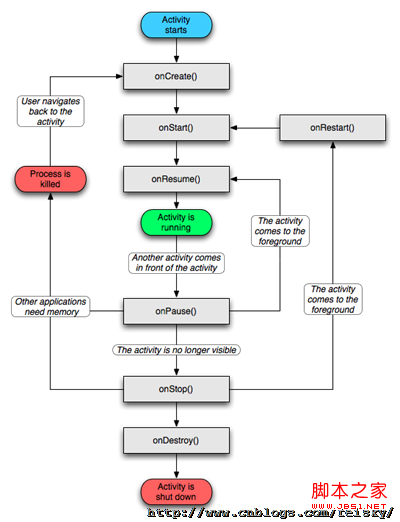 Android 生命週期深入分析:Activity、Service 與行程管理
Android 的元件生命週期由系統控制,開發者需要依元件狀態安排資源配置、資料保存與背景任務。理解 Activity、Service、BroadcastReceiver
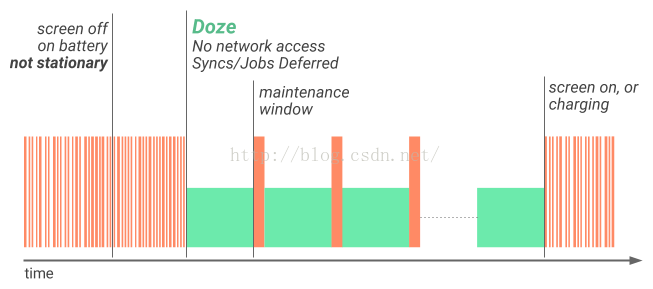 Android 7.0 開發者必看:電池、權限、檔案分享與 NDK 變更
Android 7.0 對開發者的主要影響 Android 7.0 除了新增功能,也調整了多項系統與 API 行為。若應用曾針對舊版平台發布,應特別留意電池、記憶體、權限
 Debug 記錄:Fatal signal 11 (SIGSEGV) at 0xdeadbaad 的追兇過程
01-11 19:47:57.153: A/libc(27675): Fatal signal 11 (SIGSEGV) at 0xdeadbaad (code=1),
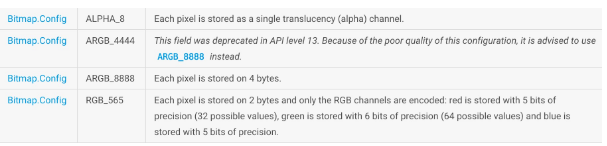 Android 圖片壓縮實戰:Bitmap 的五種常見壓縮方式
在 Android 中,圖片是以 Bitmap 的形式存在於記憶體,因此 Bitmap 的佔用大小直接影響了 App 的記憶體表現。首先要理解它的計算方式: 圖片長度 ×