

編輯:關於 Android 程式設計
拖了這麼久才重新更新部落格,實在是有點懈怠。寫這篇的目的,是想幫更多 Android 入門開發者理解自訂控件的奧妙——畢竟對新手來說,自訂 View 總帶著一層神秘面紗。廢話不多說,先上效果圖:
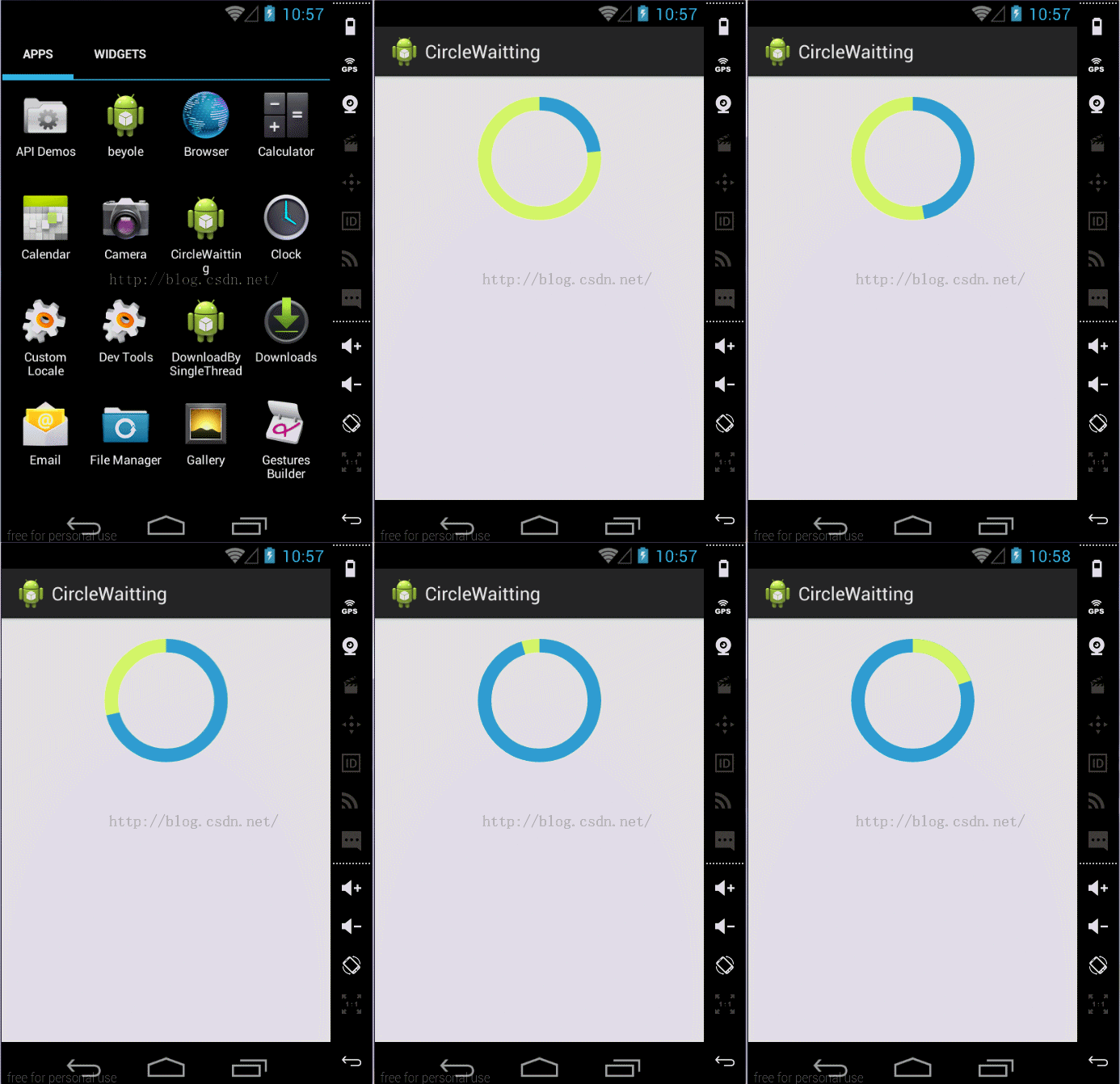
乍看之下是不是覺得很「高大上」,一時半會兒毫無頭緒?但其實你也做得到。接下來就一起動手打造這個控件吧。
在 View 的構造方法中獲取我們自訂的屬性;重寫 onMeasure(有時可省略);最後重寫 onDraw 完成繪製。
先奉上專案結構圖:
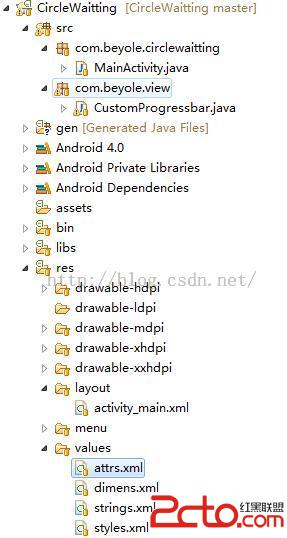
分析這個控件不難:它主要有兩種顏色、一個加載速度、一個圓環寬度,屬性其實不多。
這裡的 format 常見類型有 reference、color、boolean、dimension、float、integer、string、fraction、enum、flag 等,更多用法與取值方式可自行查閱,這裡不是重點。
// 設置第一圈顏色 private int mFirstColor=Color.GREEN; // 設置第二圈顏色 private int mSecondColor=Color.RED; // 設置圈的寬度 private int mCircleWidth=20; // 設置顏色填充畫筆 private Paint mPaint; // 設置當前進度 private int mProgress; // 設置當前進度加載速度 private int speed=20; // 是否開始下一個 private boolean isNext = false; public CustomProgressbar(Context context, AttributeSet attrs) { this(context, attrs, 0); } public CustomProgressbar(Context context) { this(context, null); } /** * 必要的初始化,獲取一些自定義的值 * * @param context * @param attrs * @param defStyle */ public CustomProgressbar(Context context, AttributeSet attrs, int defStyle) { super(context, attrs, defStyle); // 獲取自定義的屬性集合 TypedArray array = context.getTheme().obtainStyledAttributes(attrs, R.styleable.CustomProgressbar, defStyle, 0); // 獲取自定義屬性的個數 int n = array.getIndexCount(); Log.i(test, 自定義屬性的個數: + n); // 遍歷屬性值 for (int i = 0; i < n; i++) { int attr = array.getIndex(i); Log.i(test, 自定義的屬性為:+attr); switch (attr) { case R.styleable.CustomProgressbar_firstColor: // 獲取第一圈顏色值 mFirstColor = array.getColor(attr, Color.GREEN); break; case R.styleable.CustomProgressbar_secondColor: // 獲取第一圈顏色值 mSecondColor = array.getColor(attr, Color.RED); break; case R.styleable.CustomProgressbar_circleWidth: // 設置默認圈的寬度為20px mCircleWidth = array.getDimensionPixelSize(attr, (int) TypedValue.applyDimension(TypedValue.COMPLEX_UNIT_PX, 20, getResources().getDisplayMetrics())); break; case R.styleable.CustomProgressbar_speed: // 獲取默認加載速度 speed = array.getInt(attr, 20); break; } } // 回收 array.recycle(); mPaint = new Paint(); // 繪圖線程 此線程為耗時線程,放在子線程中執行,防止主線程的卡頓 new Thread() { public void run() { while (true) { mProgress++; if (mProgress == 360) { mProgress = 0; // 如果沒有開始下一個,則設置isNext為true if (!isNext) { isNext = true; } else { isNext = false; } } // 刷新UI // postInvalidate()此方法可以直接在UI線程調用,invalidate()則需要在handler中進行調用 postInvalidate(); try { Thread.sleep(speed); } catch (InterruptedException e) { e.printStackTrace(); } } } }.start(); }
很多人會問:為什麼要把這個操作放進 thread?因為重繪 View 屬於耗時操作,放到子線程執行可以避免主線程卡頓。另外要留意 postInvalidate() 方法——它可以直接在 UI 線程呼叫,而 invalidate() 則必須透過 handler 觸發,兩者的差異值得深入了解一下。
本例並未重寫 onMeasure,因此這裡略過。
@Override protected void onDraw(Canvas canvas) { // 獲取圓心的x坐標 int center = getWidth() / 2; // 獲取圓的半徑 int radius = center - mCircleWidth / 2; // 設置填充的寬度 mPaint.setStrokeWidth(mCircleWidth); mPaint.setAntiAlias(true); // 設置填充的style mPaint.setStyle(Paint.Style.STROKE); // new RectF(left, top, right, bottom) 為距離x軸,y軸之間的距離 // 定義rect的形狀 RectF f = new RectF(center - radius, center - radius, center + radius, center + radius); if (!isNext) { // 第一圈顏色完整,第二圈顏色跑 mPaint.setColor(mFirstColor);// 設置畫筆顏色 // 畫出圓環 canvas.drawCircle(center, center, radius, mPaint); // 設置圓環顏色 mPaint.setColor(mSecondColor); /* * public void drawArc(RectF oval, float startAngle, float sweepAngle, * boolean useCenter, Paint paint) oval :指定圓弧的外輪廓矩形區域。 startAngle: * 圓弧起始角度,單位為度。 sweepAngle: 圓弧掃過的角度,順時針方向,單位為度。 useCenter: * 如果為True時,在繪制圓弧時將圓心包括在內,通常用來繪制扇形。 paint: 繪制圓弧的畫板屬性,如顏色,是否填充等。 */ canvas.drawArc(f, -90, mProgress, false, mPaint); } else { // 第一圈顏色完整,第二圈顏色跑 mPaint.setColor(mSecondColor);// 設置畫筆顏色 // 畫出圓環 canvas.drawCircle(center, center, radius, mPaint); // 設置圓環顏色 mPaint.setColor(mFirstColor); /* * public void drawArc(RectF oval, float startAngle, float sweepAngle, * boolean useCenter, Paint paint) oval :指定圓弧的外輪廓矩形區域。 startAngle: * 圓弧起始角度,單位為度。 sweepAngle: 圓弧掃過的角度,順時針方向,單位為度。 useCenter: * 如果為True時,在繪制圓弧時將圓心包括在內,通常用來繪制扇形。 paint: 繪制圓弧的畫板屬性,如顏色,是否填充等。 */ canvas.drawArc(f, -90, mProgress, false, mPaint); } }
關於 drawArc 的參數,我已在註解中詳細說明,不清楚的同學可以自行查閱。以下是 CustomProgressbar.java 的完整程式碼:
package com.beyole.view; import android.content.Context; import android.content.res.TypedArray; import android.graphics.Canvas; import android.graphics.Color; import android.graphics.Paint; import android.graphics.RectF; import android.util.AttributeSet; import android.util.Log; import android.util.TypedValue; import android.view.View; import com.beyole.circlewaitting.R; public class CustomProgressbar extends View { // 設置第一圈顏色 private int mFirstColor=Color.GREEN; // 設置第二圈顏色 private int mSecondColor=Color.RED; // 設置圈的寬度 private int mCircleWidth=20; // 設置顏色填充畫筆 private Paint mPaint; // 設置當前進度 private int mProgress; // 設置當前進度加載速度 private int speed=20; // 是否開始下一個 private boolean isNext = false; public CustomProgressbar(Context context, AttributeSet attrs) { this(context, attrs, 0); } public CustomProgressbar(Context context) { this(context, null); } /** * 必要的初始化,獲取一些自定義的值 * * @param context * @param attrs * @param defStyle */ public CustomProgressbar(Context context, AttributeSet attrs, int defStyle) { super(context, attrs, defStyle); // 獲取自定義的屬性集合 TypedArray array = context.getTheme().obtainStyledAttributes(attrs, R.styleable.CustomProgressbar, defStyle, 0); // 獲取自定義屬性的個數 int n = array.getIndexCount(); Log.i(test, 自定義屬性的個數: + n); // 遍歷屬性值 for (int i = 0; i < n; i++) { int attr = array.getIndex(i); Log.i(test, 自定義的屬性為:+attr); switch (attr) { case R.styleable.CustomProgressbar_firstColor: // 獲取第一圈顏色值 mFirstColor = array.getColor(attr, Color.GREEN); break; case R.styleable.CustomProgressbar_secondColor: // 獲取第一圈顏色值 mSecondColor = array.getColor(attr, Color.RED); break; case R.styleable.CustomProgressbar_circleWidth: // 設置默認圈的寬度為20px mCircleWidth = array.getDimensionPixelSize(attr, (int) TypedValue.applyDimension(TypedValue.COMPLEX_UNIT_PX, 20, getResources().getDisplayMetrics())); break; case R.styleable.CustomProgressbar_speed: // 獲取默認加載速度 speed = array.getInt(attr, 20); break; } } // 回收 array.recycle(); mPaint = new Paint(); // 繪圖線程 此線程為耗時線程,放在子線程中執行,防止主線程的卡頓 new Thread() { public void run() { while (true) { mProgress++; if (mProgress == 360) { mProgress = 0; // 如果沒有開始下一個,則設置isNext為true if (!isNext) { isNext = true; } else { isNext = false; } } // 刷新UI // postInvalidate()此方法可以直接在UI線程調用,invalidate()則需要在handler中進行調用 postInvalidate(); try { Thread.sleep(speed); } catch (InterruptedException e) { e.printStackTrace(); } } } }.start(); } @Override protected void onDraw(Canvas canvas) { // 獲取圓心的x坐標 int center = getWidth() / 2; // 獲取圓的半徑 int radius = center - mCircleWidth / 2; // 設置填充的寬度 mPaint.setStrokeWidth(mCircleWidth); mPaint.setAntiAlias(true); // 設置填充的style mPaint.setStyle(Paint.Style.STROKE); // new RectF(left, top, right, bottom) 為距離x軸,y軸之間的距離 // 定義rect的形狀 RectF f = new RectF(center - radius, center - radius, center + radius, center + radius); if (!isNext) { // 第一圈顏色完整,第二圈顏色跑 mPaint.setColor(mFirstColor);// 設置畫筆顏色 // 畫出圓環 canvas.drawCircle(center, center, radius, mPaint); // 設置圓環顏色 mPaint.setColor(mSecondColor); /* * public void drawArc(RectF oval, float startAngle, float sweepAngle, * boolean useCenter, Paint paint) oval :指定圓弧的外輪廓矩形區域。 startAngle: * 圓弧起始角度,單位為度。 sweepAngle: 圓弧掃過的角度,順時針方向,單位為度。 useCenter: * 如果為True時,在繪制圓弧時將圓心包括在內,通常用來繪制扇形。 paint: 繪制圓弧的畫板屬性,如顏色,是否填充等。 */ canvas.drawArc(f, -90, mProgress, false, mPaint); } else { // 第一圈顏色完整,第二圈顏色跑 mPaint.setColor(mSecondColor);// 設置畫筆顏色 // 畫出圓環 canvas.drawCircle(center, center, radius, mPaint); // 設置圓環顏色 mPaint.setColor(mFirstColor); /* * public void drawArc(RectF oval, float startAngle, float sweepAngle, * boolean useCenter, Paint paint) oval :指定圓弧的外輪廓矩形區域。 startAngle: * 圓弧起始角度,單位為度。 sweepAngle: 圓弧掃過的角度,順時針方向,單位為度。 useCenter: * 如果為True時,在繪制圓弧時將圓心包括在內,通常用來繪制扇形。 paint: 繪制圓弧的畫板屬性,如顏色,是否填充等。 */ canvas.drawArc(f, -90, mProgress, false, mPaint); } } }
控件定義好之後,就輪到在佈局中引用它了。首先在主佈局 activity_main.xml 中宣告自訂命名空間並使用控件:
這裡要特別注意自訂的命名空間:
xmlns:beyole=https://schemas.android.com/apk/res/com.beyole.circlewaitting
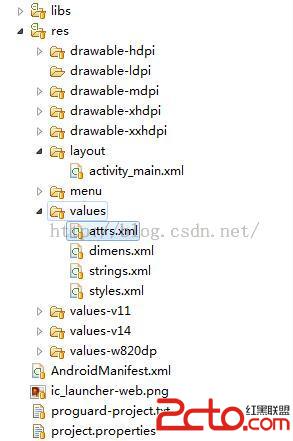
其中 com.beyole.circlewaitting 就是應用的包名。想確認包名,直接打開 AndroidManifest.xml 就能看到:

MainActivity.java 裡沒有額外邏輯,只需載入佈局即可:
package com.beyole.circlewaitting; import android.app.Activity; import android.os.Bundle; public class MainActivity extends Activity { @Override protected void onCreate(Bundle savedInstanceState) { super.onCreate(savedInstanceState); setContentView(R.layout.activity_main); } }
寫到這裡你會發現,其實程式碼並不多,只要多寫多練,自訂 View 自然就熟能生巧。
 自定義 View 實戰:仿一號店垂直滾動廣告條
效果預覽(GIF 略卡,原程序運行流暢) 實現步驟: 聲明變量 → 初始化畫筆、文本大小與坐標 → onMeasure() 適配 wrap_content 的寬高 →
 BlueStacks 安卓模擬器啟動慢、運行卡怎麼辦
和朋友聊天的時候發現,BlueStacks 的困擾大致集中在兩處:一是啟動很慢甚至卡死,二是啟動之後運行不順。經過摸索與整理,找到幾個有效的做法,以下分享出來。 Blu
 Android 登入客戶端實戰:驗證碼抓取、網頁資料解析與 HttpWatch 抓包
大家好,我是 M1ko。在這個處處都要連網的時代,一個完全沒有網路能力的 App 很難有長但它的生命週期,所以 Android 網路程式設計是每個開發者的必修課。我本身是
 Android 自定義 View:左右滑動選擇出生年份
在一些個人資料頁面中,出生年份的選擇通常採用滑動效果。用戶左右滑動時,中間數字會放大,兩側數字會縮小,最終停留在選中的年份上。這種效果可以通過自定義 View 實現。