

編輯:關於 Android 程式設計
RecyclerView 是 Android 在 support-v7 函式庫中推出的控制項,中文譯名為「循環器視圖」。它的功能相當強大,一套元件就能分別實現 ListView、GridView 以及瀑布流網格的效果,等於把三種常見清單樣式收攏到同一個 API 之下。
相關工程位於 SDK 的 sdk\extras\android\support\v7\recyclerview。好消息是,用它不像用 Toolbar 那麼麻煩——Toolbar 得先匯入並參照 v7-appcompat 工程,而 RecyclerView 只要像一般第三方 jar 那樣,把 android-support-v7-recyclerview.jar 丟進 libs 目錄即可。
不過在 Eclipse/ADT 環境下,直接這樣做執行時可能會出現 java.lang.NoClassDefFoundError: android.support.v7.recyclerview.R$styleable。遇到這種情況,就不要再用 sdk\extras\android\support\v7\recyclerview 底下的 jar,改到 extras/android/m2repository/com/android/support/recyclerview-v7,在版本號 21.0.0 的子目錄中找到 recyclerview-v7-21.0.0.aar。這個 aar 其實就是個壓縮檔,解壓後取出 classes.jar,改名加入工程,錯誤通常就消失了。
setAdapter:設定列表項的適配器setLayoutManager:設定版面配置管理器,目前有三種:線性 LinearLayoutManager、網格 GridLayoutManager、瀑布流 StaggeredGridLayoutManageraddItemDecoration / removeItemDecoration:新增或移除列表項間的分隔線setItemAnimator:設定增刪動畫addOnItemTouchListener / removeOnItemTouchListener:新增或移除觸摸監聽器。由於 RecyclerView 沒有內建列表項點擊介面,開發者得靠這裡的監聽器自行處理手勢RecyclerView 有專屬的適配器類別。在呼叫 setAdapter 之前,必須先實作一個繼承自 RecyclerView.Adapter 的資料適配器,用來定義列表項的版面與具體行為。
必須覆寫的方法:
getItemCount:取得列表項數量onCreateViewHolder:建立整個項目的 ViewHolder,參數含視圖類型,可依類型載入不同版面,从而实现帶標題列的清單onBindViewHolder:綁定每個項目的 ViewHolder可選覆寫:
getItemViewType:回傳每項的視圖類型,結果會餵給 onCreateViewHolder 使用getItemId:取得每項的編號可直接呼叫的通知方法:
notifyItemInserted:通知適配器在某位置插入了新項notifyItemRemoved:通知適配器在某位置刪除了原項notifyItemChanged:通知適配器某位置的項目有變動notifyDataSetChanged:通知適配器整份資料都已改變整體流程與我們熟悉的 BaseAdapter 基本一致,但有幾個關鍵差異:
1、自帶 ViewHolder 並自動重用,不必手動實作 convertView 的回收邏輯;
2、沒有內建點擊與長按,需要自己實作監聽;
3、原生支援多種列表項視圖類型,方便依類型載入不同版面;
4、可以只針對個別項目做增刪改,不必刷新整個清單。
以下是一個自定義適配器的範例:
public class RecyclerAdapter extends RecyclerView.Adapter<ViewHolder>
        implements OnItemClickListener, OnItemLongClickListener {

    private final static String TAG = "RecyclerAdapter";
    private Context mContext;
    private LayoutInflater mInflater;
    private int mType;
    private String[] mTitleArray;

    public RecyclerAdapter(Context context, int type, String[] titleArray) {
        mContext = context;
        mInflater = LayoutInflater.from(context);
        mType = type;
        mTitleArray = titleArray;
    }

    @Override
    public int getItemCount() {
        return mTitleArray.length;
    }

    @Override
    public ViewHolder onCreateViewHolder(ViewGroup vg, int viewType) {
        View v = mInflater.inflate(R.layout.list_title, vg, false);
        return new TitleHolder(v);
    }

    @Override
    public void onBindViewHolder(ViewHolder vh, final int position) {
        TitleHolder holder = (TitleHolder) vh;
        holder.tv_seq.setText("" + (position + 1));
        holder.tv_title.setText(mTitleArray[position]);

        LayoutParams params = holder.ll_item.getLayoutParams();
        if (mType == 1) {
            // 線性版面
            params.height = 50;
            holder.ll_item.setLayoutParams(params);
        } else if (mType == 2) {
            // 網格版面
            params.height = 100;
            holder.ll_item.setLayoutParams(params);
        } else {
            // 瀑布流:隨機高度。注意 setLayoutParams 對瀑布流無效,
            // 只能改用 setHeight
            params.height = (int) Math.round(300 * Math.random());
            if (params.height < 60) {
                params.height = 60;
            }
            holder.tv_title.setHeight(params.height);
        }

        // 點擊事件需要自己實作
        holder.ll_item.setOnClickListener(new OnClickListener() {
            @Override
            public void onClick(View v) {
                if (mOnItemClickListener != null) {
                    mOnItemClickListener.onItemClick(v, position);
                }
            }
        });

        holder.ll_item.setOnLongClickListener(new OnLongClickListener() {
            @Override
            public boolean onLongClick(View v) {
                if (mOnItemLongClickListener != null) {
                    mOnItemLongClickListener.onItemLongClick(v, position);
                }
                return true;
            }
        });
    }

    @Override
    public int getItemViewType(int position) {
        // 這裡回傳每項的類型;開發者可自訂「標題列」與「一般項」兩種型別,
        // 再於 onCreateViewHolder 中依型別載入不同版面
        return 0;
    }

    @Override
    public long getItemId(int position) {
        return position;
    }

    public class TitleHolder extends RecyclerView.ViewHolder {
        public LinearLayout ll_item;
        public TextView tv_seq;
        public TextView tv_title;

        public TitleHolder(View v) {
            super(v);
            ll_item = (LinearLayout) v.findViewById(R.id.ll_item);
            tv_seq = (TextView) v.findViewById(R.id.tv_seq);
            tv_title = (TextView) v.findViewById(R.id.tv_title);
        }
    }

    private OnItemClickListener mOnItemClickListener;

    public void setOnItemClickListener(OnItemClickListener listener) {
        this.mOnItemClickListener = listener;
    }

    private OnItemLongClickListener mOnItemLongClickListener;

    public void setOnItemLongClickListener(OnItemLongClickListener listener) {
        this.mOnItemLongClickListener = listener;
    }

    @Override
    public void onItemClick(View view, int position) {
        String desc = String.format("您點擊了第%d項,內容是%s", position + 1, mTitleArray[position]);
        Toast.makeText(mContext, desc, Toast.LENGTH_SHORT).show();
    }

    @Override
    public void onItemLongClick(View view, int position) {
        String desc = String.format("您長按了第%d項,內容是%s", position + 1, mTitleArray[position]);
        Toast.makeText(mContext, desc, Toast.LENGTH_SHORT).show();
    }
}LayoutManager 是 RecyclerView 的精華所在,也是它之所以強悍的根源。它不只提供了三類版面(分別對應 ListView、GridView、瀑布流),還能在執行期隨時以 setLayoutManager 換掉版面;一旦呼叫,畫面就會立刻依新版面重新排版。
這個特性特別適合兩種情境:一是手機在直/橫屏之間切換時的顯示變化(例如直式用 ListView、橫式用 GridView),二是依螢幕尺寸切換(例如手機用 ListView、平板用 GridView)。
線性版面管理器類似 LinearLayout:設為垂直方向時效果等同 ListView,設為水平方向時效果等同 HorizontalListView(這不是 Android 原生控制項,而是社群自定義的元件)。
常用方法:
setOrientation:單獨設定方向setReverseLayout:單獨設定是否反向排列,預設 false;設為 true 時,垂直方向改為由下往上、水平方向改為由右往左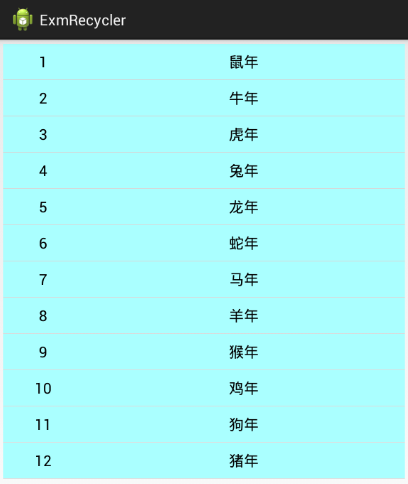
public class LinearActivity extends Activity {
    private RecyclerView rv_linear;
    private LinearLayoutManager mLayoutManager;
    private RecyclerAdapter mAdapter;
    private String[] yearArray = {"鼠年", "牛年", "虎年", "兔年", "龍年", "蛇年",
            "馬年", "羊年", "猴年", "雞年", "狗年", "豬年"};

    @Override
    protected void onCreate(Bundle savedInstanceState) {
        super.onCreate(savedInstanceState);
        setContentView(R.layout.activity_linear);
        rv_linear = (RecyclerView) findViewById(R.id.rv_linear);
        mLayoutManager = new LinearLayoutManager(this);
        mLayoutManager.setOrientation(LinearLayout.VERTICAL);
        rv_linear.setLayoutManager(mLayoutManager);
        mAdapter = new RecyclerAdapter(this, 1, yearArray);
        rv_linear.setAdapter(mAdapter);
        rv_linear.setItemAnimator(new DefaultItemAnimator());
        rv_linear.addItemDecoration(
                new DividerItemDecoration(this, DividerItemDecoration.VERTICAL_LIST));
    }
}網格版面管理器類似 GridLayout(Android 4.0 新增的版面類型)。Android 陸續推出了一些新版面,例如前面提過的側滑版面 SlidingPaneLayout、DrawerLayout,以及下一節要介紹的 SwipeRefreshLayout,確實增加了不少學習成本。純就顯示效果而言,GridLayoutManager 等同 GridView,所以 GridLayout 可以略過不看。
常用方法:
setSpanCount:單獨設定列數setSpanSizeLookup:設定列表項的占位規則。預設一項占一列,若要讓某項占多列,可繼承 GridLayoutManager.SpanSizeLookup 自行實作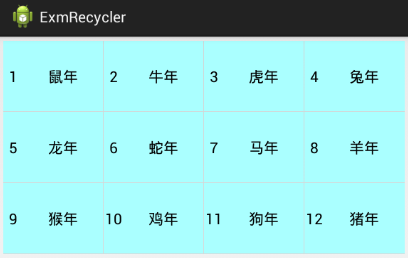
public class GridActivity extends Activity {
    private RecyclerView rv_grid;
    private GridLayoutManager mLayoutManager;
    private RecyclerAdapter mAdapter;
    private String[] yearArray = {"鼠年", "牛年", "虎年", "兔年", "龍年", "蛇年",
            "馬年", "羊年", "猴年", "雞年", "狗年", "豬年"};

    @Override
    protected void onCreate(Bundle savedInstanceState) {
        super.onCreate(savedInstanceState);
        setContentView(R.layout.activity_grid);
        rv_grid = (RecyclerView) findViewById(R.id.rv_grid);
        mLayoutManager = new GridLayoutManager(this, 4);
        // mLayoutManager.setSpanCount(3);
        // 以下占位規則的意思:第一項占四列,第二、三項各占兩列。
        // 若網格列數為四,第一項會占滿第一行,第二、三項平分第二行,
        // 從第三行起每行四項
        // mLayoutManager.setSpanSizeLookup(new GridLayoutManager.SpanSizeLookup() {
        //     @Override
        //     public int getSpanSize(int position) {
        //         if (position == 0) {
        //             return 4;
        //         } else if (position == 1 || position == 2) {
        //             return 2;
        //         } else {
        //             return 1;
        //         }
        //     }
        // });
        rv_grid.setLayoutManager(mLayoutManager);
        mAdapter = new RecyclerAdapter(this, 2, yearArray);
        rv_grid.setAdapter(mAdapter);
        rv_grid.setItemAnimator(new DefaultItemAnimator());
        rv_grid.addItemDecoration(new DividerGridItemDecoration(this));
    }
}瀑布流網格大家應該多少都有概念。以前要做瀑布流,得自己寫自定義控制項,或者借用 StaggeredGridView、PinterestLikeAdapterView 這類第三方開源庫;現在 support-v7 提供了 StaggeredGridLayoutManager,開發難度大幅下降——只要在適配器中動態設定每一格的高度,系統就會自動把它們錯落排列。
常用方法:
setSpanCount:單獨設定列數setOrientation:設定方向,LinearLayout.VERTICAL 為垂直(預設),LinearLayout.HORIZONTAL 為水平setReverseLayout:是否反向排列,預設 false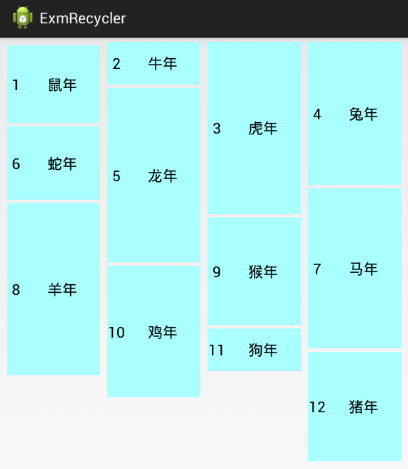
public class StaggeredActivity extends Activity {
    private RecyclerView rv_staggered;
    private StaggeredGridLayoutManager mLayoutManager;
    private RecyclerAdapter mAdapter;
    private String[] yearArray = {"鼠年", "牛年", "虎年", "兔年", "龍年", "蛇年",
            "馬年", "羊年", "猴年", "雞年", "狗年", "豬年"};

    @Override
    protected void onCreate(Bundle savedInstanceState) {
        super.onCreate(savedInstanceState);
        setContentView(R.layout.activity_staggered);
        rv_staggered = (RecyclerView) findViewById(R.id.rv_staggered);
        mLayoutManager = new StaggeredGridLayoutManager(4, LinearLayout.VERTICAL);
        // mLayoutManager.setSpanCount(3);
        // mLayoutManager.setOrientation(LinearLayout.HORIZONTAL);
        // mLayoutManager.setReverseLayout(true);
        rv_staggered.setLayoutManager(mLayoutManager);
        mAdapter = new RecyclerAdapter(this, 3, yearArray);
        rv_staggered.setAdapter(mAdapter);
        rv_staggered.setItemAnimator(new DefaultItemAnimator());
        // 每項四周留白為 5,相鄰項之間的間隔就是 5 + 5 = 10
        SpacesItemDecoration decoration = new SpacesItemDecoration(5);
        rv_staggered.addItemDecoration(decoration);
    }
}
小結一下:RecyclerView 的價值在於「一個控制項 + 可替換的 LayoutManager」這個組合。同一份適配器不動,只要換掉 LayoutManager,就能在清單、網格、瀑布流之間自由切換,這正是它取代 ListView/GridView 的最大理由。
 Android 上拉查看詳情的下拉展開動畫實作
淘寶、京東的商品頁都有這麼一個互動:往上拖動圖片區,底下的詳情內容跟著露出來;手一放,超過門檻就整段滑上去,沒超過就彈回原位。這個效果不需要任何第三方庫,靠 Scroll
 Android 自訂元件完整教學:從繼承 View 到自訂屬性
在 Android 開發過程中,系統內建的元件與屬性未必能滿足所有需求。遇到特殊情境時,我們就需要自己動手做一個自訂 View 與專屬屬性。 一、實作步驟 繼承 Vi
 城市列表實作:依拼音首字母排序
這次要完成的是一個常見需求:把城市名稱讀出來,轉成拼音、依首字母排序,再用 ListView 呈現。以下拆解每一步。 一、主佈局檔 <LinearLayout x
 Android 重力感測器在遊戲開發中的應用
 手勢操作是智慧型手機的一大魅力,而感測器則讓遊戲能感知裝置的空間姿態。感測器是能探測光、熱、溫度、重力、方向等的裝置,And