

編輯:關於 Android 程式設計
類別:項目文檔生成器,用於生成靜態站點、管理 MarkDown 文檔。
官方網址:https://www.mkdocs.org/
中文文檔:https://markdown-docs-zh.readthedocs.io/zh_CN/latest/(建議直接看最新的英文官方文檔)
主要特點:
它是一個快速、簡單、美觀的靜態站點生成器,文檔源碼用 Markdown 撰寫,並用一個 YAML 文件作為配置。它能構建出完整的靜態 HTML 站點,可托管到 GitHub Pages、Amazon S3 等任意位置;默認內置大量精美主題,可從 bootstrap、readthedocs 以及 12 款 bootswatch 主題中挑選。此外還支持即時預覽、易於配置與交叉索引。
由於作者所在公司使用的是 Windows 開發環境,所以這裡給出 MkDocs 在 Windows 10 上的安裝與使用教程;用 Macbook 的朋友請直接看官方文檔,用 Linux 的朋友可以繞道別處了。
1. 需要安裝 Python:MkDocs 基於 Python 工作,因此需要 Python 環境支持,它支持 2.6/2.7/3.3/3.4/3.5 等版本(可去官網查看最新支持情況);
2. 需要安裝 Pip:Python 的包管理器,安裝高版本 Python 時會附帶安裝;
3. 安裝 MkDocs:也就是本文的主角——項目文檔生成器;
4. 另外,由於 MkDocs 官方文檔建議用 Chocolatey 來安裝 Python 和 Pip,所以我們也順帶學習一下這個 Windows 包管理器。
chocolatey 0.10.0 / Python 3.5.1 / pip 8.1.2 / mkdocs 0.15.3 / PC Win 10 專業版 64-bit / 8G / Dell
如果用過 Linux,一定會被它簡潔的軟件包管理系統折服。在 Linux 世界裡,安裝一個軟件不必先去瀏覽器找到官網、下載、再雙擊安裝,只需一條簡單的命令就能完成搜索、安裝、更新、卸載等全部操作,比如 Debian/Ubuntu 的 apt-get、Fedora 的 yum 與新的 dnf、Arch 的 pacman。其實 Windows 下也有這樣一個包管理器,功能雖不及 Linux 那些強大,卻讓 Windows 的軟件安裝方便了不少,這就是 Chocolatey。
遠離插件、遠離廣告、遠離病毒,真正一行命令裝好一個軟件,感覺棒極了!
https://chocolatey.org/
官方教程地址:https://chocolatey.org/install
在 C:\Windows\System32 中找到 cmd.exe,右鍵選擇以管理員權限打開,將下面的代碼粘貼到命令行後回車,等待安裝即可。
@powershell -NoProfile -ExecutionPolicy Bypass -Command "iex ((New-Object System.Net.WebClient).DownloadString('https://chocolatey.org/install.ps1'))" && SET "PATH=%PATH%;%ALLUSERSPROFILE%\chocolatey\bin"
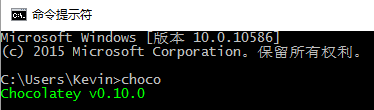
安裝完畢後,輸入 choco,如果顯示版本號,就代表安裝成功了。
常用命令:
1.search:會搜索出所有包含關鍵字的軟件包,比如關鍵字為python,就會列出與之相關的各種軟件包 choco search 關鍵字 2.install:安裝軟件 choco install 軟件包名稱 3.update:更新軟件 choco upgrade 軟件包名稱 4.uninstall:卸載軟件 choco uninstall 軟件包名稱
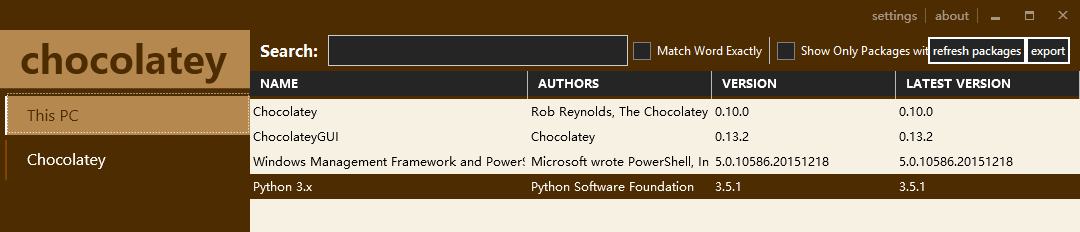
如果不想用命令行,可以安裝圖形化界面 ChocolateyGUI:
choco install chocolateygui
本地已安裝的軟件包:
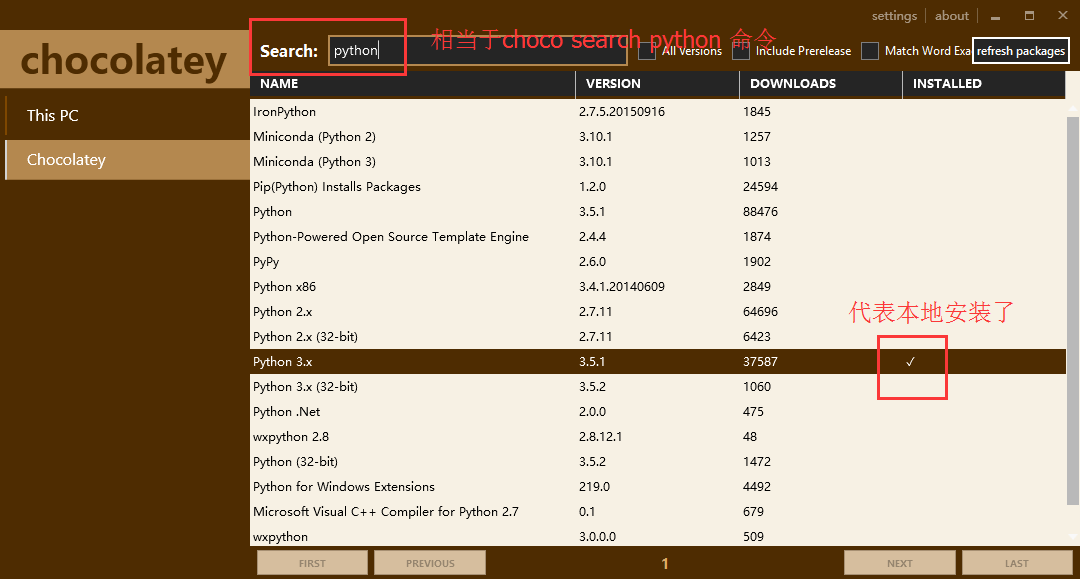
Chocolatey 官網上的軟件:
想在 Windows 命令行窗口執行 choco,必須以管理員權限打開 cmd.exe,否則執行 choco 命令時經常會報「無法訪問某個路徑」的權限錯誤。
如果沒有修改路徑,默認安裝在 C 盤,我的裝在了 C:\ProgramData\chocolatey。
想用命令行,就用管理員權限打開 cmd.exe 即可使用 choco 命令;想用 GUI,直接用 Win10 搜索框搜索應用,或到 C:\Program Files (x86)\ChocolateyGUI 找到 ChocolateyGui.exe。
MkDocs 使用 Python 開發,所以要安裝 Python。既然我們裝了 Windows 包管理器 Chocolatey,就用它來裝 Python。MkDocs 官方文檔列出的支持版本為 2.6、2.7、3.3、3.4、3.5。另外,高版本 Python 會自帶 Pip,所以我們裝稍高一點的版本:Python 2.x 系列建議不低於 2.7.9,Python 3.x 系列建議不低於 3.4。
下面僅給出命令行的安裝過程:
1. 以管理員權限打開 cmd.exe,執行命令
choco search python
接著會列出 Chocolatey 官網根據關鍵字 python 搜索到的軟件列表,找到合適的版本即可。作者選擇安裝的是 python3 3.5.1,所以:
choco install python3 3.5.1
然後等待安裝,若中途有問題選擇 Y。如果是訪問某路徑的問題,那說明你沒有以管理員權限打開命令行!
2. 檢查是否安裝正確
輸入 python -V 會顯示 Python 版本號;輸入 python 會進入 Python 開發環境,Ctrl+C 退出。
如前所述,安裝高版本 Python 會自動裝上 Pip。在命令行輸入 pip -V 可查看當前 pip 版本:

可以看到,python3 位於 chocolatey 的 lib 包中,而 pip 位於 python3 的 tools\lib\site-packages 包中。
由於自帶的 pip 版本稍低,我們需要升級。否則直接用該包管理器下載 MkDocs 時,會提示版本過低並給出升級命令,粘貼運行即可:
python -m pip install --upgrade pip
也就是執行 python 命令,用它的包管理器 pip 的 upgrade 命令來升級 pip 本身。升級完畢後用 pip -V 查看版本,應該就與上圖一致了。
pip install mkdocs
這條命令經常會報紅色提示找不到合適版本。如果 Python 版本裝對了,那多半是網絡問題,畢竟是國外網站,這時需要你多試幾次。作者第一次安裝試了三回,好在速度很快,幾秒鐘就搞定。
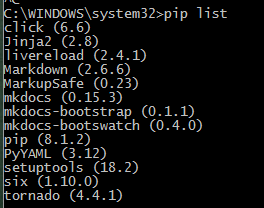
1. 用 pip list 查看當前 PC 用 pip 安裝的軟件包:
2. 用 mkdocs -V 查看當前版本。
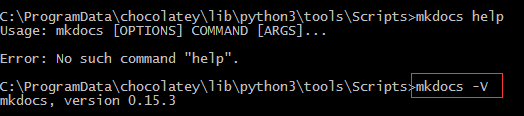
這時你或許會發現提示「不是內部命令或批處理命令」,也就是說沒配置路徑。作者用 Everything 搜到了 mkdocs.exe 的路徑,就在 chocolatey 中:
C:\ProgramData\chocolatey\lib\python3\tools\Scripts
也就是說,chocolatey 安裝的包都在它的 lib 文件夾裡,python3 用 pip 安裝的包都在 python3 裡。接著在上面的路徑顯示框中輸入 CMD 回車,即可在當前文件夾打開命令提示符,此時輸入 mkdocs -V:
添加環境變量:控制面板 -> 系統和安全 -> 系統 -> 高級系統設置 -> 環境變量,配置系統環境變量,加入 Path 中:
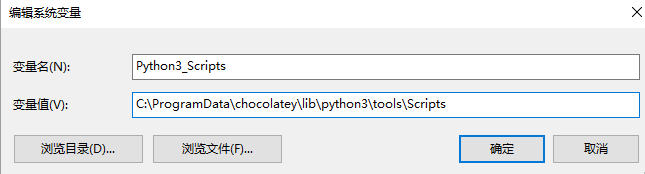
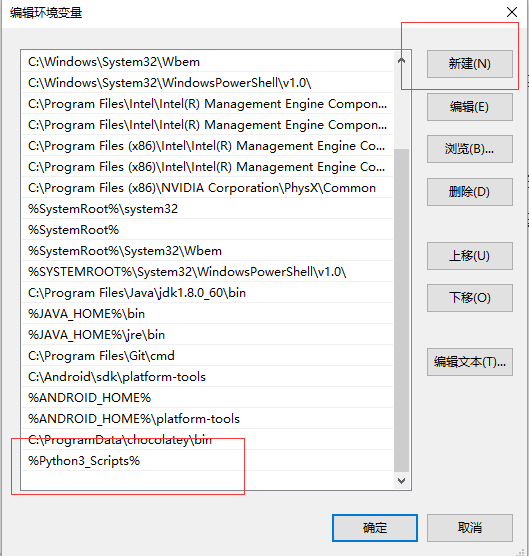
重新打開 cmd,輸入 mkdocs -V,如果顯示出版本號,那恭喜你,終於安裝成功了!
官方文檔:https://www.mkdocs.org/#mkdocs
中文文檔:https://markdown-docs-zh.readthedocs.io/zh_CN/latest/
建議先看中文文檔了解流程,再照官方文檔操作,因為官方文檔總是最新的。
build:構建 MkDocs 文檔
gh-deploy:將文檔部署到 GitHub Pages
json:將 MkDocs 文檔構建成 JSON 文件
new:創建新的 MkDocs 工程
serve:運行內建的開發服務器
help:幫助
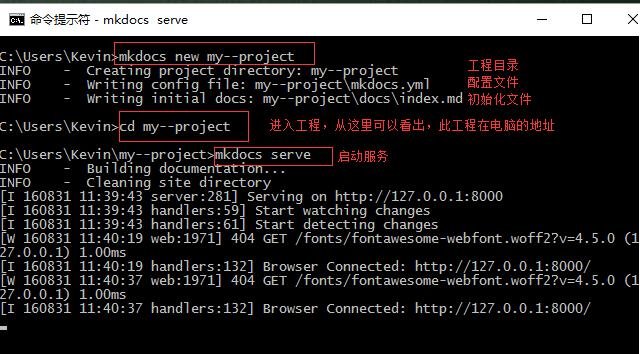
用 mkdocs 命令創建工程
mkdocs new 工程名

結果顯示創建了工程目錄 my-project、配置文件 mkdocs.yml、初始化文件(主頁)index.md。
用 serve 命令開啟服務器
mkdocs serve
在瀏覽器中打開 https://127.0.0.1:8000/,你將看到以下頁面:
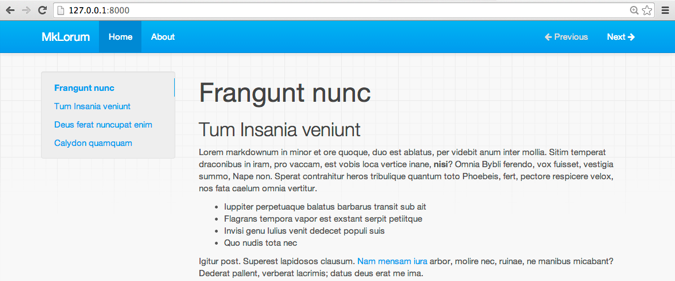
內建服務器支持在配置文件、文檔目錄或主題發生改變時自動加載並重新生成文檔。編輯 docs/index.md 並保存,刷新瀏覽器你會看到文檔被同步更新。現在可以開始編輯配置文件 mkdocs.yml,把 site_name 改成其他內容並保存。
添加頭部導航條
curl 'jaspervdj.be/lorem-markdownum/markdown.txt' > docs/about.md
把這條語句粘貼到命令行回車,你會發現提示不是內部命令,作者用 Everything 搜了也沒找到。後來發現,執行完這句話後,工程的 docs/ 目錄下確實生成了 about.md 文檔。為了測試,我又建了一個文檔:
curl 'jaspervdj.be/lorem-markdownum/markdown.txt' > docs/development.md
接著,需要在配置文件 mkdocs.yml 中配置導航條:
site_name: 代高凱的開發文檔 pages: - Home: index.md - Develoment: development.md - About: about.md
Ctrl+s 保存後,你會發現網頁瞬間就變了:
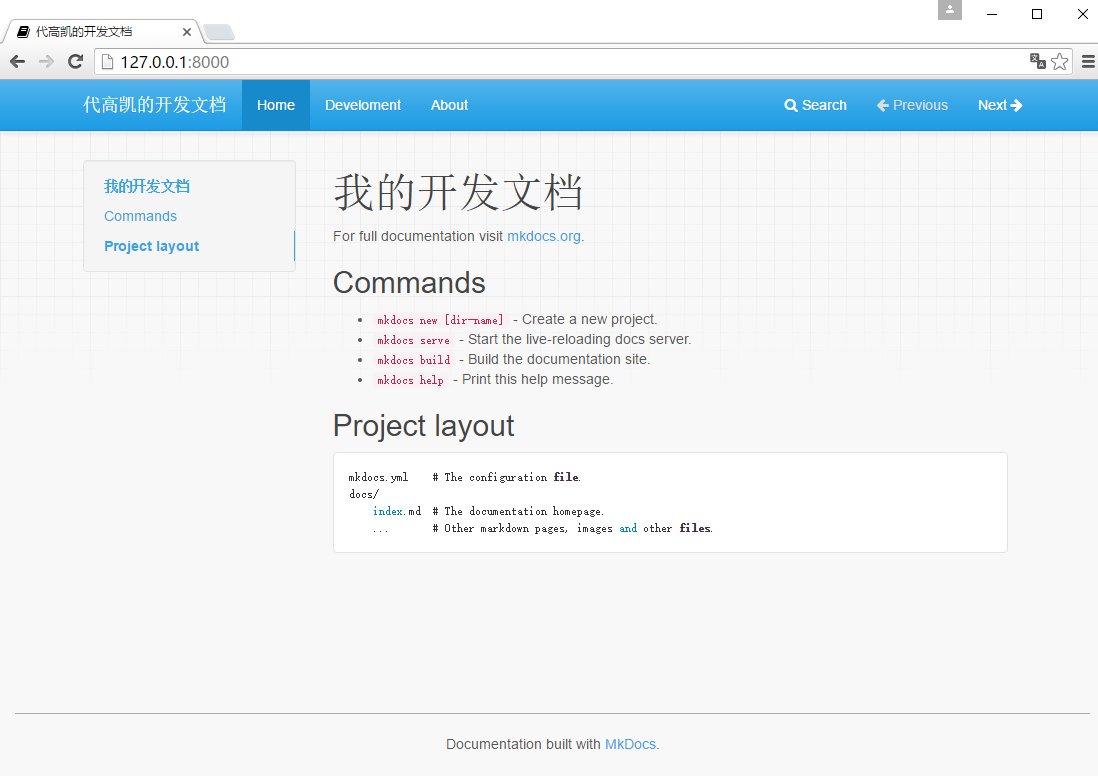
十分高效!而且在這個過程中不用重啟內置服務器,也不用刷新界面。
主題
在配置文件中添加主題:
theme: readthedocs
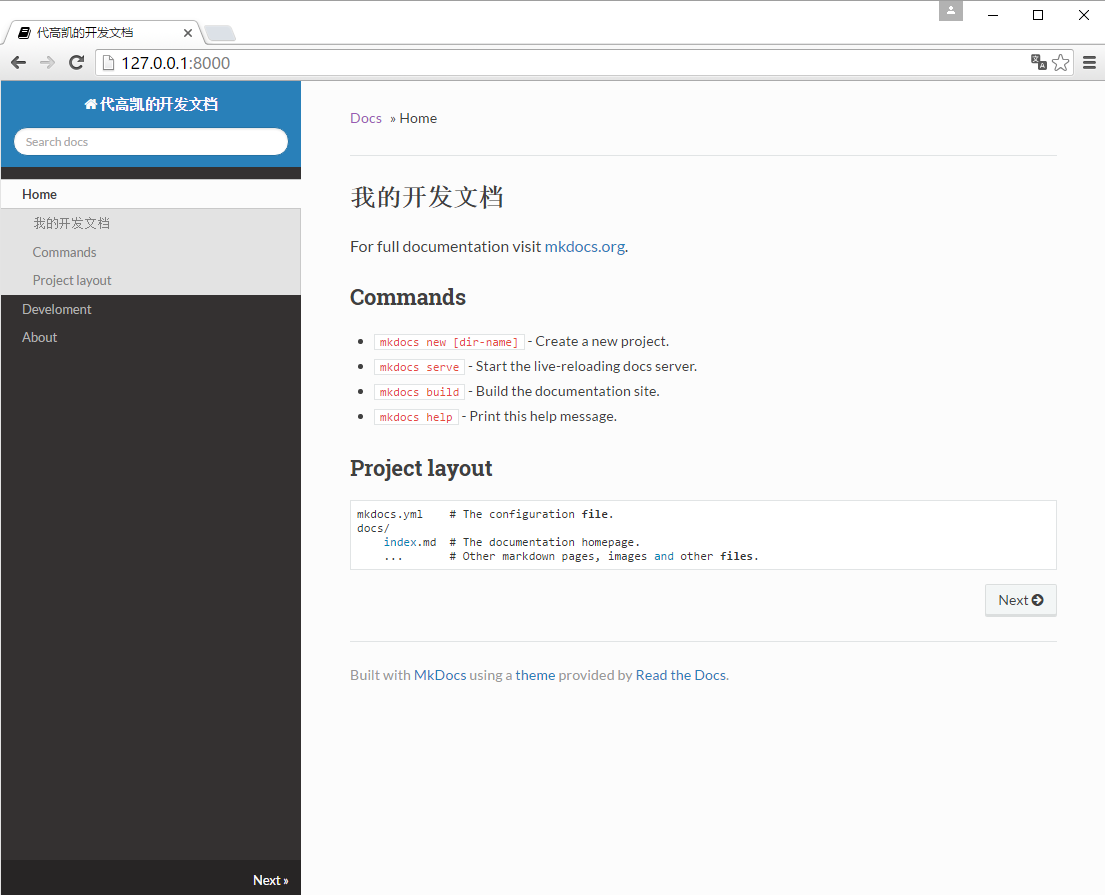
老實說我一直覺得這個主題超級丑,不過官方給出的 demo 就是它,公司暫時也用它,但確實還是醜。
站點生成
mkdocs build
該命令會創建一個 site 新目錄,可以到項目文件夾中查看,內容都保存在了「工程名/site」目錄下。注意源碼被分別輸出為 index.html 和 about/index.html,主題中的其他文件也被復制到了 site 目錄中。
如果你使用 git 等版本控制系統,可能不希望把構建後的文檔提交到版本庫,在 .gitignore 中添加 site/ 即可忽略該目錄。
一段時間後,可能有文件已從源碼中移除,但相關文檔仍殘留在 site 目錄中。在構建命令中加上 --clean 參數即可移除這些文檔。
mkdocs build --clean
發布
MkDocs 生成的文檔只包含靜態文件,因此你可以把文檔部署到任意地方。GitHub Pages 和 Amazon S3 都是不錯的選擇,只需把 site 目錄上傳到需要發布的位置即可。
如果是公司項目、文檔不能對外開放,你可以上傳到公司的 GitLab;如果是個人項目,則可以上傳到 GitHub。
關於上傳圖片,目前我知道的有兩種方式:第一是把圖片上傳到某處(比如通過 markdown 上傳),再把鏈接復制過來——作者剛開始用的就是這麼菜的方法,沒辦法,為了所見即所得,忍了。
後來我發現,如果創建站點,把圖片和文檔放在同一個文件夾中即可,或者寫清楚圖片的路徑就行。優點是方便,缺點是如果直接復制出 .md 文檔,圖片會顯示不出來。
如果修改了文字,保存時會瞬間刷新;但如果是圖片,有時候需要重啟本地內置服務器。
 Android PagerTabStrip 子控制項完整用法與樣式客製
先看成品: 效果相當順手,比自己動手寫一個標籤指示器要流暢得多。接下來就來認識 PagerTabStrip 以及它的使用方式。 PagerTabStrip 是 v4 支
 自訂控制項實作:可拖拽排序的 ListView
前言最近研究了可拖拽排序的 ListView,效果類似酷狗裡的播放清單排序。但因為要加入自己特有的功能,我折騰了好一段時間。最初接觸的是 GitHub 上的開源專案 Dr
 Android 源碼解析(十九):Dialog 的加載與繪制流程
前面兩篇我們拆解了 Activity 的布局加載與繪制流程,對系統界面的顯示機制算是有了整體認識。其實 Android 中所有顯示控件的流程都大同小異——Dialog、P
 自製跳動小球動畫:屬性動畫+貝茲曲線+SurfaceView 的組合練習
過去我對複雜動畫與進階 UI 涉入不深,直到前陣子在一個 Android 技術影片裡看到動腦學院的公開課,講的是載入動畫,長達 160 分鐘,我硬是用手機看完了。邊看邊