

編輯:關於 Android 程式設計
在 Android 中載入網路圖片時,最忌讳的就是在主執行緒直接進行下載與解碼。一旦圖片較多或網路較慢,畫面就會卡住。因此,合理的做法是把網路請求、解析與圖片載入都放到背景執行緒,再把結果回傳給 UI 執行緒更新畫面。
本篇整理 ListView 圖片非同步載入的幾個重點,包含資料取得、JSON 解析、非同步任務、快取、Adapter 優化,以及滾動時的載入時機控制。
第一步是從指定的 URL 取得資料。實務上會把 InputStream 轉成字串,再交给 JSON 解析器處理。若使用 Gson,只需要把 JSON 字串轉成對應的 Java 物件,就能快速取得列表資料。
在這個階段,要注意網路異常、空字串與解析失敗等情況。若資料來源不穩定,最好先做一次基本判斷,避免後續解析時直接崩潰。
AsyncTask 讓開發者可以用較直觀的方式把背景工作與 UI 回調查回來。doInBackground 負責執行耗時作業,onPostExecute 則負責在 UI 執行緒更新畫面。對於簡單的列表資料載入,這種模式很容易上手。
不過,AsyncTask 也並非沒有限制。在大量圖片載入或多列表滾動場景中,更需要搭配快取與載入策略,否則仍可能造成效能問題。
ListView 的效能問題,很多都出在 getView。若每次 getView 都重新 inflate 版面、重新載入圖片,捲動時就會明顯卡頓。常見做法是使用 ViewHolder 模式,把 item 中的子檢視先找出來並保存,避免重複 findViewById。
此外,圖片載入不應該完全依賴 getView 的呼叫時機。因為列表滾動時,getView 可能被頻繁觸發,若每次都直接載入圖片,反而會造成不必要的壓力。
一個實用的優化方式,是把圖片載入時機從 getView 移到滾動狀態改變時。也就是說,只有在列表停止滾動後,才載入目前可見範圍內的圖片;在快速滾動過程中,則先取消或延後載入。
這種做法能明顯改善滑順度,因為使用者在快速滾動時通常不會細看內容,等到停下來才需要看到完整圖片。
LruCache 是 Android 中常用的記憶體快取方案。它可以限制快取大小,並在空間不足時淘汰最近較少使用的項目。對於圖片載入而言,把已下載的 Bitmap 放入 LruCache,可以避免同一張圖片被重複下載與解碼。
實作時,通常以圖片 URL 作為 key,以 Bitmap 作為 value,並依記憶體大小設定合適的快取容量。這樣既能提升載入速度,也能避免快取佔用過多記憶體。
在非同步載入圖片的過程中,還有一個容易忽略的問題:當背景任務完成時,原本請求圖片的 ImageView 可能已經被回收或重用。此時若不先確認 tag 或 position 是否仍對應,就可能把圖片錯誤地貼到其他 item 上。
因此,在 onPostExecute 中最好先判斷 ImageView 是否仍存在,以及其 tag 是否與本次請求一致,再決定要不要設定圖片。
在企業開發中,JSON 轉 Java 物件是很常見的工作。若每次都要手寫大量欄位,效率會很低。GsonFormat 這類小工具可以協助快速生成實體類,讓開發者把時間花在更重要的邏輯上。
專案地址:https://github.com/zzz40500/GsonFormat
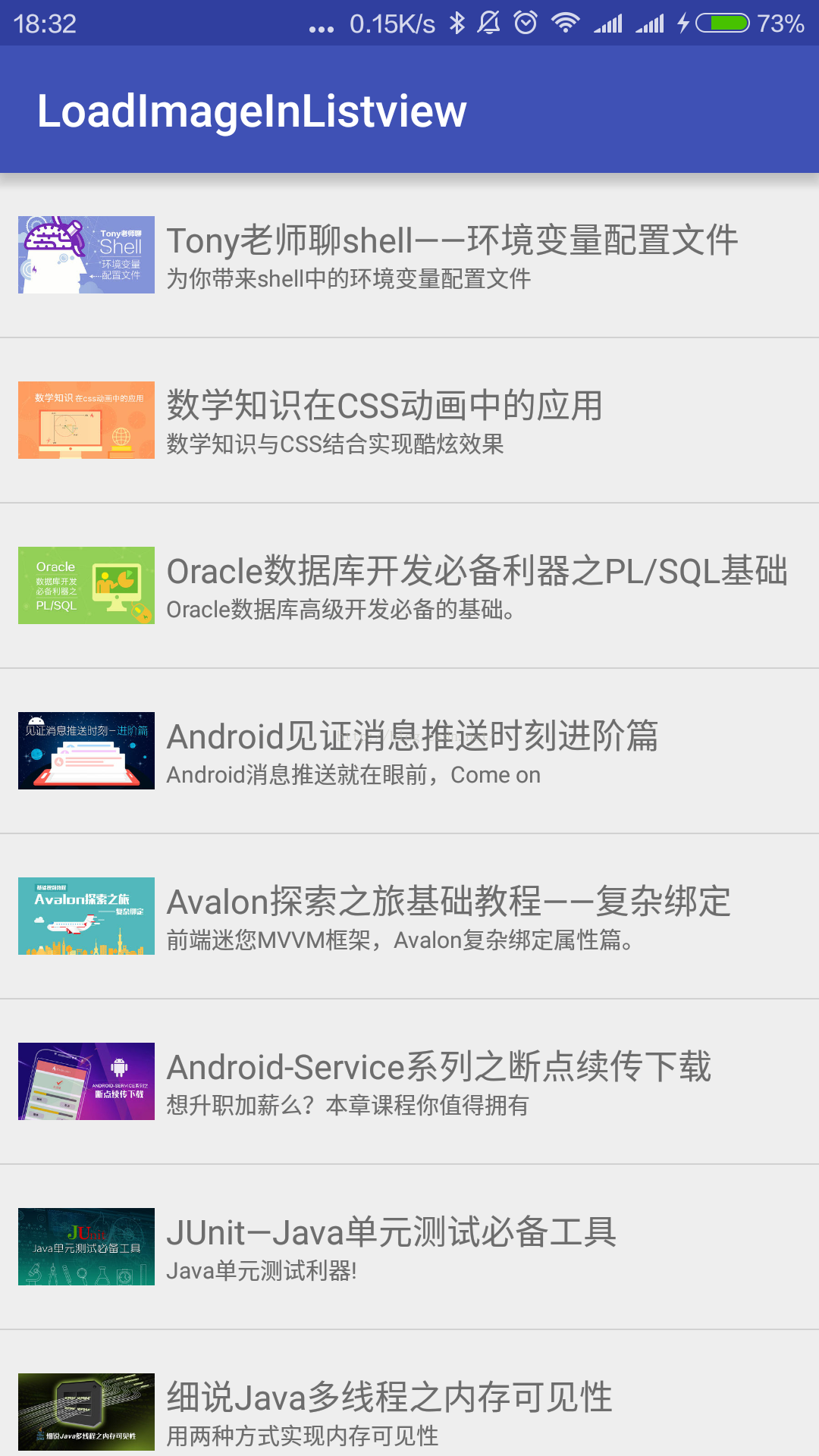
ListView 圖片非同步載入的重點,不只是「把圖片下載回來」,而是要讓整個流程變得穩定、流暢且可控。從資料解析、背景任務、Adapter 優化,到快取與滾動時機,每一個環節都會影響最終的使用體驗。
 MVC 框架模式(二):模型、視圖與控制器的協同之道
上一篇我們對 MVC 框架模式做了整體概述,並在文末以邏輯圖呈現了三大元件之間的協作關係。本文將進一步拆解模型(Model)、視圖(View)與控制器(Controlle
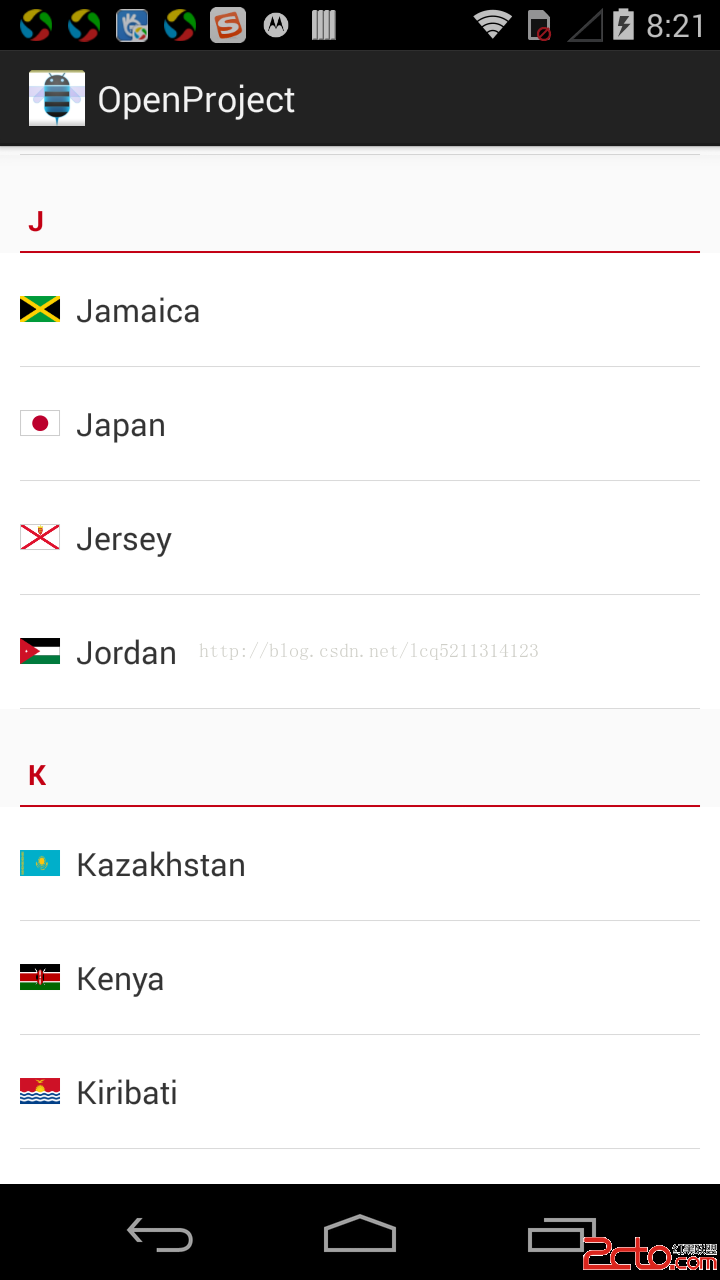 BaseAdapter 多布局快取:ListView 混合樣式還能保持流暢
ListView 是 App 開發裡最常見的控制項之一,與之相伴的就是 BaseAdapter。BaseAdapter 負責為 ListView 提供資料來源,基本用法大
 Android 後台定時提醒實作:用 Service 與 AlarmManager 打造護眼小幫手
緣起:每當埋頭寫程式或打遊戲,總是很容易忘記時間,一抬頭常常已經連續盯著螢幕超過三個小時,對眼睛的傷害著實不小。於是我動手做了一個護眼定時提醒的小應用——每隔一段時間就跳
 Android 自定義 EditText:打造內建清除按鈕與抖動提示
問題背景 Android 原生輸入框預設沒有 iOS 常見的一鍵清除功能。若只在版面中排列 EditText 與圖片,雖然直觀,卻會增加層級,也可能遇到文字過長覆蓋圖片的