

編輯:關於 Android 程式設計
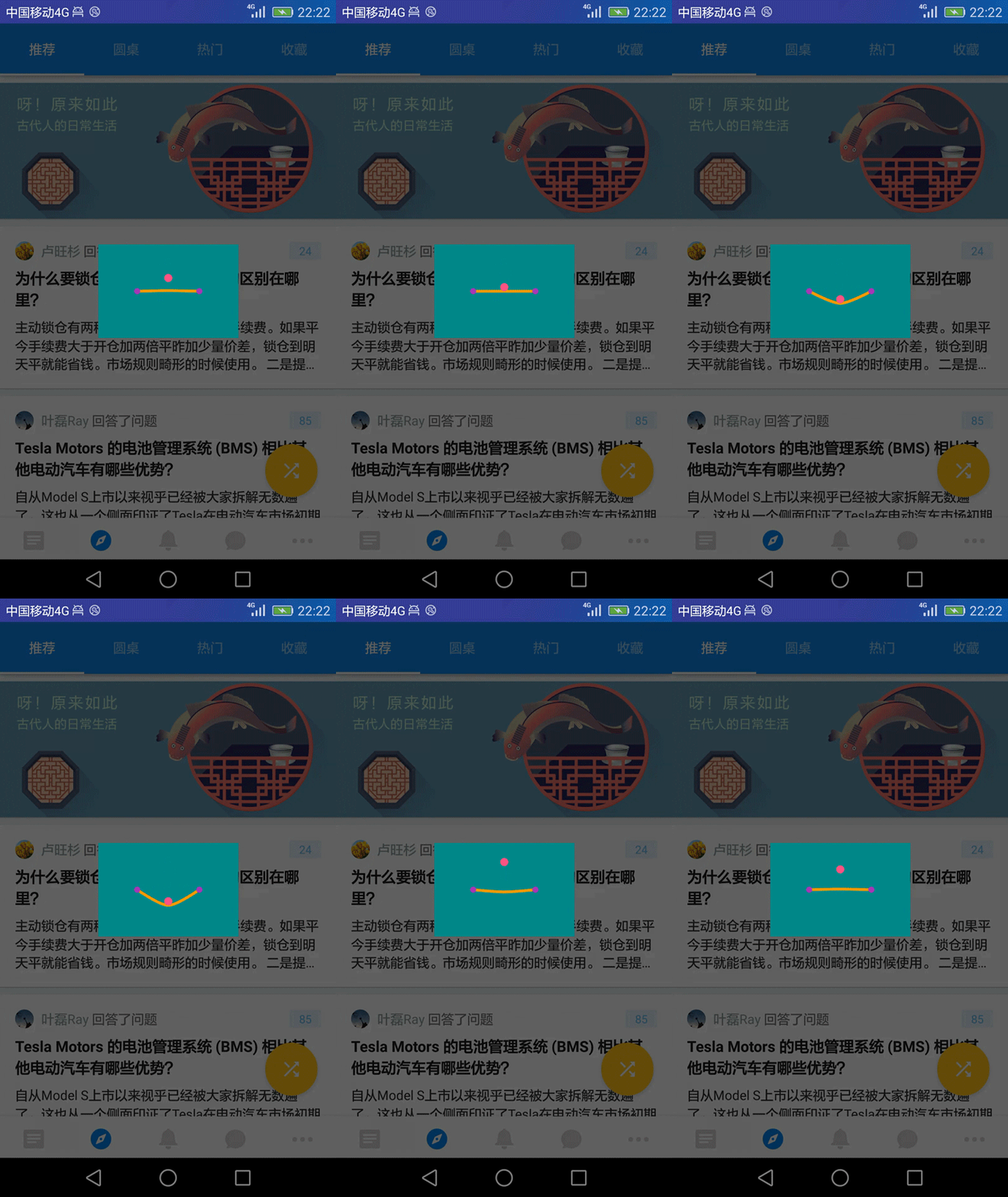
過去我對複雜動畫與進階 UI 涉入不深,直到前陣子在一個 Android 技術影片裡看到動腦學院的公開課,講的是載入動畫,長達 160 分鐘,我硬是用手機看完了。邊看邊記,事後把程式碼整理規範了一遍,就成了這篇筆記。
要做出這個效果,需要動用這些知識:
廢話不多說,直接看程式。
整個動畫由三個 ValueAnimator 分工:mDownController 負責绳子被拉下的階段,mUpController 負責上彈,mFreeDownController 負責小球脫離後的自由落體。再用 AnimatorSet 把「下落」排在「上彈」之前,形成一個可重複播放的循環。
public class DancingView extends SurfaceView implements SurfaceHolder.Callback {
    public static final int STATE_DOWN = 1;  // 向下
    public static final int STATE_UP = 2;    // 向上

    private Paint mPaint;
    private Path mPath;

    private ValueAnimator mDownController;      // 下落控制器
    private ValueAnimator mUpController;        // 上彈控制器
    private ValueAnimator mFreeDownController;  // 自由落體控制器
    private AnimatorSet animatorSet;

    private int state;
    private float mDownDistance;
    private float mUpDistance;
    private float freeBallDistance;
    private boolean isBounced = false;
    private boolean isBallFreeUp = false;
    private boolean ismUpControllerDied = false;
    private boolean isAnimationShowing = false;

    public DancingView(Context context, AttributeSet attrs) {
        super(context, attrs);
        init(context, attrs);
    }

    private void init(Context context, AttributeSet attrs) {
        initAttributes(context, attrs);
        mPaint = new Paint();
        mPaint.setAntiAlias(true);
        mPaint.setStrokeCap(Paint.Cap.ROUND);
        mPath = new Path();
        getHolder().addCallback(this);
        initController();
    }
}
顏色、線寬、線高、動畫時長都抽成自定義屬性,透過 TypedArray 讀取,記得最後 recycle()。
private void initAttributes(Context context, AttributeSet attrs) {
    TypedArray typeArray = context.obtainStyledAttributes(attrs, R.styleable.DancingView);
    mLineColor  = typeArray.getColor(R.styleable.DancingView_lineColor, DEFAULT_LINE_COLOR);
    mLineWidth  = typeArray.getDimensionPixelOffset(R.styleable.DancingView_lineWidth, DEFAULT_LINE_WIDTH);
    mLineHeight = typeArray.getDimensionPixelOffset(R.styleable.DancingView_lineHeight, DEFAULT_LINE_HEIGHT);
    mPonitColor = typeArray.getColor(R.styleable.DancingView_pointColor, DEFAULT_POINT_COLOR);
    mBallColor  = typeArray.getColor(R.styleable.DancingView_ballColor, DEFAULT_BALL_COLOR);
    typeArray.recycle();
}
對應的 declare-styleable 宣告放在 attrs 檔中:
下落控制器使用 DecelerateInterpolator,讓绳子被拉下的動作由快轉慢;每幀更新 mDownDistance 並呼叫 postInvalidate() 觸發重繪。
mDownController = ValueAnimator.ofFloat(0, 1);
mDownController.setDuration(DEFAULT_DOWN_DURATION);
mDownController.setInterpolator(new DecelerateInterpolator());
mDownController.addUpdateListener(new ValueAnimator.AnimatorUpdateListener() {
    @Override
    public void onAnimationUpdate(ValueAnimator animation) {
        mDownDistance = MAX_OFFSET_Y * (float) animation.getAnimatedValue();
        postInvalidate();
    }
});
上彈控制器改用自訂的 DancingInterpolator,模擬彈性回彈的手感;當位移到達臨界點時,就切換到自由落體狀態。
mUpController = ValueAnimator.ofFloat(0, 1);
mUpController.setDuration(DEFAULT_UP_DURATION);
mUpController.setInterpolator(new DancingInterpolator());
mUpController.addUpdateListener(new ValueAnimator.AnimatorUpdateListener() {
    @Override
    public void onAnimationUpdate(ValueAnimator animation) {
        mUpDistance = MAX_OFFSET_Y * (float) animation.getAnimatedValue();
        if (mUpDistance >= MAX_OFFSET_Y) {
            isBounced = true;
            if (!mFreeDownController.isRunning()
                    && !mFreeDownController.isStarted()
                    && !isBallFreeUp) {
                mFreeDownController.start();
            }
        }
        postInvalidate();
    }
});
自由落體控制器用一個二次式同時描述「上升減速」與「下落加速」:
mFreeDownController = ValueAnimator.ofFloat(0, 8f);
mFreeDownController.setDuration(DEFAULT_FREEDOWN_DURATION);
mFreeDownController.setInterpolator(new DecelerateInterpolator());
mFreeDownController.addUpdateListener(new ValueAnimator.AnimatorUpdateListener() {
    @Override
    public void onAnimationUpdate(ValueAnimator animation) {
        float t = (float) animation.getAnimatedValue();
        freeBallDistance = 40 * t - 5 * t * t;
        postInvalidate();
    }
});
mFreeDownController.addListener(new Animator.AnimatorListener() {
    @Override public void onAnimationEnd(Animator animation) {
        isAnimationShowing = false;
        startAnimations();   // 循環播放第二次
    }
    // 其餘回呼留空
});
最後把下落與上彈串起來,並對外提供一個 startAnimations() 作為進入點,內部用 isAnimationShowing 避免重複啟動。
整個動畫好不好看,關鍵幾乎都在這十行:
public class DancingInterpolator implements Interpolator {
    @Override
    public float getInterpolation(float input) {
        return (float) (1 - Math.exp(-3 * input) * Math.cos(10 * input));
    }
}
指數衰減乘上餘弦波動,就是「越彈越小」的物理直覺。
繩子由左右兩段二階貝茲曲線組成,中間被小球壓下的量就是 mDownDistance 或 mUpDistance;小球則是一個圓。狀態不同,控制點的 Y 座標跟著換。
@Override
protected void onDraw(Canvas canvas) {
    super.onDraw(canvas);
    mPaint.setColor(mLineColor);
    mPath.reset();
    mPath.moveTo(getWidth() / 2 - mLineWidth / 2, getHeight() / 2);

    if (state == STATE_DOWN) {
        mPath.quadTo((float) (getWidth() / 2 - mLineWidth / 2 + mLineWidth * 0.375),
                     getHeight() / 2 + mDownDistance,
                     getWidth() / 2, getHeight() / 2 + mDownDistance);
        mPath.quadTo((float) (getWidth() / 2 + mLineWidth / 2 - mLineWidth * 0.375),
                     getHeight() / 2 + mDownDistance,
                     getWidth() / 2 + mLineWidth / 2, getHeight() / 2);
        mPaint.setStyle(Paint.Style.STROKE);
        canvas.drawPath(mPath, mPaint);

        mPaint.setStyle(Paint.Style.FILL);
        mPaint.setColor(mBallColor);
        canvas.drawCircle(getWidth() / 2,
                          getHeight() / 2 + mDownDistance - BALL_RADIUS,
                          BALL_RADIUS, mPaint);
    } else if (state == STATE_UP) {
        // 上彈與自由落體:控制點改用 mUpDistance / freeBallDistance 計算
    }

    mPaint.setColor(mPonitColor);
    mPaint.setStyle(Paint.Style.FILL);
    canvas.drawCircle(getWidth() / 2 - mLineWidth / 2, getHeight() / 2, PONIT_RADIUS, mPaint);
    canvas.drawCircle(getWidth() / 2 + mLineWidth / 2, getHeight() / 2, PONIT_RADIUS, mPaint);
}
三個生命週期回呼裡,真正需要動手的是 surfaceCreated:鎖定畫布、繪製、再解鎖提交。
@Override
public void surfaceCreated(SurfaceHolder holder) {
    Canvas canvas = holder.lockCanvas();
    draw(canvas);
    holder.unlockCanvasAndPost(canvas);
}
之所以選 SurfaceView 而不是普通 View,是因為動畫每幀都要重繪整條貝茲曲線與多個圓,SurfaceView 在獨立繪圖執行緒上作業,不會拖住主執行緒的 UI 流程。
回頭看,這個練習真正的價值不在「會動就好」,而是把屬性動畫、自訂 Interpolator、Path 繪圖與 SurfaceView 生命週期這幾塊拼在一起,剛好對應了動畫開發最常見的四種難題。
 Android 入門:TabHost 與 TabWidget 實例解析
本文介紹 Android 的 Tab 控件。Tab 能起到分頁效果,讓單個螢幕容納更豐富的內容,但相對地也會增加開發的複雜度,建議在有真正需要時才使用。 Android
 小米Note能插記憶卡嗎?各版本擴充性說明
小米Note主打效能與雙卡雙待,但標準版、女神版、全網通版與頂配版皆不支援記憶卡擴充。 若常看高畫質影片或玩大型遊戲,建議選擇較高儲存版本,或善用雲端與OTG隨身碟。
 Android「萬能」Activity 重構篇:用 MVP 拆解職責
前言 〈如何編寫「萬能」的 Activity〉那篇寫到現在已經一段時間了,重構篇的計畫卻因種種事情擱置下來,趁這幾天空閒,把這樁心事了結。 其實那篇只是引子,真正想談的是
 Android 4.4 存取外部儲存空間的規則變化與實作解析
Android 4.4 對外部儲存空間的存取政策做了一次重大收緊,許多原本能正常運作的 App 升級後突然寫不進 SD 卡,原因就在這裡。本文把規則變化與因應方式整理清楚