

編輯:關於 Android 程式設計
最近在做一个可以自選區域擷取畫面的功能,以下把整個實作過程記錄下來。筆者這邊實作的選取區域是矩形,若有其他需求,可以依樣把思路改成適合的形狀。
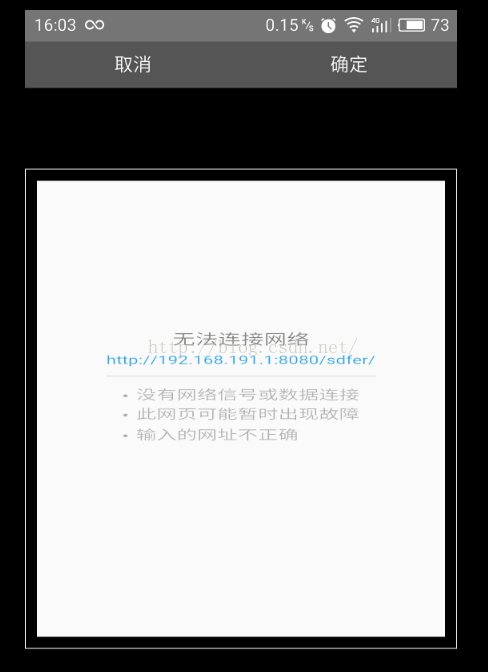
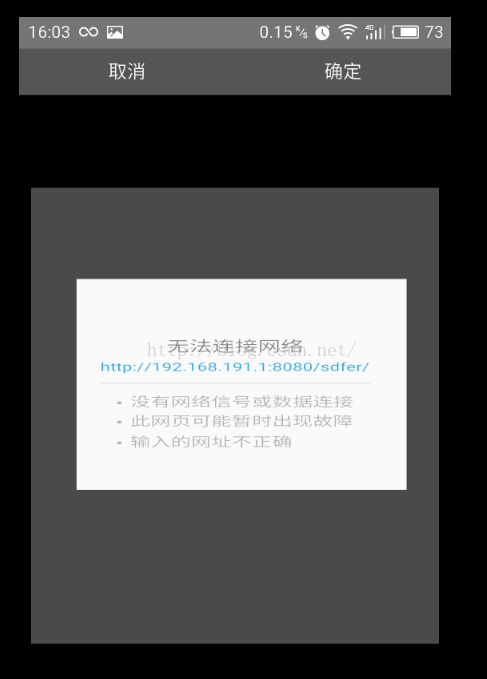
下圖是筆者對 WebView 截圖後的結果,可依需求替換來源。
拖拽四條邊框即可決定擷取範圍:
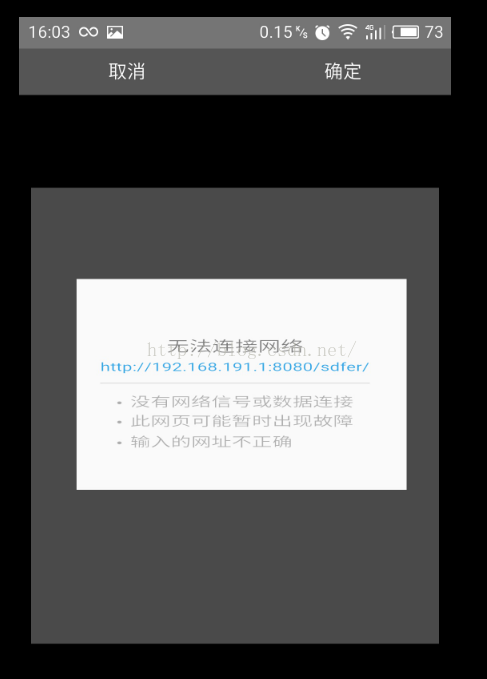
拖動之後,只有選取範圍會高亮顯示,其餘部分以半透明遮罩覆蓋。四條邊都能獨立拖動,不強制保持正方形或固定比例。
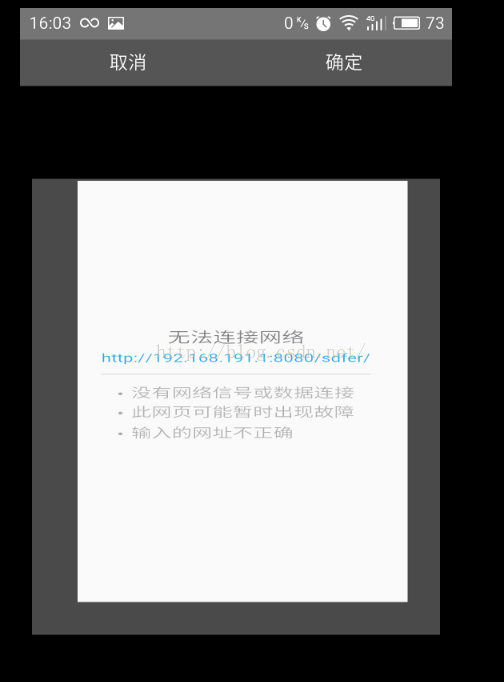
動手之前,先釐清 View 提供的幾個快取相關方法。系統在截圖時,是先把當前 View 的內容快取成 Bitmap,因此第一步永遠是確認「這個 View 允不允許快取」。
public boolean isDrawingCacheEnabled()
public void setDrawingCacheEnabled(boolean enabled)
若回傳 false,就要主動開啟;設為 true 之後,呼叫 getDrawingCache() 或 buildDrawingCache() 就會產生一張對應的 Bitmap。
public void buildDrawingCache(boolean autoScale)
public void destroyDrawingCache()
public Bitmap getDrawingCache(boolean autoScale)
buildDrawingCache() 的作用是強制生成快取,autoScale 為 false 時尺寸與 View 相同,為 true 時則依內容自適應。若你是用強制生成的方式(先前沒呼叫 setDrawingCacheEnabled(true)),用完記得呼叫 destroyDrawingCache() 把 Bitmap 資源釋放出來,否則大圖很容易造成 OOM。
標準用法:
if (!webView.isDrawingCacheEnabled()) {
    webView.setDrawingCacheEnabled(true);
}
webView.buildDrawingCache();
Bitmap cropBitmap = webView.getDrawingCache(true);
因為要監聽使用者手勢並即時重繪,我們需要一個自定義的 ImageView。先列出會用到的成員變數,方便對照後面的邏輯:
// 移動過程的 xy、canvas 寬高、點擊位置、源圖片寬高
private float moveX, moveY, startWidth, startHeight, downX, downY, bitmapWidth, bitmapHeight;
private Context context;
private float density;
private boolean isStart = true;

// 上下左右四條邊
private Line upLine, downLine, leftLine, rightLine;

// 垂直移動分上線移動與下線移動,水平移動同理
private boolean isMovingUpLine = false, isMovingVertical = false;
private boolean isMovingLeftLine = false, isMovingHorizontal = false;

// 為觸控點預留的判定緩衝
private float padding;
private Paint paint = new Paint();
類別宣告如下,同時實作 OnTouchListener:
public class ClipImageView extends ImageView implements View.OnTouchListener
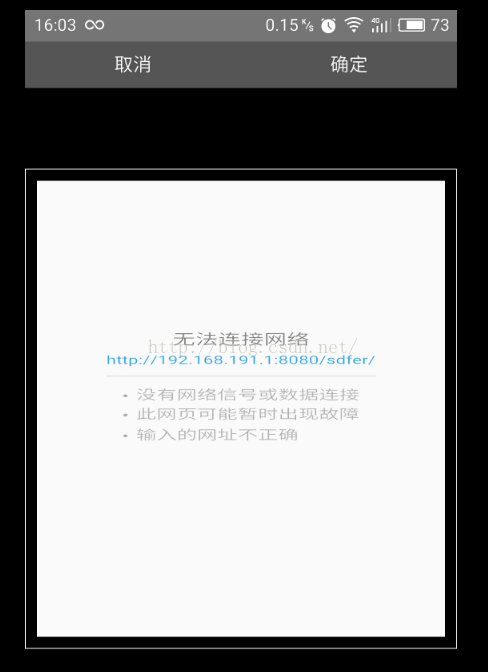
圖片與邊框之間留一點空白,是為了讓使用者容易分辨邊界在哪。
@Override
protected void onDraw(Canvas canvas) {
    super.onDraw(canvas);
    if (isStart && moveY == 0) {
        initCanvas(canvas);   // 初次布局
    } else {
        reDraw(canvas);       // 回應手勢,重畫邊線與遮罩
    }
}
之所以要判斷 isStart,是因為只要使用者產生過觸摸動作,View 就不再處於「剛剛顯示」的狀態,而應該改為回應手勢。
private void initCanvas(Canvas canvas) {
    startWidth  = canvas.getWidth();
    startHeight = canvas.getHeight();

    upLine    = new Line(0, 0, startWidth, 0);
    downLine  = new Line(0, startHeight, startWidth, startHeight);
    leftLine  = new Line(0, 0, 0, startHeight);
    rightLine = new Line(startWidth, 0, startWidth, startHeight);

    paint.setStrokeWidth(4);
    paint.setColor(Color.WHITE);
    paint.setAlpha(255);

    canvas.drawLine(0, 0, startWidth, 0, paint);
    canvas.drawLine(0, startHeight, startWidth, startHeight, paint);
    canvas.drawLine(0, 0, 0, startHeight, paint);
    canvas.drawLine(startWidth, 0, startWidth, startHeight, paint);
}
這裡的 Line 是自定義的資料物件,只是用來記錄一條線的起點與終點座標,方便後面做命中判定:
public class Line {
    private float left;    // startX
    private float top;     // startY
    private float right;   // stopX
    private float bottom;  // stopY

    public Line(float left, float top, float right, float bottom) {
        this.left = left;
        this.top = top;
        this.right = right;
        this.bottom = bottom;
    }
    // getter / setter 省略
}
整個功能最複雜的就是這裡。邏輯並不艱深,但需要一邊除錯一邊調整,以下是整理後的版本。
@Override
public boolean onTouch(View v, MotionEvent event) {

    if (event.getAction() == MotionEvent.ACTION_DOWN) {
        downX = event.getX();
        downY = event.getY();

        if (downY <= upLine.getTop() + padding && downY >= upLine.getTop() - padding) {
            isMovingUpLine = true;    isMovingVertical = true;  isMovingHorizontal = false;
        } else if (downY <= downLine.getTop() + padding && downY >= downLine.getTop() - padding) {
            isMovingUpLine = false;   isMovingVertical = true;  isMovingHorizontal = false;
        } else if (downX <= leftLine.getLeft() + padding && downX >= leftLine.getLeft() - padding) {
            isMovingLeftLine = true;  isMovingHorizontal = true; isMovingVertical = false;
        } else if (downX <= rightLine.getLeft() + padding && downX >= rightLine.getLeft() - padding) {
            isMovingLeftLine = false; isMovingHorizontal = true; isMovingVertical = false;
        } else {
            isMovingHorizontal = false;  isMovingVertical = false;
        }
        return true;
    }

    if (event.getAction() == MotionEvent.ACTION_MOVE) {
        moveX = event.getX() - downX;
        moveY = event.getY() - downY;
        // 必須更新基準點,否則下一幀的位移會從舊位置累加
        downX = event.getX();
        downY = event.getY();

        if (isMovingUpLine && isMovingVertical) {
            float detY = upLine.getTop() + moveY;
            if (detY >= downLine.getTop() - padding) detY = downLine.getTop() - padding;
            if (detY <= 0) detY = 0;
            upLine.setTop(detY);
            upLine.setBottom(detY);
        }

        if (!isMovingUpLine && isMovingVertical) {
            float detY = downLine.getTop() + moveY;
            if (detY <= upLine.getTop() + padding) detY = upLine.getTop() + padding;
            if (detY >= startHeight) detY = startHeight;
            downLine.setTop(detY);
            downLine.setBottom(detY);
        }

        if (isMovingLeftLine && isMovingHorizontal) {
            float detX = leftLine.getLeft() + moveX;
            if (detX >= rightLine.getLeft() - padding) detX = rightLine.getLeft() - padding;
            if (detX <= 0) detX = 0;
            leftLine.setLeft(detX);
            leftLine.setRight(detX);
        }

        if (!isMovingLeftLine && isMovingHorizontal) {
            float detX = rightLine.getLeft() + moveX;
            if (detX <= leftLine.getLeft() + padding) detX = leftLine.getLeft() + padding;
            if (detX >= startWidth) detX = startWidth;
            rightLine.setLeft(detX);
            rightLine.setRight(detX);
        }

        if (isMovingVertical || isMovingHorizontal) {
            invalidate();
        }
        return true;
    }

    return true;
}
兩個細節值得停留:一是每次移動後都要更新 downX/downY,否則位移會以最初按下的位置為基準而不斷累加;二是上下線、左右線之間必須保留 padding 的間距,避免兩條線交叉導致矩形翻轉。
這裡呼叫的 invalidate() 會使 View 標記為需要重繪,進而觸發 onDraw()。它在主執行緒執行,所以 onDraw() 裡面更不能寫耗時運算——其實不只是 onDraw,任何 View 方法都不該做。若要在非主執行緒觸發重繪,改用 postInvalidate()。
private void reDraw(Canvas canvas) {
    isStart = false;
    paint.setStrokeWidth(4);
    paint.setStyle(Paint.Style.FILL_AND_STROKE);
    paint.setColor(Color.WHITE);

    canvas.drawLine(leftLine.getLeft(), upLine.getTop(),
                    rightLine.getLeft(), upLine.getBottom(), paint);
    canvas.drawLine(leftLine.getLeft(), downLine.getTop(),
                    rightLine.getRight(), downLine.getBottom(), paint);
    canvas.drawLine(leftLine.getLeft(), upLine.getTop(),
                    leftLine.getRight(), downLine.getBottom(), paint);
    canvas.drawLine(rightLine.getLeft(), upLine.getTop(),
                    rightLine.getRight(), downLine.getBottom(), paint);

    paint.setColor(Color.BLACK);
    paint.setAlpha(180);   // 半透明,讓底圖仍可辨識

    canvas.drawRect(0, 0, upLine.getRight(), upLine.getBottom() - 1, paint);
    canvas.drawRect(downLine.getLeft(), downLine.getTop() + 1, startWidth, startHeight, paint);
    canvas.drawRect(0, upLine.getTop() + 3,
                    leftLine.getRight() - 1, downLine.getTop() - 3, paint);
    canvas.drawRect(rightLine.getLeft() + 1, upLine.getTop() + 3,
                    startWidth, downLine.getTop() - 3, paint);
}
這段最容易出錯的地方在「上下遮罩與左右遮罩的分工」。上下兩塊遮罩以螢幕的整個寬度為界,其上界參照上線、下界參照下線;左右兩塊遮罩則只在上線與下線之間的高度範圍內繪製。這樣安排,四個角落才不會被重複塗上兩次——否則左上角被畫兩遍,透明度會疊加,畫面看起來就髒了。程式碼中那些 ±1 與 ±3 的偏移,正是用來消除相鄰遮罩之間的細縫。
裁剪 Bitmap 用這個靜態方法:
public static Bitmap createBitmap(Bitmap source, int x, int y, int width, int height)
source 是來源圖,x/y 是起始座標,width/height 是擷取尺寸。
但這裡有個關鍵問題:ImageView 上顯示的尺寸,和 Bitmap 原始尺寸往往不同。因此必須做一次比例換算,把「畫面上的選取範圍」轉成「原始圖片的真實座標」。
public Line getClipLine() {
    Bitmap bitmap = ((ClipActivity) context).getBitmap();
    bitmapWidth  = bitmap.getWidth();
    bitmapHeight = bitmap.getHeight();

    float xRatio = bitmapWidth  / (startWidth  - getPaddingRight() - getPaddingLeft());
    float yRatio = bitmapHeight / (startHeight - getPaddingTop()  - getPaddingBottom());

    // 起始點若落在 padding 內,視為從 0 開始
    float clipX = (leftLine.getLeft() - getPaddingLeft()) <= 0
                ? 0 : leftLine.getLeft() - getPaddingLeft();
    float clipY = (upLine.getTop() - getPaddingTop()) <= 0
                ? 0 : upLine.getTop() - getPaddingTop();

    float x = clipX * xRatio;
    float y = clipY * yRatio;

    float clipWidth = (rightLine.getRight() - (startWidth - getPaddingRight()) >= 0
                     ? startWidth - getPaddingRight() - getPaddingLeft()
                     : rightLine.getRight()) - clipX;
    float clipHeight = (downLine.getBottom() - (startHeight - getPaddingBottom()) >= 0
                      ? startHeight - getPaddingBottom() - getPaddingTop()
                      : downLine.getBottom()) - clipY;

    return new Line(x, y, clipWidth * xRatio, clipHeight * yRatio);
}
之所以要處處扣掉 padding,是因為當初為了描邊方便而在四周留了空隙,這些像素並不屬於圖片內容,必須排除在擷取範圍之外。
Activity 這邊就單純得多:讀檔、顯示、按下確定時換算座標並裁剪、存檔、回傳結果。
public class ClipActivity extends AppCompatActivity {
    private ClipImageView imageView;
    private Bitmap bitmap;

    @Override
    protected void onCreate(Bundle savedInstanceState) {
        super.onCreate(savedInstanceState);
        setContentView(R.layout.line_layout);
        imageView = findViewById(R.id.imageView);
        bitmap = BitmapFactory.decodeFile(Constants.path);
        imageView.setImageBitmap(bitmap);
    }

    public void sure(View view) {
        Line line = imageView.getClipLine();
        bitmap = Bitmap.createBitmap(bitmap,
                (int) line.getLeft(), (int) line.getTop(),
                (int) line.getRight(), (int) line.getBottom());
        Constants.saveBitmap(bitmap);
        setResult(RESULT_OK);
        finish();
    }

    public Bitmap getBitmap() {
        return bitmap;
    }

    public void cancel(View view) {
        finish();
    }
}
存檔的部分,記得先檢查檔是否存在、寫完關流,並把 IOException 處理好。
public static void saveBitmap(Bitmap cropBitmap) {
    File file = new File(Constants.path);
    FileOutputStream os = null;
    try {
        if (file.exists()) file.delete();
        file.createNewFile();
        os = new FileOutputStream(file);
        cropBitmap.compress(Bitmap.CompressFormat.PNG, 100, os);
    } catch (IOException e) {
        e.printStackTrace();
    } finally {
        if (os != null) {
            try { os.close(); } catch (IOException e) { e.printStackTrace(); }
        }
    }
}
布局上把自定義 View 命名為完整類別路徑即可,記得預留 padding 讓邊框不會貼邊。
這個 demo 的原始碼涉及筆者專案中的其他部分,不便完整公開,但上面的邏輯流程可以直接照搬。真要落到正式專案,建議再補三件事:截圖與存檔移出主執行緒、直接使用 Bitmap.createBitmap 搭配矩陣避免多次配置、以及針對高解析度圖片加上 sampling 遞減以降低記憶體峰值。
 RecyclerView 進階:ItemTouchHelper 實作拖曳排序與側滑刪除
前言 RecyclerView 的應用越來越廣,不同場景往往需要不同的互動。比如很多論壇首頁的側滑刪除,或是長按某個項目後拖曳與其他項目交換位置。RecyclerView
 SearchView搜索框組件的使用方法詳解
SearchView 是系統內建的搜索框組件:使用者在文本框輸入關鍵字,透過監聽器取得輸入內容,按下搜索時由監聽器執行真正的查詢。本文記錄它的基本用法。 效果預覽 Se
 Android 基礎 UI 第十二篇:ScrollView、ProgressBar 與 SeekBar
ScrollView 滾動視圖 ScrollView 繼承自 FrameLayout,同樣是容器元件。由於手機螢幕空間有限,當畫面需要容納大量內容時,ScrollView
 Android 動畫透視:插值器與估值器源碼全解
想真正吃透 Android 動畫,光會調 API 是不夠的,得潛到源碼裡去看它是怎麼算的。本文延續前面的入門內容,從實現層面拆解動畫背後的兩位主角——插值器(Interp