

編輯:關於 Android 程式設計
本文是「Android 仿微信通訊錄導航分組列表」系列的上篇。由於內容與篇幅都不小,特別拆成上下兩篇,最終上下合璧才是完整版。先欣賞一下完整版的運行效果:
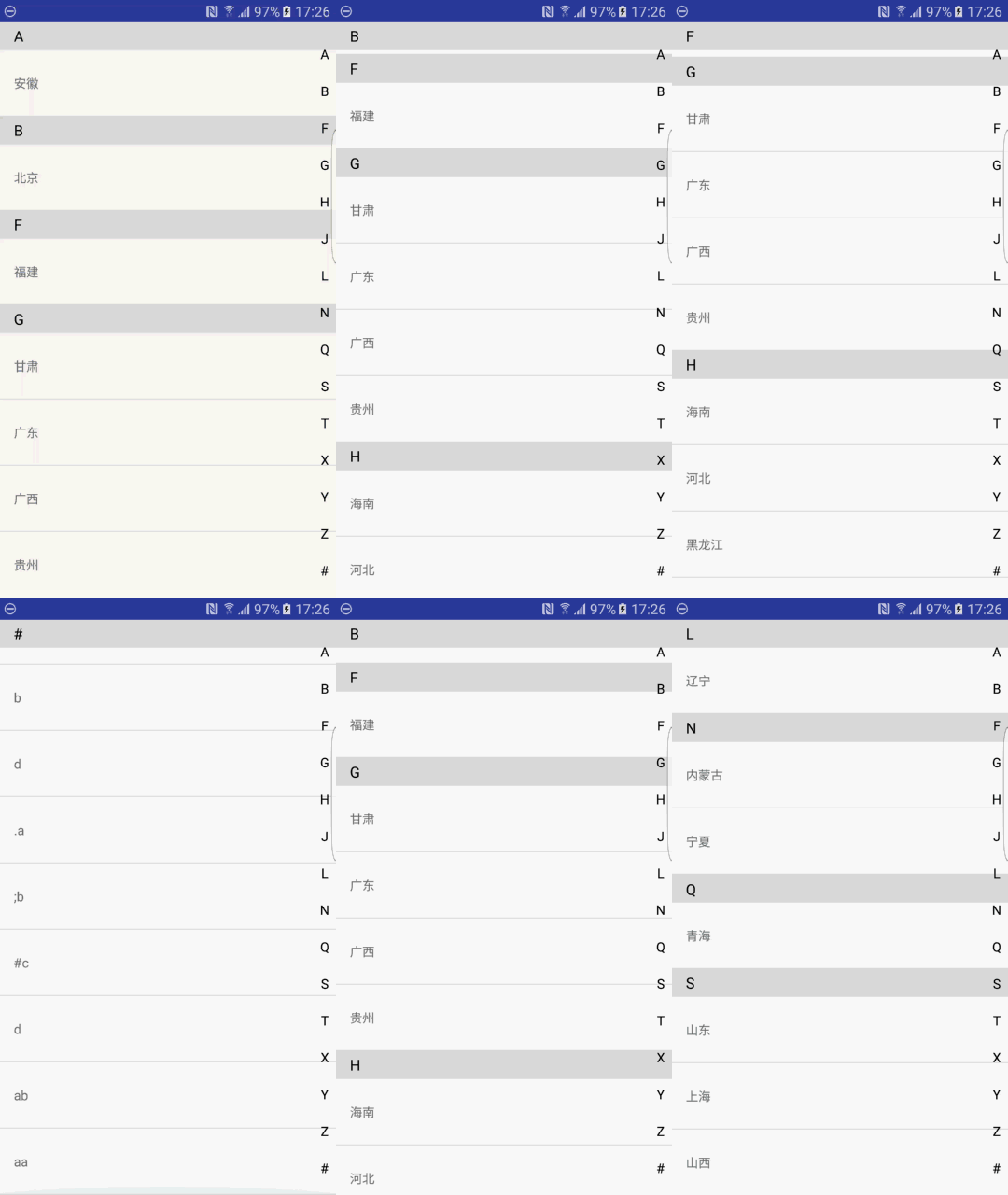
而上篇要實現的效果如下:

網上關於「帶懸停分組頭部列表」的實現方式五花八門。筆者見過有人用自訂的 ExpandListView 來做,也見過有人在外面套一層父布局,把 RecyclerView/ListView 與一個固定在頂部的頭部 View 拼在一起。對照這些方案,有幾點是筆者個人不太滿意的:
1. 如今 RecyclerView 已是主流選擇;
2. 在 RecyclerView 外再包一層父布局,終究是增加了布局層級,容易觸發 overdraw,顯得不夠優雅;
3. 若要在 item 布局裡塞分類頭部,通常有兩條路:一種是把頭部當成獨立的 itemViewType(麻煩),另一種是在每個 item 布局裡都寫一份頭部,再根據 position 動態控制 Visible/Gone(布局冗餘、item 效率下降)。
其實 Google 早就為我們準備好了 ItemDecoration。它天生就是用來修飾 RecyclerView 裡每一個 Item 的:getItemOffsets() 與 onDraw() 負責為分類頭部留出空間並繪製(解決第 3 點),onDrawOver() 則負責繪製懸停的頭部 View(解決第 2 點)。
更關鍵的是——ItemDecoration 推出這麼久了,你還沒開始用它嗎?
本文就帶你用 ItemDecoration 打造一個帶懸停頭部的分組列表。本篇的亮點在於:添加多個 ItemDecoration、它們的執行順序、ItemDecoration 各方法的執行順序,以及 ItemDecoration 與 RecyclerView 之間的繪製順序。
//如果 add 多個,那麼按照先後順序,依次渲染。
mRv.addItemDecoration(mDecoration = new TitleItemDecoration(this, mDatas));
mRv.addItemDecoration(new TitleItemDecoration2(this, mDatas));
mRv.addItemDecoration(new DividerItemDecoration(MainActivity.this, DividerItemDecoration.VERTICAL_LIST));
為 RecyclerView 添加 ItemDecoration,只要一句 addItemDecoration() 即可。它有兩個同名重載方法:
addItemDecoration(ItemDecoration decor):最常用,按 add 的先後順序依次渲染。
addItemDecoration(ItemDecoration decor, int index):添加一個 ItemDecoration,並為它指定順序。
別的講解 RecyclerView 的文章,通常對 ItemDecoration 一筆帶過,用的 Demo 也無非是官方的 DividerItemDecoration,更別提同時添加多個 ItemDecoration了。其實筆者也是寫 Demo 時才翻源碼發現了這個用法:
public void addItemDecoration(ItemDecoration decor) {
    addItemDecoration(decor, -1);
}
public void addItemDecoration(ItemDecoration decor, int index) {
    if (mLayout != null) {
        mLayout.assertNotInLayoutOrScroll("Cannot add item decoration during a scroll or" + " layout");
    }
    if (mItemDecorations.isEmpty()) {
        setWillNotDraw(false);
    }
    if (index < 0) {
        mItemDecorations.add(decor);
    } else {
        mItemDecorations.add(index, decor);
    }
    markItemDecorInsetsDirty();
    requestLayout();
}
老套路:最常用的單參數方法內部調用了雙參數方法,並把 index 傳成 -1。我們添加的 ItemDecoration 都存在 RecyclerView 的 mItemDecorations 變量裡,它本質上就是一個 ArrayList:
private final ArrayList<ItemDecoration> mItemDecorations = new ArrayList<>();
按照在 RecyclerView 中被調用的先後順序排列:
1. public void getItemOffsets(Rect outRect, View view, RecyclerView parent, RecyclerView.State state)
2. public void onDraw(Canvas c, RecyclerView parent, RecyclerView.State state)
3. public void onDrawOver(Canvas c, RecyclerView parent, RecyclerView.State state)
這三個也是繼承 ItemDecoration 後需要重點關注的方法(除了已標記 @Deprecated 的,基本就這三個)。
方法一:getItemOffsets()
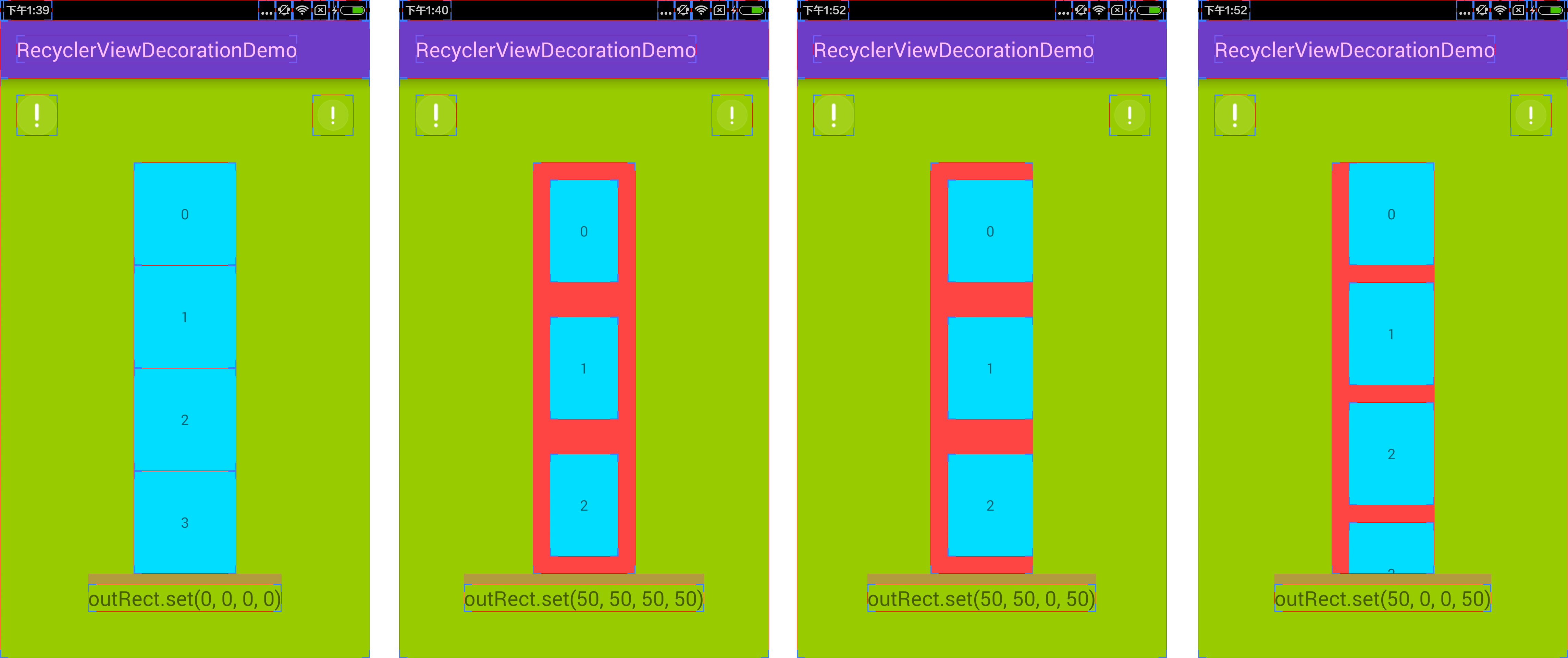
我們需要借助 parent 與 state 拿到 position 等輔助信息,最終調用 outRect.set(left, top, right, bottom) 為 ItemView 在四個方向上設置需要留出的 padding。
下面這張圖非常經典,摘自 Piasy 的博客(https://blog.piasy.com/2016/03/26/Insight-Android-RecyclerView-ItemDecoration/),在此向原作者致謝。
本文的實體 bean 如下:
public class CityBean {
    private String tag;//所屬的分類(城市的漢語拼音首字母)
    private String city;
    public CityBean(String tag, String city) {
        this.tag = tag;
        this.city = city;
    }
    public String getTag() { return tag; }
    public void setTag(String tag) { this.tag = tag; }
    public String getCity() { return city; }
    public void setCity(String city) { this.city = city; }
}
getItemOffsets 方法:通過 parent 拿到 position,再從數據裡取出每個 bean 的分類。由於數據集已經有序,只要當前分類與前一項不同,就說明進入了一個新分類,需要留出頭部空間 outRect.set(0, mTitleHeight, 0, 0),否則 outRect.set(0, 0, 0, 0)。
@Override
public void getItemOffsets(Rect outRect, View view, RecyclerView parent, RecyclerView.State state) {
    super.getItemOffsets(outRect, view, parent, state);
    int position = ((RecyclerView.LayoutParams) view.getLayoutParams()).getViewLayoutPosition();
    //Rv 的 item position 在重置時可能為 -1,保險起見判斷一下
    if (position > -1) {
        if (position == 0) {//等於 0 肯定有 title
            outRect.set(0, mTitleHeight, 0, 0);
        } else {
            if (null != mDatas.get(position).getTag() && !mDatas.get(position).getTag().equals(mDatas.get(position - 1).getTag())) {
                outRect.set(0, mTitleHeight, 0, 0);//不為空且跟前一個 tag 不同,說明是新分類,也要 title
            } else {
                outRect.set(0, 0, 0, 0);
            }
        }
    }
}
方法二:onDraw()
我們同樣借助 parent 與 state 獲取繪製所需的上下左右、childCount、childView 等信息,最終通過 Canvas 把想要的 UI 畫出來。只要你會自定義 View,這個方法就不難。
onDraw 繪製的內容位於 ItemView 的下層。它可以畫到 getItemOffsets() 留出的 Rect 區域之外,但超出部分不會顯示,而被 ItemView 覆蓋的區域則會產生 overdraw。
本文的做法是:通過 parent 拿到繪製的 left、right 與 childCount,遍歷每個 childView,用與方法一相同的判斷邏輯決定是否需要繪製分類 Title 區域;繪製方式就是自定義 View 的套路——先 drawRect 畫背景,再 drawText 畫文字。
@Override
public void onDraw(Canvas c, RecyclerView parent, RecyclerView.State state) {
    super.onDraw(c, parent, state);
    final int left = parent.getPaddingLeft();
    final int right = parent.getWidth() - parent.getPaddingRight();
    final int childCount = parent.getChildCount();
    for (int i = 0; i < childCount; i++) {
        final View child = parent.getChildAt(i);
        final RecyclerView.LayoutParams params = (RecyclerView.LayoutParams) child.getLayoutParams();
        int position = params.getViewLayoutPosition();
        if (position > -1) {
            if (position == 0) {
                drawTitleArea(c, left, right, child, params, position);
            } else {
                if (null != mDatas.get(position).getTag() && !mDatas.get(position).getTag().equals(mDatas.get(position - 1).getTag())) {
                    drawTitleArea(c, left, right, child, params, position);
                }
            }
        }
    }
}
private void drawTitleArea(Canvas c, int left, int right, View child, RecyclerView.LayoutParams params, int position) {//最先調用,繪製在最下層
    mPaint.setColor(COLOR_TITLE_BG);
    c.drawRect(left, child.getTop() - params.topMargin - mTitleHeight, right, child.getTop() - params.topMargin, mPaint);
    mPaint.setColor(COLOR_TITLE_FONT);
    mPaint.getTextBounds(mDatas.get(position).getTag(), 0, mDatas.get(position).getTag().length(), mBounds);
    c.drawText(mDatas.get(position).getTag(), child.getPaddingLeft(), child.getTop() - params.topMargin - (mTitleHeight / 2 - mBounds.height() / 2), mPaint);
}
寫完前兩個方法,分類列表的 title 繪製就完成了。方法三用來實現頂部懸停 title 效果。
方法三:onDrawOver()
與 onDraw() 類似,我們借助 parent 與 state 獲取繪製位置、position、childView 等信息,再用 Canvas 畫出 UI。
onDrawOver 繪製的內容位於 RecyclerView 的最上層,會遮擋住 ItemView,天生自帶懸停效果,非常適合拿來畫懸停 View。
本文的做法:先通過 parent 拿到 LayoutManager(由於懸停分組列表的特殊性,這裡寫死為 LinearLayoutManager),再取當前第一個可見 itemView 及其 position 與所屬分類 tag,然後繪製懸停 View 的背景和文字。
@Override
public void onDrawOver(Canvas c, RecyclerView parent, RecyclerView.State state) {//最後調用,繪製在最上層
    int pos = ((LinearLayoutManager)(parent.getLayoutManager())).findFirstVisibleItemPosition();
    String tag = mDatas.get(pos).getTag();
    View child = parent.getChildAt(pos);
    mPaint.setColor(COLOR_TITLE_BG);
    c.drawRect(parent.getPaddingLeft(), parent.getPaddingTop(), parent.getRight() - parent.getPaddingRight(), parent.getPaddingTop() + mTitleHeight, mPaint);
    mPaint.setColor(COLOR_TITLE_FONT);
    mPaint.getTextBounds(tag, 0, tag.length(), mBounds);
    c.drawText(tag, child.getPaddingLeft(), parent.getPaddingTop() + mTitleHeight - (mTitleHeight / 2 - mBounds.height() / 2), mPaint);
}
至此,一個帶懸停頭部的分組列表 ItemDecoration 就寫完了。
public class TitleItemDecoration extends RecyclerView.ItemDecoration {
    private List<CityBean> mDatas;
    private Paint mPaint;
    private Rect mBounds;//用於存放測量文字的 Rect
    private int mTitleHeight;//title 的高
    private static int COLOR_TITLE_BG = Color.parseColor("#FFDFDFDF");
    private static int COLOR_TITLE_FONT = Color.parseColor("#FF000000");
    private static int mTitleFontSize;//title 字體大小
    public TitleItemDecoration(Context context, List<CityBean> datas) {
        super();
        mDatas = datas;
        mPaint = new Paint();
        mBounds = new Rect();
        mTitleHeight = (int) TypedValue.applyDimension(TypedValue.COMPLEX_UNIT_DIP, 30, context.getResources().getDisplayMetrics());
        mTitleFontSize = (int) TypedValue.applyDimension(TypedValue.COMPLEX_UNIT_SP, 16, context.getResources().getDisplayMetrics());
        mPaint.setTextSize(mTitleFontSize);
        mPaint.setAntiAlias(true);
    }
    //onDraw、drawTitleArea、onDrawOver、getItemOffsets 的實現與上文一致,此處省略重複貼上
}
一、多個 ItemDecoration 及其繪製順序。
一個 RecyclerView 可以添加多個 ItemDecoration,它們最終都存進 mItemDecorations(ArrayList)。翻閱源碼會發現,RecyclerView 的 draw() 與 onDraw() 方法會按照 mItemDecorations 中的順序,依次調用每個 ItemDecoration 的 onDrawOver 與 onDraw。也就是說,後添加的 ItemDecoration 若與前面的繪製區域重疊,會遮蓋住前面的內容(overdraw)。
@Override
public void draw(Canvas c) {
    super.draw(c);
    final int count = mItemDecorations.size();
    for (int i = 0; i < count; i++) {
        mItemDecorations.get(i).onDrawOver(c, this, mState);
    }
}
@Override
public void onDraw(Canvas c) {
    super.onDraw(c);
    final int count = mItemDecorations.size();
    for (int i = 0; i < count; i++) {
        mItemDecorations.get(i).onDraw(c, this, mState);
    }
}
二、ItemDecoration 與 RecyclerView Item 的繪製順序。
結論是:ItemDecoration 的 onDraw 最先調用,繪製在最底層;其上繪製 ItemView(中間層);最後調用 onDrawOver,繪製在最上層。
原因在於:RecyclerView 的 draw() 會先執行 super.draw(c),而 super.draw(c) 內部會先調用 RecyclerView 的 onDraw()(在其中執行各 ItemDecoration 的 onDraw),再通過 ViewGroup 的 dispatchDraw() 逐個 drawChild 繪製 itemView;等 super.draw(c) 走完,才轮到 onDrawOver。所以三層的繪製順序一目了然(從方法名也能看出端倪)。
歡迎到筆者的 GitHub 下載上下合集 Demo,喜歡的話順手點個 star:
https://github.com/mcxtzhang/Demos/tree/master/itemdecorationdemo
master 分支為上篇,sideBar 分支為上下合璧的完整篇。
RecyclerView 相關的每個類幾乎都是寶,每一次翻源碼都有 new 的收穫。ItemDecoration 能玩出很多花樣,可惜它似乎接收不到用戶的點擊事件,否則連右側的字母導航欄都想用它來實現了。
關於「可以 add 多個 ItemDecoration」這一點,筆者覺得設計得非常精妙:多個 ItemDecoration 各司其職,比如本文用官方的 ItemDecoration 畫分割線,又自訂一個負責分類 title 與懸停 title。使用時按需挑選任意數量的「裝飾品」來豐富你的 RecyclerView,正體現了「組合大於繼承」的思想——不必把所有功能耦合進同一個類裡,復用起來也更靈活。
心急的朋友可以直接去 GitHub 的 sideBar 分支看:它在本文基礎上組合了一個自訂側邊欄 View,並借助 TinyPinyin 取出數據源拼音、按拼音排序後 set 給 Adapter 與側邊欄,監聽側邊欄的 item 切換,在回調裡調用 RecyclerView 的 scrollToPositionWithOffset(int position, int offset) 滑動到指定位置。
 Android 滑動菜單的簡潔實作(SlidingPaneLayout 入門)
SlidingPaneLayout 是 Android 團隊在 2013 年 Google I/O 大會上隨 Support V4 庫一同推出的進階佈局控制項。它能讓開發
 一個 Activity 玩透 Android 4.0 五大新控件
Android 4.0 問世的同時,Google 也補了一批新控件。其中最常用的有五個:Switch、Space、GridLayout、PopupMenu 與 Textu
 Android SurfaceView 學習示例詳解:與 View 的差異及繪圖實作
本文以實例講解 Android 的 SurfaceView,並釐清它與一般 View 的差異,供大家參考。 SurfaceView 是 View 的子類,使用方式與任何
 Drawable 資源入門:用 XML 畫出你要的介面元件
剛接觸 Android 時,我看到這樣一顆按鈕: 當時覺得這質感頗有 Material Design 的味道,還以為是設計師裁好的圖片。出於好奇去查了實作方式,才發現根