

編輯:關於 Android 程式設計
本篇聚焦 LineChart 的實戰用法,並對其關鍵源碼做簡單剖析。看源碼终究不如自己動手做一遍,建議邊看邊寫 Demo。
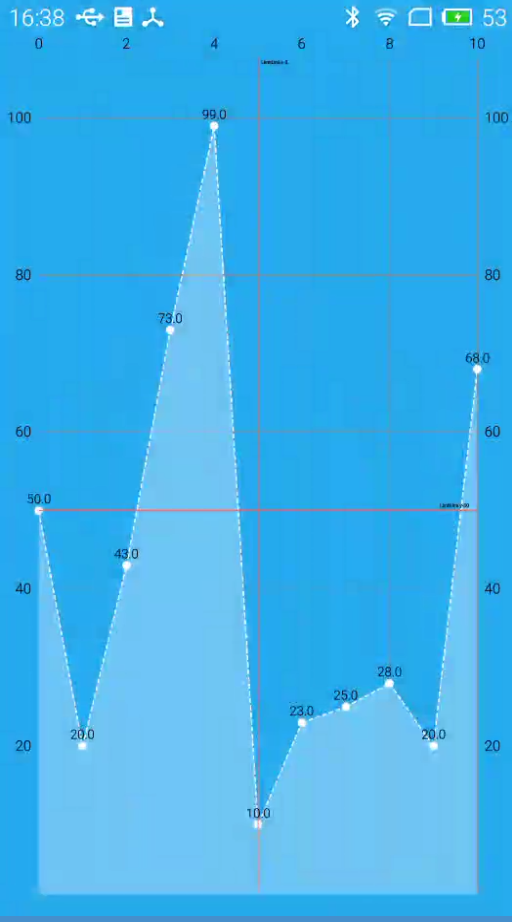
有些屬性設定之後視覺效果並不理想,因此上面的圖中並未呈現,有興趣的話可以照著下面的 API 自行試。
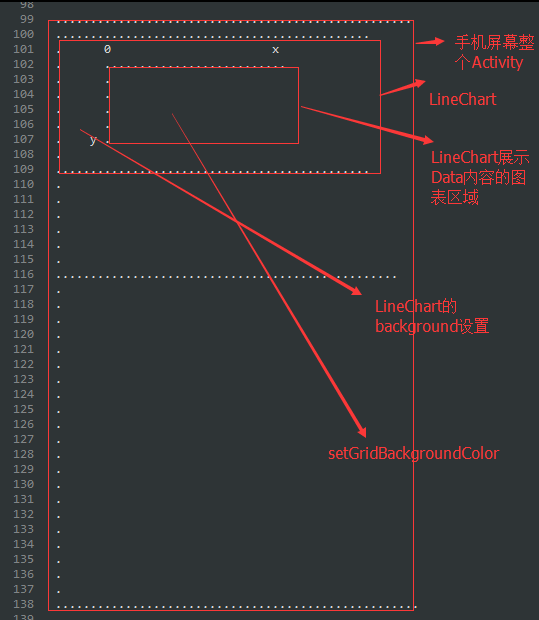
設定圖表數據區的背景顏色(預設為 RGB(240, 240, 240)):
mChart.setDrawGridBackground(true);
mChart.setGridBackgroundColor(Color.RED);
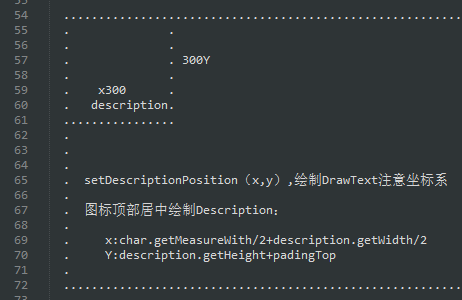
預設位於圖表右下角,間距 10px,字體、大小、位置都可以自訂:
mChart.setDescription("LineChart");
mChart.setDescriptionColor(Color.BLACK);
mChart.setDescriptionPosition(300, 300);
mChart.setDescriptionTextSize(16);
mChart.setDescriptionTypeface(Typeface.DEFAULT_BOLD);
mChart.setNoDataTextDescription("LineChart no Data");
特別提醒:setDescriptionPosition() 傳入的不是文字「起點」,而是文字區塊的「結束位置」,這一點很容易誤解。
關閉觸控後,拖曳、縮放、點擊提示都會一併失效:
mChart.setTouchEnabled(false);
更細粒度的縮放控制:
mChart.setDragEnabled(true);   // 是否允許拖拽
mChart.setScaleEnabled(true);  // 是否允許縮放
mChart.setScaleXEnabled(true); // 是否允許縮放 X 軸
mChart.setScaleYEnabled(true); // 是否允許縮放 Y 軸
要注意呼叫順序的影響:若在 setScaleEnabled(false) 之後又單獨打開 X 或 Y 軸,先前「兩軸都不可縮放」的效果就會被覆蓋,手勢依然能觸發縮放。
setPinchZoom(true) 表示雙軸同步縮放,比例尺跟隨手勢變化;設為 false 時則依手勢方向與各軸的啟用狀態,只縮放對應軸的刻度。
mChart.setBackgroundColor(Color.GRAY);
觸摸圖表時會出現高亮十字虛線並彈出自訂的提示框:
MyMarkerView mv = new MyMarkerView(this, R.layout.custom_marker_view);
mChart.setMarkerView(mv);
LimitLine limitLineX = new LimitLine(20, "");
LimitLine limitLineY = new LimitLine(50, "");

XAxis xAxis = lineChart.getXAxis();
YAxis yAxis = lineChart.getAxisLeft();
xAxis.addLimitLine(limitLineX);
yAxis.addLimitLine(limitLineY);
標籤對齊方式參考 LimitLabelPosition 枚舉,其他軸線屬性這裡不再展開。
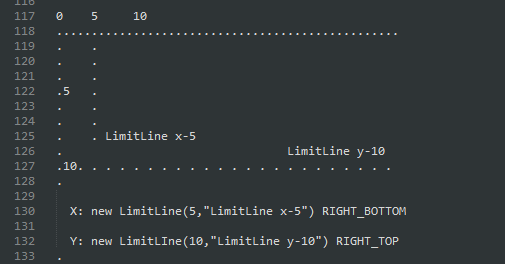
不同版本的寫法有差異,以下為較新版本的建議方式:先判斷是否已有 DataSet,有的話複用並更新,沒有的話才新建。這樣做能避免動畫重播與不必要的記憶體配置。
public void setData(ArrayList<Integer> valuesY) {
    ArrayList<Entry> values = new ArrayList<>();
    for (int i = 0; i < valuesY.size(); i++) {
        values.add(new Entry(i, valuesY.get(i)));
    }
    LineDataSet set1;
    if (lineChart.getData() != null && lineChart.getData().getDataSetCount() > 0) {
        set1 = (LineDataSet) lineChart.getData().getDataSetByIndex(0);
        set1.setValues(values);
        lineChart.getData().notifyDataChanged();
        lineChart.notifyDataSetChanged();
    } else {
        set1 = new LineDataSet(values, "LimitLine 1");
        set1.enableDashedLine(10f, 5f, 0f);
        set1.enableDashedHighlightLine(10f, 5f, 0f);
        // 其餘樣式設定參考官方 Simple 範例
        ArrayList<ILineDataSet> dataSets = new ArrayList<>();
        dataSets.add(set1);
        lineChart.setData(new LineData(dataSets));
    }
}
// 限制最大縮放倍數
mChart.getViewPortHandler().setMaximumScaleY(2f);
mChart.getViewPortHandler().setMaximumScaleX(2f);

// 移動視圖中心
mChart.centerViewTo(200, 500, YAxis.AxisDependency.LEFT);

// 圖例樣式
Legend l = mChart.getLegend();
l.setForm(LegendForm.SQUARE);                                    // 方形 / 圓形 / 線條
l.setHorizontalAlignment(Legend.LegendHorizontalAlignment.RIGHT);
l.setPosition(Legend.LegendPosition.RIGHT_OF_CHART);
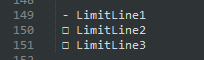
圖例效果大致如下:
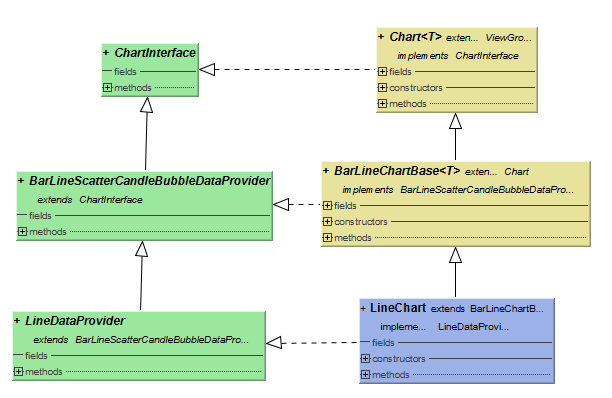
ChartInterface 對外暴露圖表的尺寸、邊界、範圍等資訊;BarLineScatterCandleBubbleDataProvider 與 LineDataProvider 從繼承關係看都是相關能力的擴充,最終落實在各 Chart 具體類中。至於 drawText、drawLine 這類繪製方法,屬常規套路,這裡重點談工作流程。
onTouch 透過代理模式轉交給 ChartTouchListener:
@Override
public boolean onTouchEvent(MotionEvent event) {
    super.onTouchEvent(event);
    if (mChartTouchListener == null || mData == null) return false;
    if (!mTouchEnabled) return false;
    return mChartTouchListener.onTouch(this, event);
}
手勢引發的位移還需要 computeScroll 持續推動:
@Override
public void computeScroll() {
    if (mChartTouchListener instanceof BarLineChartTouchListener) {
        ((BarLineChartTouchListener) mChartTouchListener).computeScroll();
    }
}
ChartTouchListener 只是抽象類,大量方法留白,真正的實作落在 BarLineChartTouchListener。
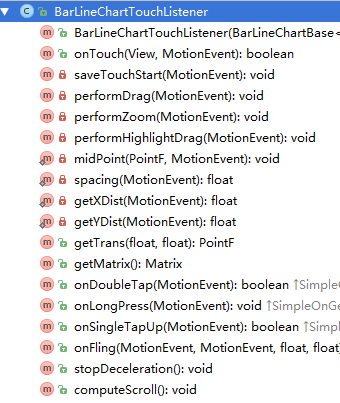
拖拽與縮放的本質,是一連串條件判斷之後呼叫 Matrix 的 postTranslate 與 postScale;其間還夾雜著模式切換、位移處理與高亮顯示等事件。
BarLineChartTouchListener 處理完觸摸事件後觸發重繪,回到 BarLineChartBase 的 onDraw,最終呼叫父類 Chart 的 drawMarkers(canvas):
protected void drawMarkers(Canvas canvas) {
    if (mMarkerView == null || !mDrawMarkerViews || !valuesToHighlight()) return;
    for (int i = 0; i < mIndicesToHighlight.length; i++) {
        Highlight highlight = mIndicesToHighlight[i];
        int xIndex = highlight.getXIndex();
        Entry e = mData.getEntryForHighlight(mIndicesToHighlight[i]);
        if (e == null || e.getXIndex() != mIndicesToHighlight[i].getXIndex()) continue;

        float[] pos = getMarkerPosition(e, highlight);
        if (!mViewPortHandler.isInBounds(pos[0], pos[1])) continue;

        mMarkerView.refreshContent(e, highlight);
        mMarkerView.measure(MeasureSpec.makeMeasureSpec(0, MeasureSpec.UNSPECIFIED),
                            MeasureSpec.makeMeasureSpec(0, MeasureSpec.UNSPECIFIED));
        mMarkerView.layout(0, 0, mMarkerView.getMeasuredWidth(), mMarkerView.getMeasuredHeight());

        if (pos[1] - mMarkerView.getHeight() <= 0) {
            // 上方空間不足時翻轉到數據點下方,避免超出畫布
            mMarkerView.draw(canvas, pos[0], pos[1] + mMarkerView.getHeight() - pos[1]);
        } else {
            mMarkerView.draw(canvas, pos[0], pos[1]);
        }
    }
}
官方 Simple 範例的 Activity 實作了 OnChartGestureListener,並在 onChartGestureEnd 中做收尾:
@Override
public void onChartGestureEnd(MotionEvent me, ChartTouchListener.ChartGesture lastPerformedGesture) {
    if (lastPerformedGesture != ChartTouchListener.ChartGesture.SINGLE_TAP) {
        lineChart.highlightValues(null);
    }
}
也就是說,只要這次手勢不是單擊,就取消 MarkerView 的顯示。觸控部分的細節這裡不逐一深究,掌握整體流程即可。
這一輪讀源碼主要收穫兩點:
一、接口的設計思路——用 ChartInterface 把「圖表對外能提供什麼資訊」抽象出來,讓外部元件不必依賴具體實作。
二、自訂 View 如何被繪製到畫布上——MarkerView 走的是 measure → layout → draw 的標準流程,並透過邊界判斷處理貼邊翻轉,這個模式可以套用到任何浮動提示層。
 APK名稱太亂?用ApkRenamer批次改名的完整流程
手機裡的APK名稱常是英文或亂碼,可用ApkRenamer批次改名。先設定APK目錄,將第一項設為應用名稱、第二項設為版本、第三項留空,搜尋後按重命名。 若下載檔案副檔名
 Android ListView 刷新順序陷阱:Item 內嵌 ViewSwitcher 導致狀態錯亂的完整解析
需求背景 做待辦清單類應用時,列表裡每一項通常只需要一個 TextView 來承載任務文字,再配上兩種編輯能力:一是用 CheckBox 標記「已完成」,二是刪除這條任務
 Android 性能優化:把 String 這件事講透
String 的知識點看似老掉牙,但實戰中最多的內存浪費恰恰藏在「順手一拼」的字符串拼接裡。它往往不是罪魁禍首,卻常常是壓垮內存、觸發 OOM 的最後一根稻草。本文從
 為 RecyclerView 添加分隔線:從 ChildView 說到 ItemDecoration
寫完 Header/Footer 那篇之後,很多人問分隔線怎麼做。RecyclerView 沒有 setDivider() 這樣現成的方法,得自己畫。而想畫對,先要搞清楚