

編輯:關於 Android 程式設計
做待辦清單類應用時,列表裡每一項通常只需要一個 TextView 來承載任務文字,再配上兩種編輯能力:一是用 CheckBox 標記「已完成」,二是刪除這條任務。
完成狀態用 CheckBox 很自然,直接寫進 item 布局即可。真正需要斟酌的是刪除入口:與其使用 ContextMenu 長按彈窗,不如借鑑 iOS 清單的交互——點一下某條目,讓它在「複選框」與「刪除按鈕」之間切換,再點一次復位。這樣一次只針對一個條目操作,符合多數使用者的習慣。
實現思路並不複雜:在 item 裡放一個 ViewSwitcher,把 CheckBox 和刪除用的 ImageView 作為它的兩個子檢視。平時顯示 CheckBox,點擊 item 後切換到刪除按鈕,再點一次切回。
Activity 用 CursorAdapter 把 ContentProvider 裡的任務游標綁定到 ListView,並通過 headerView 提供輸入框新增任務:
public class ListOrderActivity extends Activity {
    private ListView mTaskList;
    private EditText mAddTaskEditor;
    private LayoutInflater mFactory;

    @Override
    public void onCreate(Bundle savedInstanceState) {
        super.onCreate(savedInstanceState);
        setContentView(R.layout.list_activity);

        mFactory = LayoutInflater.from(getApplication());
        mTaskList = (ListView) findViewById(R.id.task_list);

        // 頂部輸入區
        final View headerView = mFactory.inflate(R.layout.header_view, null);
        mTaskList.addHeaderView(headerView);
        mAddTaskEditor = (EditText) headerView.findViewById(R.id.task_editor);
        mAddTaskEditor.setOnKeyListener(new OnKeyListener() {
            @Override
            public boolean onKey(View view, int keycode, KeyEvent event) {
                if (keycode == KeyEvent.KEYCODE_DPAD_CENTER
                        || keycode == KeyEvent.KEYCODE_ENTER) {
                    // 收起軟鍵盤
                    InputMethodManager imm =
                            (InputMethodManager) getSystemService(Context.INPUT_METHOD_SERVICE);
                    imm.hideSoftInputFromWindow(getCurrentFocus().getWindowToken(), 0);

                    final String text = mAddTaskEditor.getText().toString();
                    if (!TextUtils.isEmpty(text)) {
                        final ContentValues values = new ContentValues(1);
                        values.put(TaskColumns.TASK, text);
                        values.put(TaskColumns.TYPE, Task.TYPE_TODAY);
                        getContentResolver().insert(Task.CONTENT_URI, values);
                    }
                    mAddTaskEditor.setText("");
                }
                return false;
            }
        });

        final Cursor cursor = getContentResolver().query(
                Task.CONTENT_URI, Task.PROJECTION,
                TaskColumns.TYPE + " = " + Task.TYPE_TODAY, null, null);
        mTaskList.setAdapter(new TaskAdapter(getApplication(), cursor));
    }
}
Adapter 的 bindView 是關鍵:它負責取出 ViewSwitcher、同步 CheckBox 狀態、綁定切換與刪除點擊:
private class TaskAdapter extends CursorAdapter {
    private Cursor mCursor;

    public TaskAdapter(Context context, Cursor c) {
        super(context, c);
        mCursor = c;
    }

    @Override
    public void bindView(View view, Context context, Cursor cursor) {
        if (view == null) {
            view = mFactory.inflate(R.layout.today_task_item, null);
        }
        final ViewSwitcher switcher = (ViewSwitcher) view.findViewById(R.id.action_switcher);
        final CheckBox toggle = (CheckBox) view.findViewById(R.id.action_toggle_done);
        final short done = cursor.getShort(ProjectionIndex.DONE);
        final int id = cursor.getInt(ProjectionIndex.ID);

        // 先摘掉監聽再設值,避免觸發多餘的資料庫更新
        toggle.setOnCheckedChangeListener(null);
        toggle.setChecked(done != 0);
        toggle.setOnCheckedChangeListener(new OnCheckedChangeListener() {
            @Override
            public void onCheckedChanged(CompoundButton v, boolean checked) {
                final Uri uri = ContentUris.withAppendedId(Task.CONTENT_URI, id);
                final ContentValues values = new ContentValues(1);
                values.put(TaskColumns.DONE, checked ? 1 : 0);
                getContentResolver().update(uri, values, null, null);
            }
        });

        view.setOnClickListener(new OnClickListener() {
            @Override
            public void onClick(View v) {
                switcher.showNext();
                if (switcher.getDisplayedChild() == 0) {
                    switcher.getInAnimation().setAnimationListener(null);
                    return;
                }
                final ImageView delete = (ImageView) v.findViewById(R.id.action_delete_task);
                delete.setOnClickListener(new OnClickListener() {
                    @Override
                    public void onClick(View v) {
                        // 等切換動畫結束再刪,視覺上更連貫
                        switcher.getInAnimation().setAnimationListener(new AnimationListener() {
                            @Override
                            public void onAnimationEnd(Animation animation) {
                                switcher.getInAnimation().setAnimationListener(null);
                                final Uri uri = ContentUris.withAppendedId(Task.CONTENT_URI, id);
                                getContentResolver().delete(uri, null, null);
                            }
                            @Override public void onAnimationRepeat(Animation animation) { }
                            @Override public void onAnimationStart(Animation animation) { }
                        });
                        switcher.showPrevious();
                    }
                });
            }
        });

        TextView task = (TextView) view.findViewById(R.id.task);
        final String taskContent = cursor.getString(ProjectionIndex.TASK);
        if (done != 0) {
            // 已完成:刪除線 + 斜體
            final Spannable style = new SpannableString(taskContent);
            style.setSpan(new StrikethroughSpan(), 0, taskContent.length(),
                    Spannable.SPAN_INCLUSIVE_INCLUSIVE);
            style.setSpan(new StyleSpan(Typeface.ITALIC), 0, taskContent.length(),
                    Spannable.SPAN_INCLUSIVE_INCLUSIVE);
            task.setText(style);
            task.setTextAppearance(getApplication(), R.style.done_task_item_text);
        } else {
            task.setText(taskContent);
            task.setTextAppearance(getApplication(), R.style.task_item_text);
        }
    }

    @Override
    public View newView(Context context, Cursor cursor, ViewGroup parent) {
        return mFactory.inflate(R.layout.today_task_item, null);
    }

    @Override
    public void onContentChanged() {
        mCursor.requery();
    }
}
列表容器足夠樸素:
<LinearLayout xmlns:android="https://schemas.android.com/apk/res/android"
    android:layout_width="fill_parent"
    android:layout_height="fill_parent"
    android:orientation="vertical"
    android:background="#f0f0f0"
    android:paddingBottom="5dip"
    android:paddingLeft="12dip"
    android:paddingRight="12dip"
    android:paddingTop="5dip">

    <ListView
        android:id="@+id/task_list"
        android:layout_width="fill_parent"
        android:layout_height="fill_parent"
        android:divider="@color/divider"
        android:dividerHeight="0.6dip" />
</LinearLayout>
item 布局把 ViewSwitcher 與文字並排擺放,並為切換配上進出動畫:
<LinearLayout xmlns:android="https://schemas.android.com/apk/res/android"
    android:orientation="horizontal"
    android:layout_width="fill_parent"
    android:layout_height="wrap_content"
    android:layout_gravity="center"
    android:gravity="center">

    <ViewSwitcher android:id="@+id/action_switcher"
        android:layout_width="wrap_content"
        android:layout_height="wrap_content"
        android:layout_gravity="center"
        android:gravity="center"
        android:inAnimation="@anim/action_switcher_in"
        android:outAnimation="@anim/action_switcher_out">

        <CheckBox android:id="@+id/action_toggle_done"
            android:layout_width="wrap_content"
            android:layout_height="wrap_content"
            android:gravity="center"
            android:layout_gravity="center" />

        <ImageView android:id="@+id/action_delete_task"
            android:src="@drawable/ic_delete"
            android:layout_width="48dip"
            android:layout_height="48dip"
            android:contentDescription="@string/delete_description"
            android:gravity="center"
            android:layout_gravity="center"
            android:scaleType="center" />
    </ViewSwitcher>

    <TextView android:id="@+id/task" />
</LinearLayout>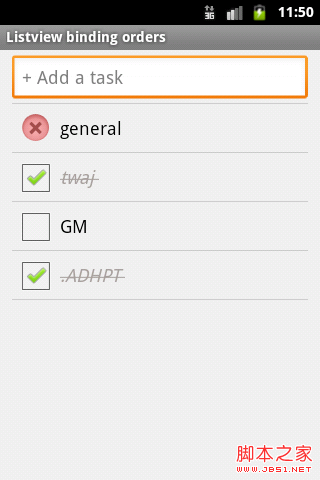
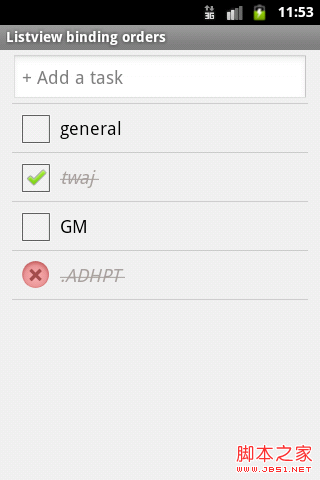
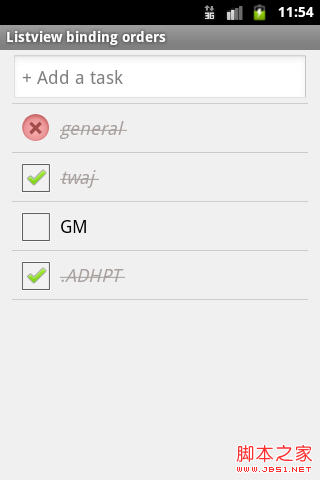
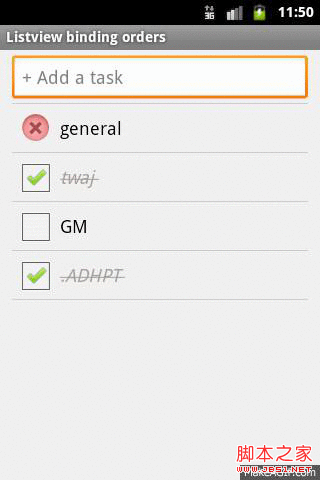
功能看似完整,但只要有一條目處於「刪除狀態」,再去新增任務、或者勾選另一條目的 CheckBox,界面就會亂掉:原本正常顯示的條目忽然變成了刪除按鈕樣子。
最初懷疑是資料出了問題——事件回調都是匿名內部類,也許引用到了錯誤的外部變數。列印日誌一查,資料完全正確。真正把線索挖出來的,是在 bindView 裡加的那行 LOG。
結論是:ListView 每次刷新時,bindView 的調用順序並不固定。原本排在第 3 位的子 View,刷新後可能已經被複用到第 1 位。
而 ViewSwitcher 的顯示狀態是它「自己」維護的——我們從未在 View 之外保存「這一項應該顯示哪個子檢視」。於是當資料變化(勾選 CheckBox 就會引發資料變化)觸發刷新時,原本處於刪除狀態的那個 View(比如第 4 位)被複用到了第 2 位,於是第 2 項變成刪除樣式,第 4 項反而恢復正常。本質上是「View 的內部狀態」被錯誤地當成了「資料的一部分」。
老實說,這個問題沒有完美解,只能做折中處理:在每次 bindView 時把刪除狀態清掉,統一回到預設的 CheckBox 樣式。這樣至少不會出現狀態錯亂,代價是刪除動畫會「閃」一下。
想徹底避免,就別讓這種設計承受「多途徑刷新」:它只適合「整個列表僅有刪除操作、不存在其他導致刷新的途徑」的場景。此時刪除直接把子 View 從 ListView 中移除即可,不會混亂。
這個坑也順帶解釋了一個常被忽略的原則:為什麼每次 bindView 都要重新為子 View 賦值,而不能只在建立 View 時賦一次?因為刷新後的複用順序與先前無關,必須重填。資料通常與 View 分離保存——在資料庫裡、在記憶體裡,以固定順序存在,不會因 View 刷新而改變。只有每次按資料的順序重新填充,使用者看到的狀態才會始終一致。
 Android JNI 進階:從 C 語言呼叫 Java 方法更新介面
C 與 Java 雙向呼叫 JNI 不只可以讓 Java 呼叫 C,也可以讓 C 回呼 Java 方法。這種能力常用於底層感測器、硬體監控或跨語言資料回報。若 C 端取得
 Android 三種菜單:OptionsMenu、ContextMenu 與 PopupMenu
Android 的菜單體系有三套,觸發方式和適用場景各不相同。下面逐一動手實作。 OptionsMenu(選項菜單) 接入步驟: 1. 覆寫 Activity 的 onC
 Android 開發:以 MVP 架構實作仿微信圖片選擇器
這篇記錄一個仿微信風格的圖片選擇器。整體架構採用 MVP,並搭配一套自己寫的基礎 lib(開源在 ndileber),目的是把資料來源、業務邏輯與 UI 徹底分開,後續要
 Android 自訂驗證碼倒計時按鈕:用 Timer 封裝一個可重複使用的元件
手機註冊幾乎一定會有「發送驗證碼」按鈕,點擊後要倒數 60 秒才能再送。與其每個頁面各寫一遍,不如封裝成自訂 Button。以下從零實作。 成果預覽 一、需要哪些變