

編輯:關於 Android 程式設計
AdapterView 繼承自 ViewGroup,顧名思義是「需要適配器的視圖容器」。常見的成員包括 Spinner、ListView、GridView、Gallery 與 ViewPager。
它本質上是一種特殊的視圖組,除了決定子視圖的呈現形式,還肩負幾個關鍵職責:
1. 控制螢幕上實際生成的項目數量。這一點常被忽略,卻極為重要。資料綁定由 Adapter 負責,但「要生成多少個 View」是由 AdapterView 決定的。正因為如此,它才能適配各種螢幕尺寸,同時把記憶體佔用控制在合理範圍——這正是滑動清單不會因為資料一萬筆就配置一萬個 View 的原因。
2. 提供項目選擇的事件回應與資料綁定機制。使用時可以依使用者互動輕鬆建構回應式布局,也能直接取得對應的資料項,不必回頭翻找原始資料。
3. 支援子視圖的動畫效果。垂直或水平滾動清單搭配平滑動畫,體感差距明顯,這部分能力繼承自 ViewGroup。
至於 Adapter,它扮演的是視圖與資料之間的橋樑,把資料集合中的每一項轉換為 AdapterView 能使用的視圖項。
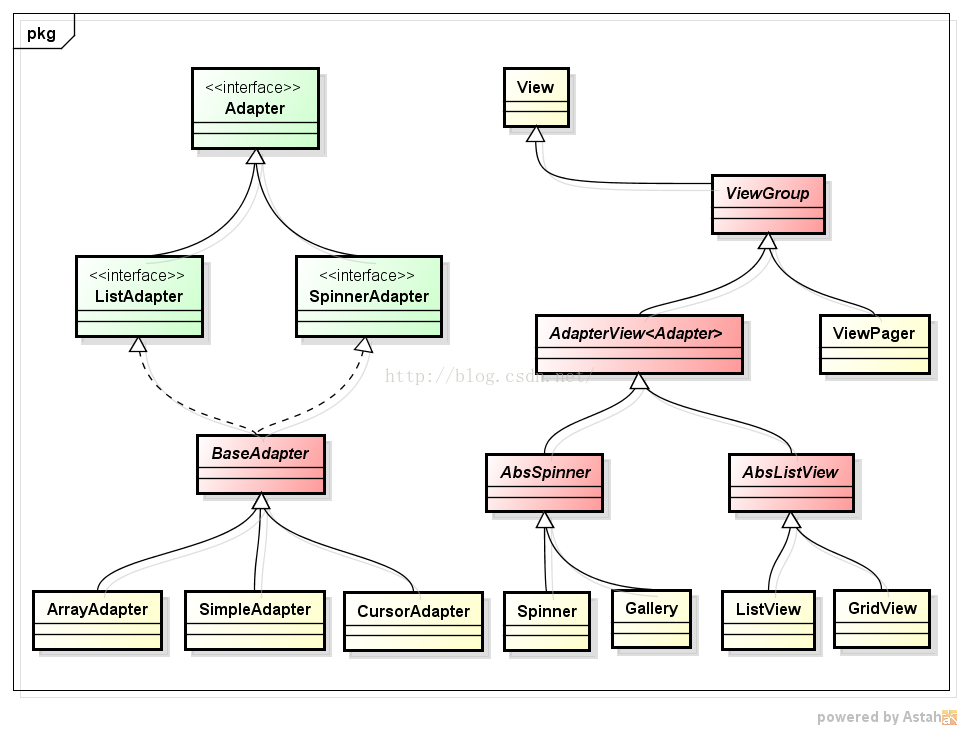
左側是 Adapter 體系:BaseAdapter 抽象類實作了 ListAdapter 與 SpinnerAdapter 兩個接口,我們自訂適配器時就是繼承 BaseAdapter。右側是 AdapterView 體系,最下方的 Spinner、Gallery、ListView、GridView 即為最常用的四種適配器視圖。
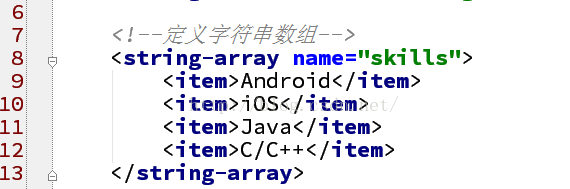
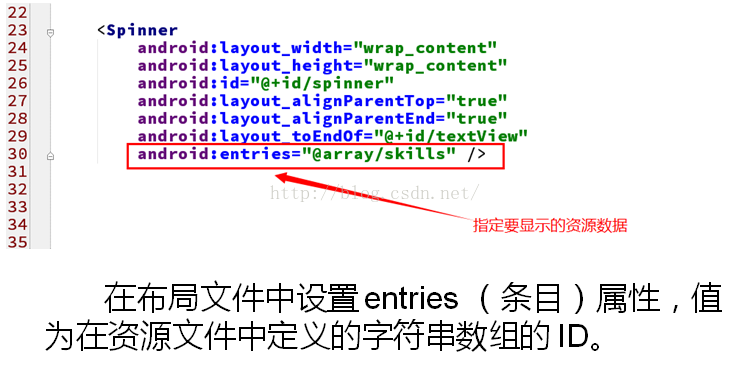
靜態資源:從 string-array 讀取固定字串陣列,最簡單也最常用。
適配器:使用 ArrayAdapter,資料長度可變,能動態增刪。
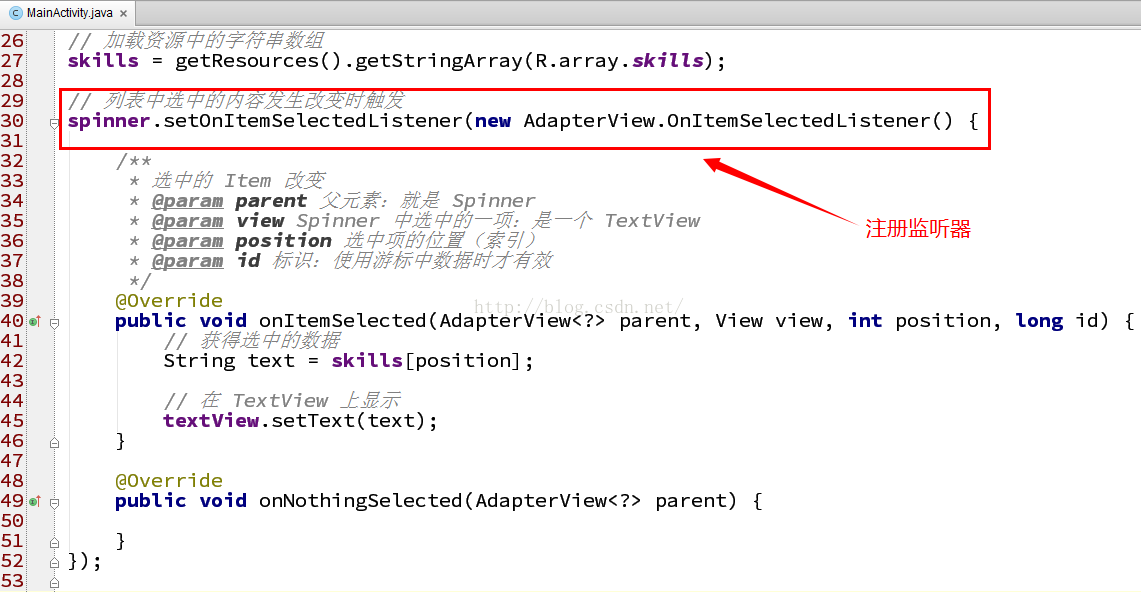
String[] skills = getResources().getStringArray(R.array.skills);
透過 id 取得 Spinner 控制項,掛上 setOnItemSelectedListener(),把使用者選擇的項目顯示到 TextView 上。
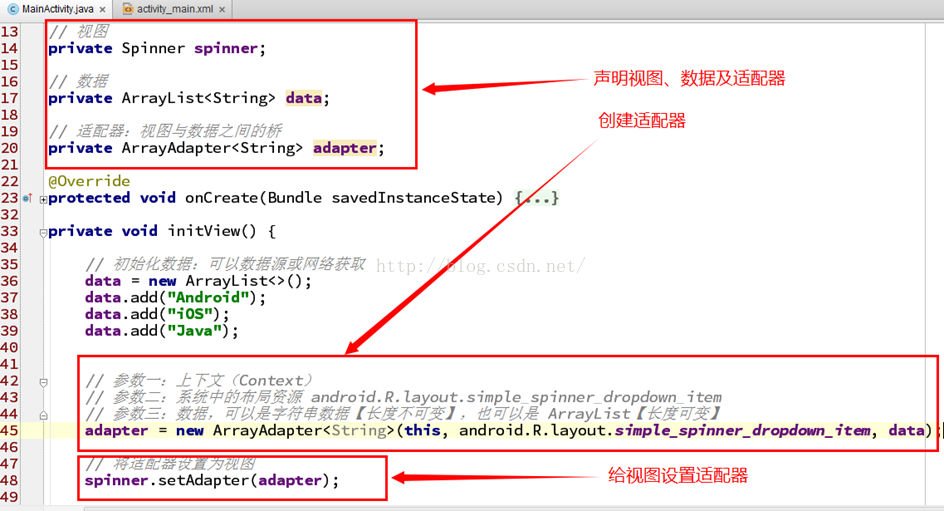
先宣告 Spinner、資料集合與適配器,建立好適配器後交給 Spinner。這裡的資料改用 ArrayList,因此長度可變,初始先 add 幾筆,實務上這些資料完全可以來自網路請求。
布局與效果如下:
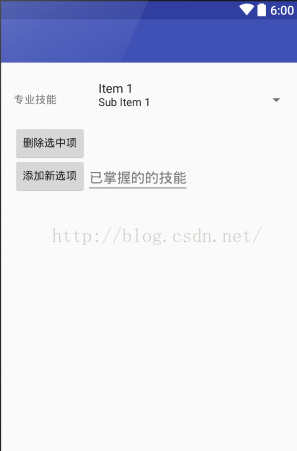
功能目標:可以刪除選中項,也可以新增項目。
<RelativeLayout xmlns:android="https://schemas.android.com/apk/res/android"
    android:layout_width="match_parent"
    android:layout_height="match_parent">

    <TextView
        android:id="@+id/textView"
        android:text="專業技能"
        android:gravity="center_vertical" />

    <Spinner
        android:id="@+id/spinner"
        android:layout_alignParentTop="true"
        android:layout_toRightOf="@+id/button_remove" />

    <Button
        android:id="@+id/button_remove"
        android:text="刪除選中項"
        android:layout_below="@+id/spinner"
        android:onClick="doRemove" />

    <EditText
        android:id="@+id/editText"
        android:singleLine="true"
        android:hint="已掌握的技能"
        android:layout_below="@+id/button_remove"
        android:layout_toRightOf="@+id/button_add" />

    <Button
        android:id="@+id/button_add"
        android:text="添加新選項"
        android:layout_alignBottom="@+id/editText"
        android:onClick="doAdd" />
</RelativeLayout>
public class Spinner2Activity extends AppCompatActivity {

    private Spinner spinner;
    private ArrayList<String> data;
    private ArrayAdapter adapter;
    private EditText editText;

    @Override
    protected void onCreate(Bundle savedInstanceState) {
        super.onCreate(savedInstanceState);
        setContentView(R.layout.activity_spinner2);
        spinner = (Spinner) findViewById(R.id.spinner);
        editText = (EditText) findViewById(R.id.editText);
        initView();
    }

    private void initView() {
        // 資料來源可替換為網路結果
        data = new ArrayList<>();
        data.add("Android");
        data.add("iOS");
        data.add("Java");
        data.add("C++");

        adapter = new ArrayAdapter(this,
                android.R.layout.simple_spinner_dropdown_item, data);
        spinner.setAdapter(adapter);
    }

    /** 刪除選中項 */
    public void doRemove(View v) {
        int position = spinner.getSelectedItemPosition();
        if (position == -1) {
            Toast.makeText(this, "無選中項", Toast.LENGTH_SHORT).show();
            return;
        }
        data.remove(position);
        // 通知視圖資料集已改變,視圖會自動重繪
        adapter.notifyDataSetChanged();
    }

    /** 新增項目 */
    public void doAdd(View v) {
        String input = editText.getText().toString();
        if (input.equals("")) return;   // 避免加入空白列
        editText.setText("");
        data.add(input);
        spinner.setSelection(spinner.getAdapter().getCount() - 1);
    }
}
這裡的關鍵是 notifyDataSetChanged():直接改動底層 ArrayList 之後,必須主動通知適配器,視圖才會同步更新。
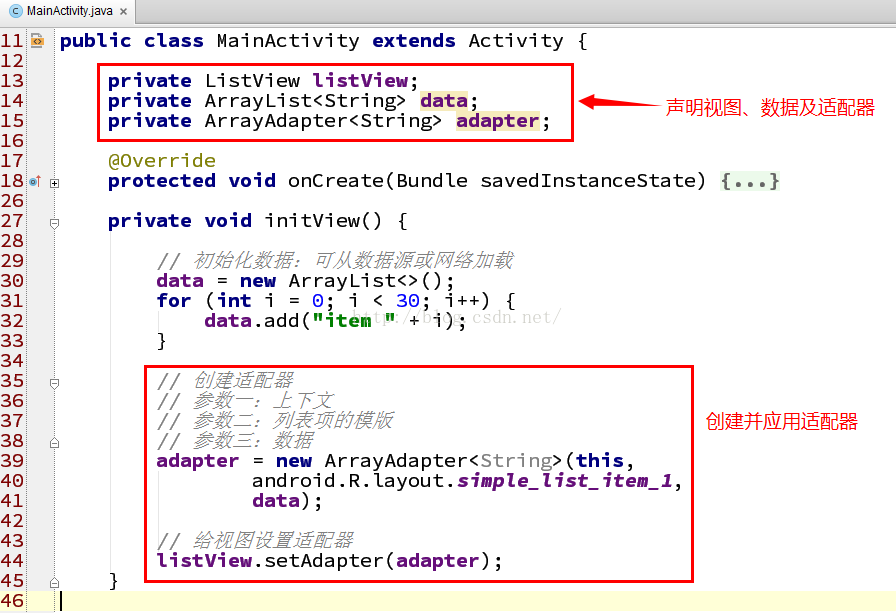
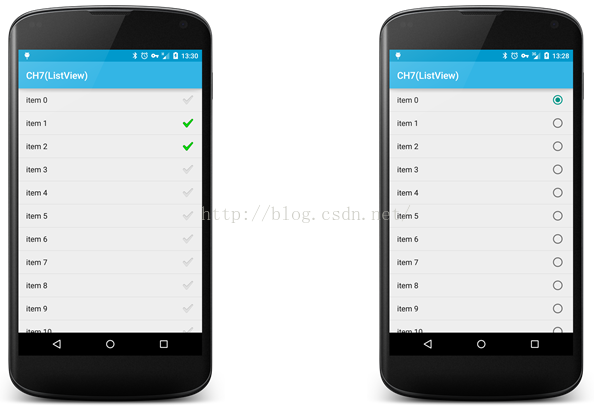
ListView 由多列構成,每列一個視圖項,列數由資料決定,支援單選與多選,是最常用的適配器視圖。
| 模式 | 說明 |
|---|---|
| CHOICE_MODE_NONE | 普通模式 |
| CHOICE_MODE_SINGLE | 單選模式 |
| CHOICE_MODE_MULTIPLE | 多選模式 |
| CHOICE_MODE_MULTIPLE_MODAL | 長按進入的 Contextual ActionBar 多選模式 |
| 樣板 | 說明 |
|---|---|
| simple_list_item_1 | 一個 TextView(id 為 text1) |
| simple_list_item_2 | 兩個 TextView(text1、text2) |
| simple_list_item_activated_1 | 單控件且可高亮顯示 |
| simple_list_item_checked | 可勾選,單選多選皆可 |
| simple_list_item_single_choice | 單選樣式(RadioButton) |
| simple_list_item_multiple_choice | 多選樣式(CheckBox) |
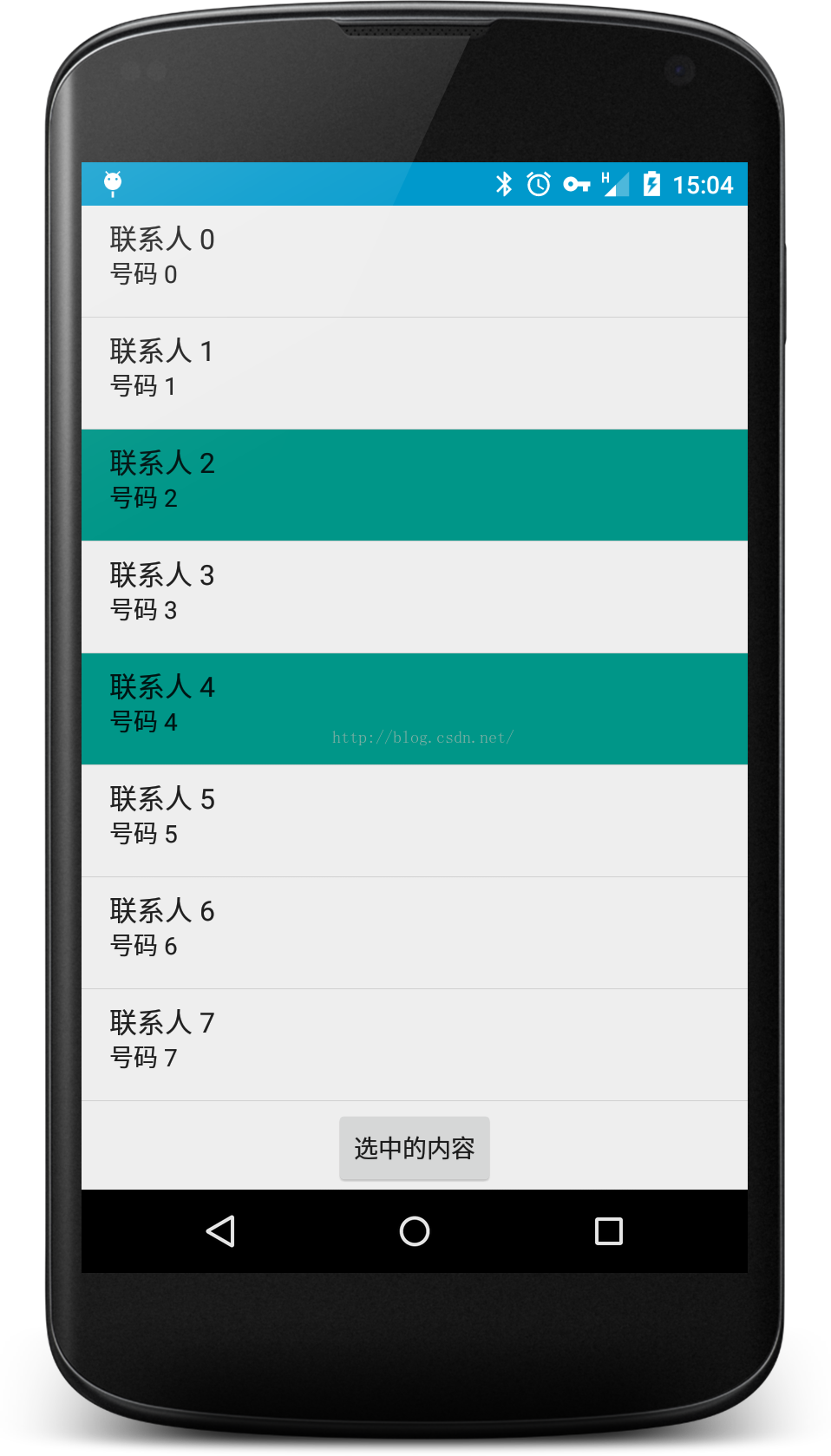
activity_list_view2.xml:
<RelativeLayout xmlns:android="https://schemas.android.com/apk/res/android"
    android:layout_width="match_parent"
    android:layout_height="match_parent">
    <ListView
        android:id="@+id/listView"
        android:layout_width="wrap_content"
        android:layout_height="wrap_content"
        android:layout_alignParentTop="true"
        android:layout_above="@+id/button" />
    <Button
        android:id="@+id/button"
        android:text="選中的內容"
        android:layout_alignParentBottom="true"
        android:layout_centerHorizontal="true"
        android:onClick="doClick" />
</RelativeLayout>
ListView2Activity.java:
public class ListView2Activity extends AppCompatActivity {

    private static final String KEY_NAME = "name";
    private static final String KEY_PHONE = "phone";

    private ListView listView;
    private ArrayList<HashMap<String, String>> data;
    private SimpleAdapter adapter;

    @Override
    protected void onCreate(Bundle savedInstanceState) {
        super.onCreate(savedInstanceState);
        setContentView(R.layout.activity_list_view2);
        listView = (ListView) findViewById(R.id.listView);
        initView();
    }

    private void initView() {
        data = new ArrayList<>();
        for (int i = 0; i < 30; i++) {
            HashMap<String, String> item = new HashMap<>();
            item.put(KEY_NAME, "聯繫人 " + i);
            item.put(KEY_PHONE, "號碼 " + i);
            data.add(item);
        }

        String[] from = {KEY_NAME, KEY_PHONE};
        int[] to = {android.R.id.text1, android.R.id.text2};

        adapter = new SimpleAdapter(getApplicationContext(), data,
                android.R.layout.simple_list_item_activated_2, from, to);

        listView.setChoiceMode(ListView.CHOICE_MODE_MULTIPLE);
        listView.setAdapter(adapter);
    }

    /** 顯示選中內容 */
    public void doClick(View v) {
        int count = listView.getCheckedItemCount();
        long[] ids = listView.getCheckedItemIds();
        int position = listView.getCheckedItemPosition();
        SparseBooleanArray array = listView.getCheckedItemPositions();
        Toast.makeText(this, array.toString(), Toast.LENGTH_SHORT).show();
    }
}
SimpleAdapter 的價值在於「一列顯示多個控件」:只要準備好鍵值對列表、from 陣列與 to 陣列,就能把資料欄位映射到自訂布局中的多個控制項,不必自己寫 BaseAdapter。
把這兩個元件放在一起看,關係就很清楚了:AdapterView 決定「怎麼排、排幾個」,Adapter 決定「每一格放什麼」。Spinner 適合少量互斥選項,ListView 適合可滾動的多筆資料清單。
完整專案可參考:https://github.com/ljheee/AdapterDemo
該專案名為 AdapterDemo,包含四個 Activity:啟動後進入主畫面演示 Spinner 使用靜態資料,畫面下方三個按鈕分別跳轉至 Spinner 動態操作、簡單 ListView 與進階 ListView 的示範頁面。
 深入理解 Android 之 AOP:從 JoinPoint 到 AspectJ 落地實踐
一、閒談 AOP 大家都熟悉 OOP(Object Oriented Programming,物件導向)。本文要談的是 AOP(Aspect Oriented Progr
 用 Vitamio 打造萬能播放器(3):Fragment + ViewPager 搭主界面與本地清單
前言 要做出一個真正好用的 Android 播放器,需要處理的功能與細節多到超出想像,牽涉的知識面也很廣。本章先用 Fragment 搭配 ViewPager 把主界面架
 Android Canvas 繪圖詳解:點、線、矩形、圓、路徑與 Bitmap
Canvas 是 Android 自訂 View 與遊戲繪圖的基礎。它提供多種 drawXXX 方法,可以畫點、線、矩形、圓、弧、路徑與圖片。要熟練使用 Canvas,需
 Android 中 EditText 明文與密碼顯示切換的兩種方式
登錄、註冊頁面幾乎都少不了一個「小眼睛」圖標,用來在明文與密文之間切換密碼顯示。這個看似簡單的交互,其實有多種實現方式。本文將分享兩種在 EditText 中實現明文/密