

編輯:關於 Android 程式設計
本文整理了在 Mac OS X(10.11.4)環境下,從零開始編譯 Android M 源碼,並將其導入 Android Studio 進行閱讀的完整步驟,涵蓋環境搭建、源碼下載、編譯排錯以及 IDE 配置等環節。
由於 Android 源碼要求檔案系統必須區分大小寫,因此需要建立一個專用的磁碟映像。你可以透過「磁碟工具程式」圖形介面操作,也可以直接用下面的指令建立一個 70GB 的稀疏映像檔:
sudo hdiutil create -type SPARSE -fs 'Case-sensitive Journaled HFS+' -size 70g -volname android ~/android.dmg
建立完成後,把稀疏映像轉換為可讀寫的磁碟映像:
hdiutil convert ~/android.dmg.sparseimage -format UDRW -o ~/android.dmg
(其中 android.dmg.sparseimage 是上一步建立的磁碟檔名,實際名稱可能是 android.dmg.sparseimage 或 android.dmg,請依實際情況填寫。)
雙擊 android.dmg 即可將磁碟掛載完成。
Xcode 是必備工具,尚未安裝的讀者可以直接到 App Store 下載最新版本安裝即可。
安裝 MacPorts 之前,請先確認環境變數 PATH 中 /opt/local/bin 出現在 /usr/bin 之前,可以執行以下指令確認:
echo $PATH
若順序不正確,請在 .bash_profile 檔中加入:
PATH=/opt/local/bin:$PATH
接著透過 MacPorts 安裝 make、git 與 GPG 相關套件:
POSIXLY_CORRECT=1 sudo port install gmake libsdl git-core gnupg
如果你使用的是 Mac OS X 10.4 版本,還需要額外安裝 bison:
POSIXLY_CORRECT=1 sudo port install bison
由於 gmake 3.82 存在 Bug,編譯源碼時會出錯,因此需要還原到 3.81。首先編輯 sources.conf:
sudo vim /opt/local/etc/macports/sources.conf
在 rsync 那一行的上方加入:
file:///Users/Shared/dport
接著依序執行以下指令建立本地 port 索引:
mkdir /Users/Shared/dports
cd /Users/Shared/dports/
svn co --revision 50980 https://svn.macports.org/repository/macports/trunk/dports/devel/gmake/
portindex /Users/Shared/dports
然後安裝 3.81 版本:
sudo port install gmake @3.81
最後檢查版本號,確認顯示為 3.81 即代表成功:
gmake --version
Mac OS 預設同時開啟的檔案描述符數量偏小,平行編譯時容易超出限制。因此在 ~/.bash_profile 中加入以下內容:
#set the number of open files to be 1024
ulimit -S -n 1024
在 home 目錄下建立 /bin 資料夾:
mkdir ~/bin
PATH=~/bin:$PATH
curl https://dl-ssl.google.com/dl/googlesource/git-repo/repo > ~/bin/repo
chmod a+x ~/bin/repo
建議使用清華大學 TUNA 鏡像源,搭配每月更新的初始化包進行下載,可以大幅加快速度。詳細步驟請參考:
https://mirror.tuna.tsinghua.edu.cn/help/AOSP/
在掛載的 android.dmg 磁碟下建立 android 資料夾:
cd /Volumes/android
mkdir android
將下載的源碼拷貝到 android 資料夾後進入:
cd /Volumes/android/android/android-6.0.1/
source build/envsetup.sh
lunch
可選擇的 target 有很多,例如:
aosp_arm-eng aosp_arm64-eng aosp_mips-eng aosp_mips64-eng aosp_x86-eng aosp_x86_64-eng aosp_deb-userdebug aosp_flo-userdebug aosp_flounder-userdebug aosp_angler-userdebug aosp_bullhead-userdebug aosp_hammerhead-userdebug aosp_shamu-userdebug
make -j4
其中 -jN 的 N 可以依你的 CPU 實際核心數調整。編譯完成後,android 目錄下會產生 out 資料夾。
編譯時可能出現找不到對應 SDK 版本的錯誤:
build/core/combo/mac_version.mk:39: * Can not find SDK 10.6 at /Developer/SDKs/MacOSX10.6.sdk
*** Stop. Stop.
** Don't have a product spec for: 'aosp_x86_64'
解法是修改 build/core/combo/mac_version.mk 檔案中的支援版本清單:
mac_sdk_versions_supported := 10.6 10.7 10.8
改為:
mac_sdk_versions_supported := 10.11
具體版本可到以下路徑查看:
/Applications/Xcode.app/Contents/Developer/Platforms/MacOSX.platform/Developer/SDKs/
mmm development/tools/idegen/
這行指令會編譯 idegen 模組並產生 idegen.jar。看到以下訊息即代表編譯成功:
#### make completed successfully (7 seconds) ####
接著執行腳本產生工程設定檔:
development/tools/idegen/idegen.sh
這會在根目錄產生 android.ipr、android.iml 等 IntelliJ 工程設定檔。看到類似以下訊息即代表完成:
Read excludes: 21ms
Traversed tree: 194799ms
打開 Android Studio,選擇「Open an existing Android Studio project」,再選擇源碼根目錄下的 android.ipr 檔即可導入。
首次載入時 Android Studio 會掃描所有 Source Folders,若源碼放在機械硬碟上會特別慢(完整掃描一次後再開啟就快多了)。由於我們平常主要查看與編譯的是 packages、frameworks 等目錄,因此可以將不需要的目錄設為 Excluded。
在 android 根目錄上按 F4(若使用 Eclipse 快捷鍵則為 F12)開啟 Module Setting:
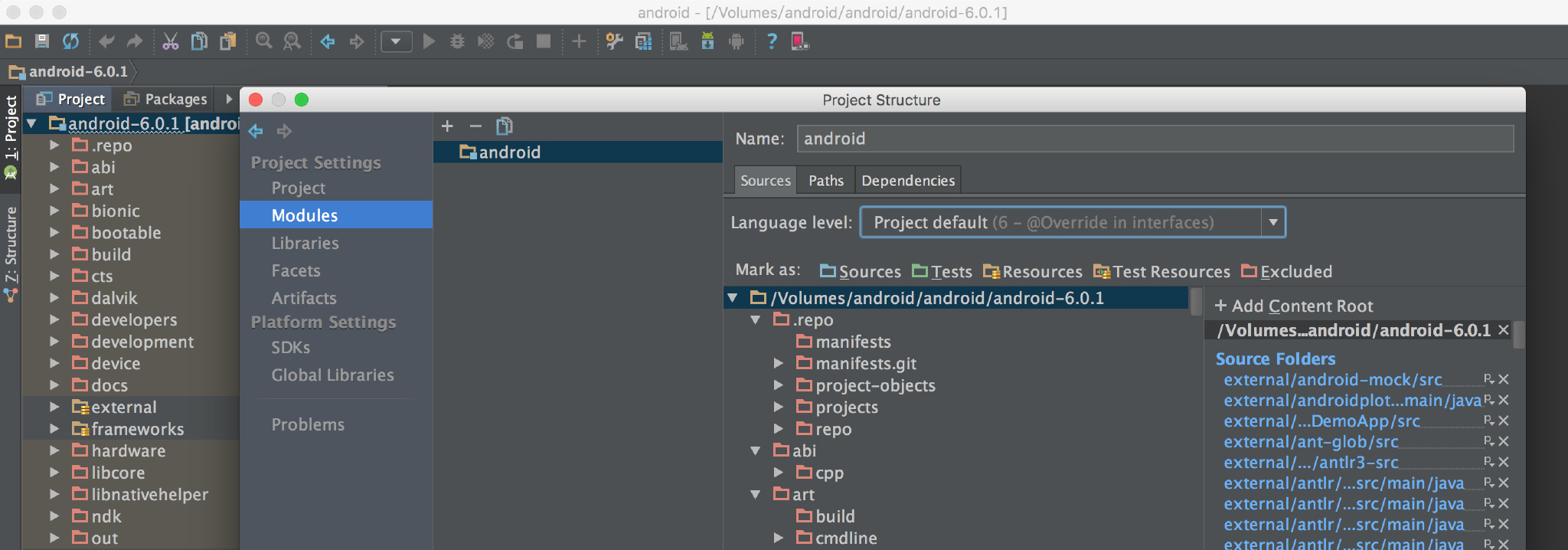
選中不need掃描的目錄後點右上角 Excluded(其中 out 與 prebuilts 目錄較大,建議排除)。設定完成後,被排除的資料夾會以紅色標示,AS 便不會掃描其中內容。重啟 AS 後,掃描時間會大幅縮短。
在 Project Structure 中的 SDKs 設定加入必要的 JDK 與 SDK,然後建立一個名為 1.8(No Libraries) 的新 JDK,並刪除 classpath 分頁下的 jar 檔,這樣才能確保使用源碼內的函式庫。
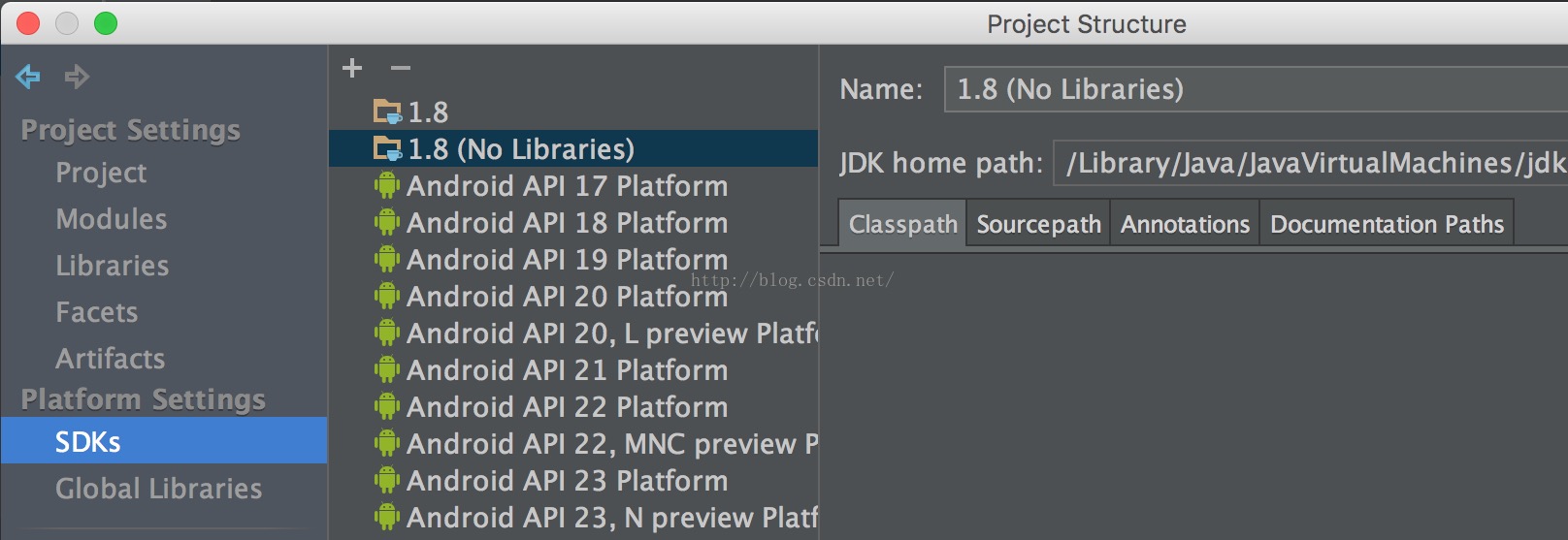
將 1.8(No Libraries) 設為 Android SDK 使用的 Java SDK:
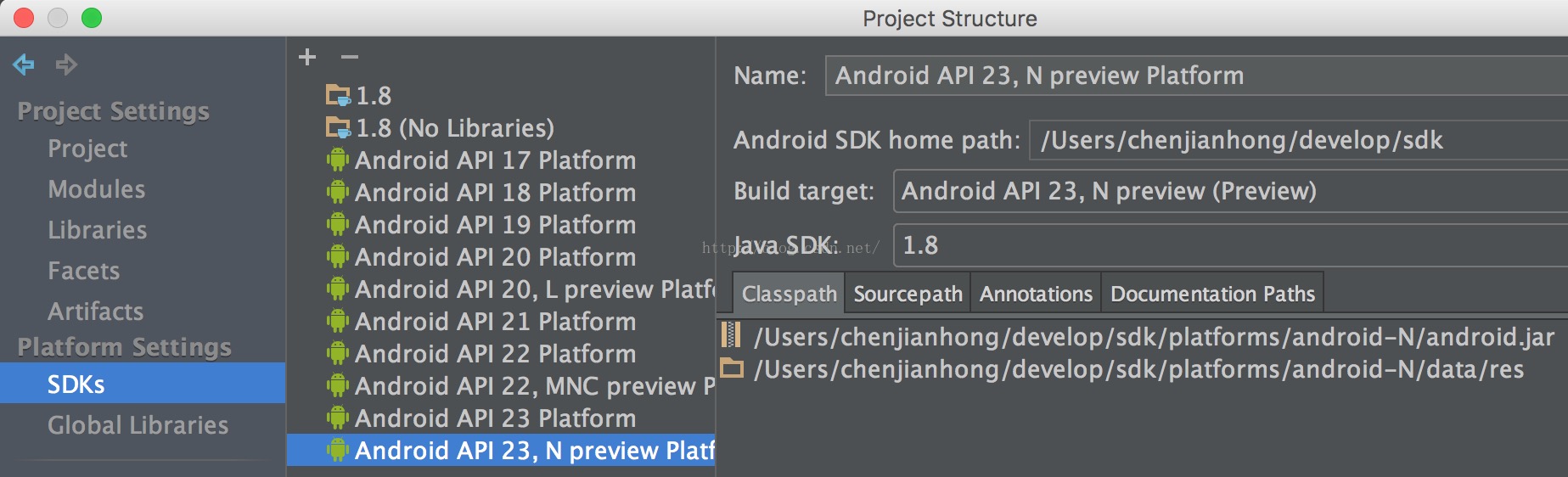
接著在 Project 分頁的 Project SDK 中選擇對應的 Android API 版本:

1)確認已為工程設定正確的 SDK 與 JDK。
2)設定 Modules 的依賴:先刪除所有依賴,再點擊「+」選擇「Jars or directories」,依序將 frameworks 與 external 資料夾加入。
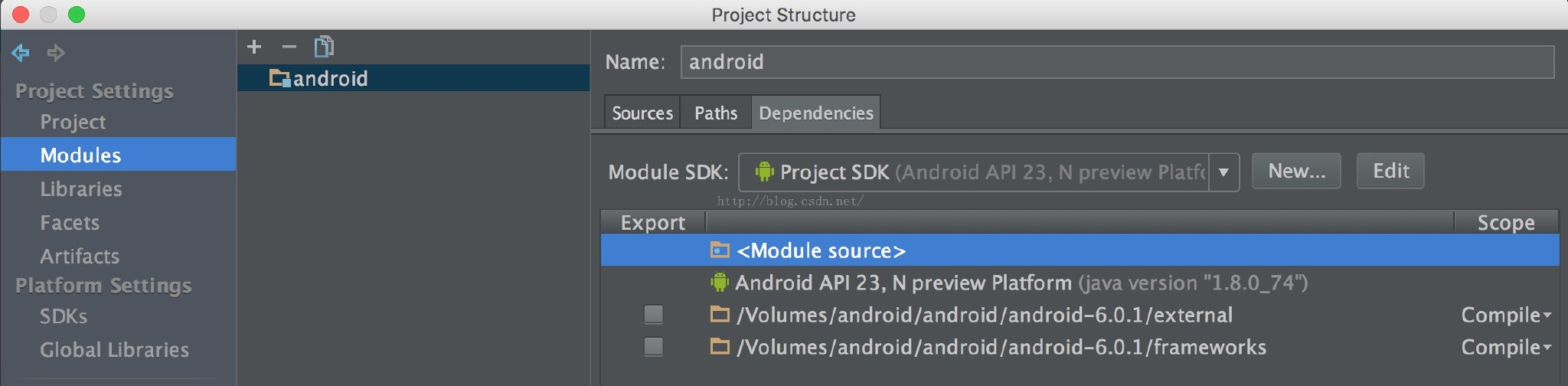
若仍有代碼跳轉錯誤,只要仿照上述步驟,把對應代碼的路徑或 jar 檔加入 Dependencies 分頁即可。
 ListView 常用拓展大全(Android 群英傳)
ListView 雖然使用廣泛,但系統原生的 ListView 顯然無法滿足用戶在審美、功能上不斷提高的需求。所幸 Android 完全可以定制化,讓我們非常方便地對原生
 EventBus 3.0.0 使用總結:依賴引入、線程模型與黏性事件
前言:為什麼選 greenrobot 的 EventBus 「EventBus」其實是個通用叫法。Google 的 Guava 也附帶了一個 EventBus 功能,但
 Android 最佳實踐:UI 開發從多螢幕適配到沉浸式體驗
這篇整理 Android 官方 UI 訓練指南的實作要點,從多螢幕適配一路談到自訂 View、向下相容與沉浸式全螢幕,適合當作專案開發時的對照清單。 一、支援多種螢幕尺
 SwipeRefreshLayout 下拉刷新控件源碼解析
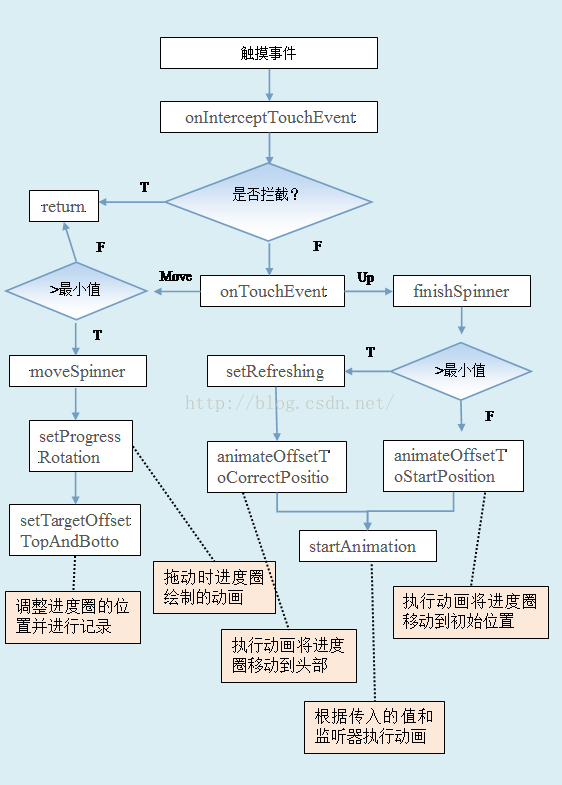
SwipeRefreshLayout 是 Android 官方提供的下拉刷新控件,使用簡單、界面美觀。本文直接進入正題,梳理它的運作流程。 整體原理 這類下拉刷新控件