

編輯:關於 Android 程式設計
上一篇我們把 DiskLruCache 的設計思路與基本用法梳理了一遍,但那終究只是理論層面。本篇要往前多走一步,把焦點放在真實專案裡 DiskLruCache 到底該怎麼用。如果你對它的 API 還不熟,建議先回頭看過《Android DiskLruCache 完全解析,硬盤緩存的最佳方案》再往下讀。
實戰中只依賴硬盤緩存,每次讀圖都要經過 I/O,滑動時的流暢度會被拖累;反過來只用記憶體緩存,記憶體一旦吃緊,圖片被大量回收,等於白下載一次。成熟的做法很明確:讓兩者各司其職,一層擋在前面,一層墊在後面。
先前寫過的照片牆範例只用到記憶體緩存,這次我們把它升級成完整版,把 LruCache 與 DiskLruCache 真正縫合起來。
新建 Android 專案 PhotoWallDemo(範例採用 Android 4.0 API),再建立 libcore.io 套件,把 DiskLruCache.java 放進去,前置作業就完成了。
為了省事,範例圖片全部放在網路上,用一個 Images 類統一管理 URL 陣列:
public class Images {
    public final static String[] imageThumbUrls = new String[] {
        "https://img.my.csdn.net/uploads/201407/26/1406383299_1976.jpg",
        "https://img.my.csdn.net/uploads/201407/26/1406383291_6518.jpg",
        // ... 其餘縮圖網址依此格式往後補齊
    };
}
照片牆本身用 GridView 呈現,activity_main.xml 保持精簡:
<LinearLayout xmlns:android="https://schemas.android.com/apk/res/android"
    android:layout_width="match_parent"
    android:layout_height="match_parent">

    <GridView
        android:id="@+id/photo_wall"
        android:layout_width="match_parent"
        android:layout_height="match_parent"
        android:columnWidth="@dimen/image_thumbnail_size"
        android:gravity="center"
        android:horizontalSpacing="@dimen/image_thumbnail_spacing"
        android:numColumns="auto_fit"
        android:stretchMode="columnWidth"
        android:verticalSpacing="@dimen/image_thumbnail_spacing" />
</LinearLayout>
單格版面 photo_layout.xml 裡只擺一個 ImageView,用 scaleType="fitXY" 讓圖片填滿格子。
這個 Adapter 是整篇的核心。它同時持有三個關鍵成員:LruCache<String, Bitmap> 負責記憶體層、DiskLruCache 負責硬盤層,以及一個 Set<BitmapWorkerTask> 用來追蹤所有進行中或排隊中的下載任務,方便離開頁面時一次取消。
建構時的初始化順序值得留意:
// 記憶體緩存:取應用最大可用記憶體的 1/8
int maxMemory = (int) Runtime.getRuntime().maxMemory();
mMemoryCache = new LruCache<String, Bitmap>(maxMemory / 8) {
    @Override protected int sizeOf(String key, Bitmap bitmap) {
        return bitmap.getByteCount();
    }
};

// 硬盤緩存:容量 10MB
File cacheDir = getDiskCacheDir(context, "thumb");
if (!cacheDir.exists()) {
    cacheDir.mkdirs();
}
mDiskLruCache = DiskLruCache.open(cacheDir, getAppVersion(context), 1, 10 * 1024 * 1024);
getView() 裡有一個容易被忽略卻很關鍵的細節:替每個 ImageView 設定唯一的 Tag。因為圖片是非同步載入的,當使用者快速滑動時,convertView 會被反覆回收重用,若沒有 Tag 對照,先回來的那張圖就可能被貼到錯誤的格子上,畫面看起來就是「亂序」。
@Override
public View getView(int position, View convertView, ViewGroup parent) {
    final String url = getItem(position);
    View view = convertView == null
            ? LayoutInflater.from(getContext()).inflate(R.layout.photo_layout, null)
            : convertView;
    ImageView imageView = (ImageView) view.findViewById(R.id.photo);
    imageView.setTag(url);
    imageView.setImageResource(R.drawable.empty_photo);
    loadBitmaps(imageView, url);
    return view;
}
loadBitmaps() 的判斷邏輯非常直白:先問記憶體,命中就直接上屏;沒命中才派工作。
public void loadBitmaps(ImageView imageView, String imageUrl) {
    Bitmap bitmap = getBitmapFromMemoryCache(imageUrl);
    if (bitmap == null) {
        BitmapWorkerTask task = new BitmapWorkerTask();
        taskCollection.add(task);
        task.execute(imageUrl);
    } else if (imageView != null) {
        imageView.setImageBitmap(bitmap);
    }
}
真正的雙層查找發生在 BitmapWorkerTask.doInBackground() 裡:
final String key = hashKeyForDisk(imageUrl);   // URL 經 MD5 摘要後作為硬盤緩存鍵
snapShot = mDiskLruCache.get(key);
if (snapShot == null) {
    // 硬盤也沒有,才真的走網路,並順手寫入硬盤緩存
    DiskLruCache.Editor editor = mDiskLruCache.edit(key);
    if (editor != null) {
        OutputStream out = editor.newOutputStream(0);
        if (downloadUrlToStream(imageUrl, out)) {
            editor.commit();
        } else {
            editor.abort();
        }
    }
    snapShot = mDiskLruCache.get(key);
}
// 解析成 Bitmap 後,再補進記憶體緩存
addBitmapToMemoryCache(imageUrl, bitmap);
幾個實作細節:URL 的字串包含特殊字元,直接當檔名容易出問題,因此一律先用 MD5 摘要轉成十六進位字串再落盤;硬盤緩存路徑優先選外部儲存空間(getExternalCacheDir()),不可用時退回 getCacheDir();flush() 負責把異動同步進 journal 檔。
onPostExecute() 收尾時,靠 Tag 找回目標 ImageView:
ImageView imageView = (ImageView) mPhotoWall.findViewWithTag(imageUrl);
if (imageView != null && bitmap != null) {
    imageView.setImageBitmap(bitmap);
}
taskCollection.remove(this);
把流程攤開來看其實是一條三段的備援鏈:
記憶體 → 硬盤 → 網路。無論資料是從硬盤讀回還是從網路抓回,都會同步寫進記憶體緩存,下次命中就是零成本。若哪天它被 LRU 演算法淘汰了,重跑一遍這條鏈即可,使用者不會察覺。
GridView 的欄寬需要執行期才知道,因此透過 ViewTreeObserver 監聽版面完成事件,再回頭把每個子項高度設成與欄寬一致,讓格子呈現正方形:
mPhotoWall.getViewTreeObserver().addOnGlobalLayoutListener(
    new ViewTreeObserver.OnGlobalLayoutListener() {
        @Override public void onGlobalLayout() {
            final int numColumns = (int) Math.floor(
                mPhotoWall.getWidth() / (mImageThumbSize + mImageThumbSpacing));
            if (numColumns > 0) {
                int columnWidth = (mPhotoWall.getWidth() / numColumns) - mImageThumbSpacing;
                mAdapter.setItemHeight(columnWidth);
                mPhotoWall.getViewTreeObserver().removeGlobalOnLayoutListener(this);
            }
        }
    });
另外兩個生命週期不能馬虎:onPause() 呼叫 fluchCache() 把緩存異動寫回磁碟;onDestroy() 呼叫 cancelAllTasks() 中止所有下載,避免離開頁面後還在背景跑。
<uses-permission android:name="android.permission.INTERNET" />
<uses-permission android:name="android.permission.WRITE_EXTERNAL_STORAGE" />
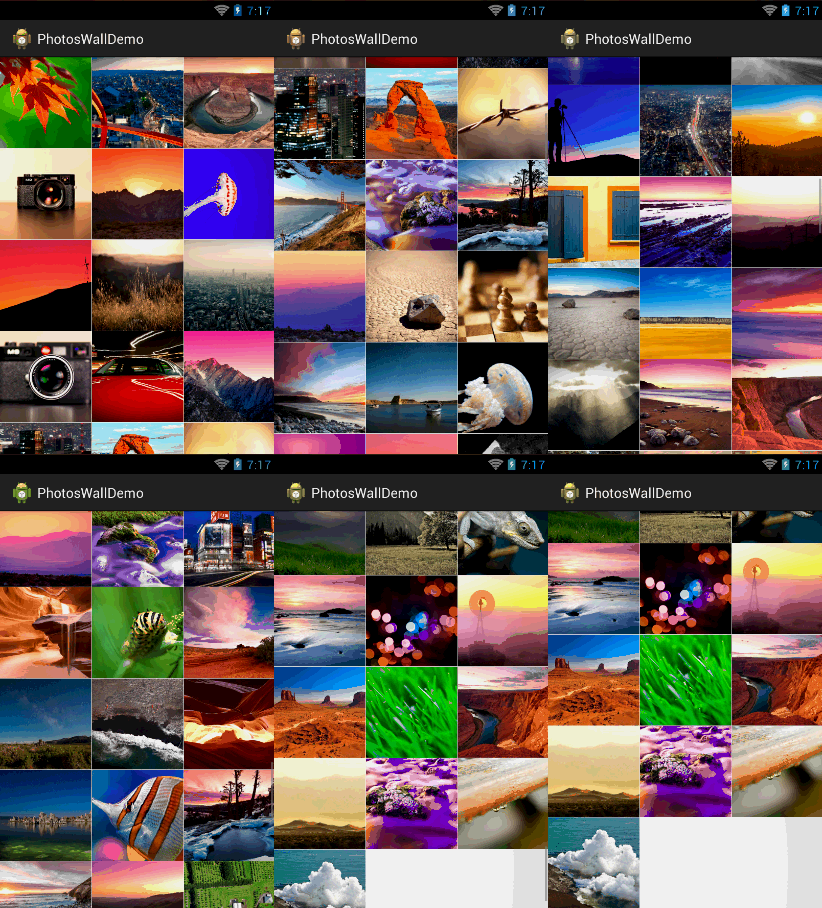
首次載入因為要走網路,會有明顯等待;此後不論怎麼滑都順手,這就是硬盤緩存發揮作用的地方。
想確認檔案是否真的落盤,直接前往 /sdcard/Android/data/<套件名>/cache/thumb:
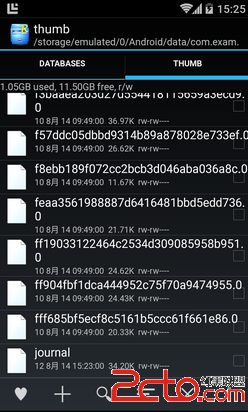
圖片確實都在,而且檔名是 MD5 摘要後的樣子,代表整条快取路徑都運作正常。
雙層緩存的價值不在程式碼多寫了幾行,而在於它把「快」與「省」這兩個互相拉扯的目標同時照顧到了:記憶體負責速度,硬盤負責容量與持久性。這個組合在幾乎所有圖片密集的 App 裡都適用,值得當成標準起手式。
 Android ListView 常用管理操作示例彙編
ListView 作為最經典的列表控件,相關操作大家都應該很熟了。數據管理方面也不陌生:單擊、雙擊、多選刪除、刷新、添加數據等等。這裡我把 ListView 的數據管理操
 Android MVP 架構實戰解析:從觀念到程式碼的完整落地
前言:為什麼要認真談 MVP MVP 這幾年越來越流行,被認可的程度也不斷提高。尤其在多人協作、需要把功能模組拆開分頭開發的專案裡,MVP 的優勢特別明顯。這篇文章就用最
 教你用 Fiddler 抓取 Android 手機的 HTTP 與 HTTPS 包
Fiddler 是一款免費且輕巧的抓包調試工具,相比 Wireshark 更加簡潔易上手。本篇就來詳細介紹如何借助 WiFi,用手機配合電腦上的 Fiddler 抓取 H
 Android 播放視頻時的可拖拽懸浮窗口:DragVideo 與 ViewDragHelper 解析
為什麼做這個項目 在視頻網站看電影時有個細節很打動人:當頁面滑動遮住了播放窗口,播放器會縮成一個小窗固定在角落,而且這個小窗可以隨意拖動。既然 Web 端能做,移動端自然