

編輯:關於 Android 程式設計
作為一名後端出身的開發者,因為研究生課程裡圖像處理老師要求在期末交付一款能處理圖像的 App,我不得不硬着頭皮開始學習安卓開發。一周時間翻完《第一行代碼 Android》後,我意識到那只是入門的皮毛,而網上關於在 Android 上搭建 OpenCV 開發環境的資料又相對稀缺,於是決定把整個搭建過程記錄下來,希望能幫到同樣起步的朋友。
本文將詳細介紹從 JDK 安裝到最終引入 OpenCV 的各個步驟,以及過程中遇到的坑與解法。值得一提的是,我在文中用到了 NDK——其實後續純 Java 開發並不一定需要它,只是因為最初想先跑通 OpenCV 官網的部分 Demo,而那些 Demo 依賴 NDK(通過 Java 調用 C 實現的算法)。演算法用 C 編寫運行更快、寫法也更清晰,所以如果你打算用 C/C++ 開發,就需要配置 NDK。
首先從 Oracle 官網下載 JDK 8,下載後按提示安裝即可。
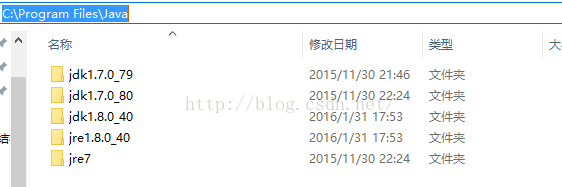
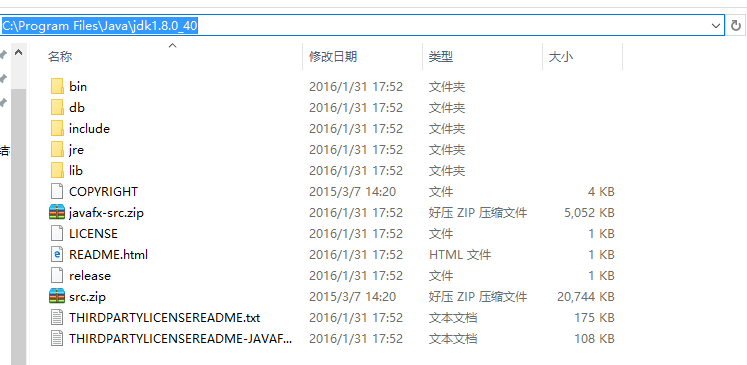
安裝完成後需要配置環境變量:打開「計算機 → 屬性 → 高級系統設置 → 高級 → 環境變量」,在系統變量中新建 JAVA_HOME,變量值填寫 JDK 的安裝目錄(例如 C:\Program Files\Java\jdk1.8.0_40)。接著新建 CLASSPATH,變量值填寫:
;%JAVA_HOME%\lib;%JAVA_HOME%\lib\tools.jar(注意最前面有一個分號)。
配置完成後,打開 cmd 輸入 java -version 進行驗證,若正確顯示版本信息,說明安裝與配置均已成功。
從 Android 官方網站下載並安裝 Android Studio 即可。
可透過官方渠道或國內鏡像源下載所需的 Android SDK。
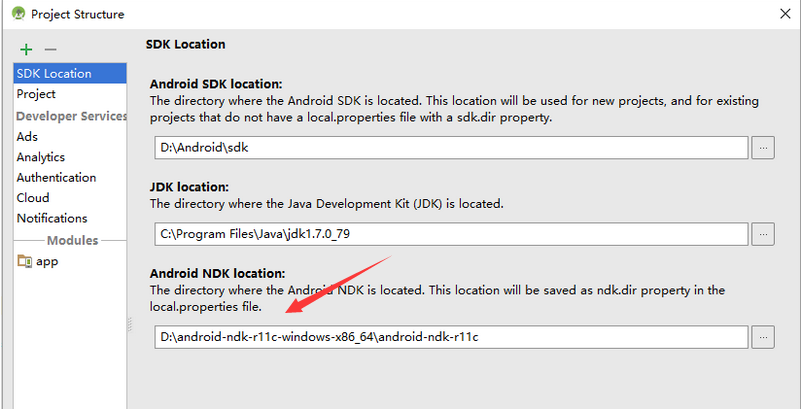
從 Android 官方 NDK 頁面下載對應版本。NDK 可以在 Android Studio 的設置中指定路徑。
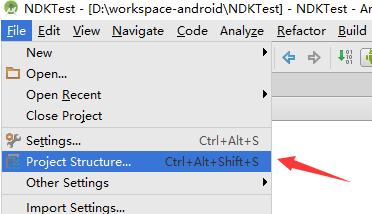
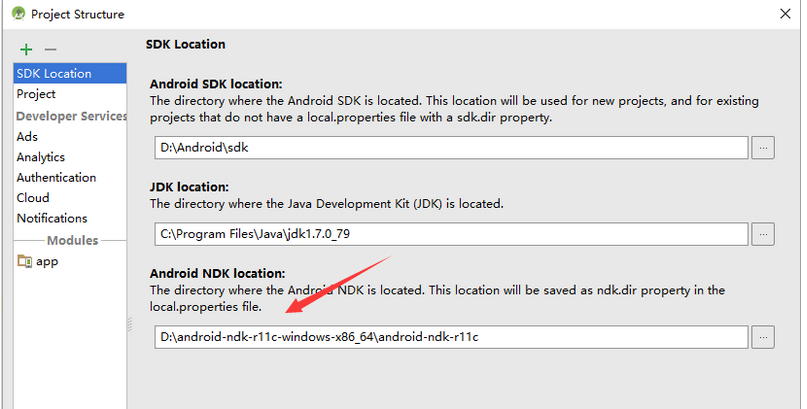
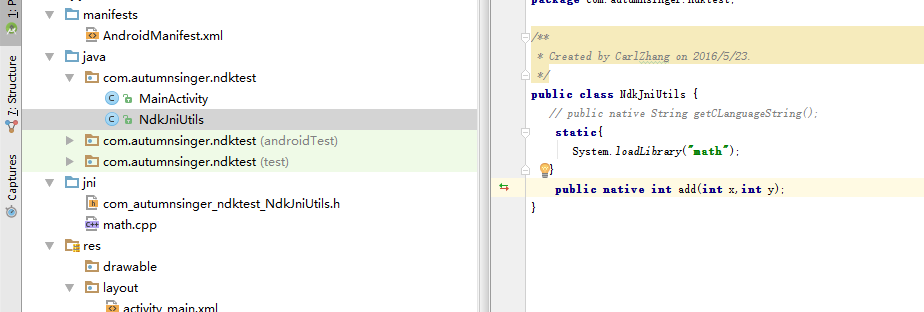
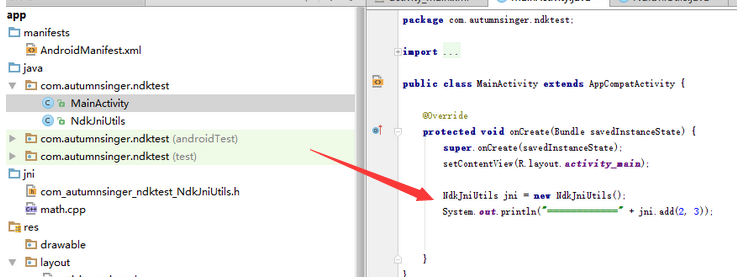
配置好 NDK 後,可以先寫一個簡單的 JNI 例子進行測試。在 Activity 中增加 native 方法聲明並調用,然後打印結果:
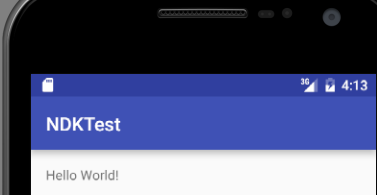
成功輸出「hello world!」即代表 NDK 與 JNI 環境已配置妥當。

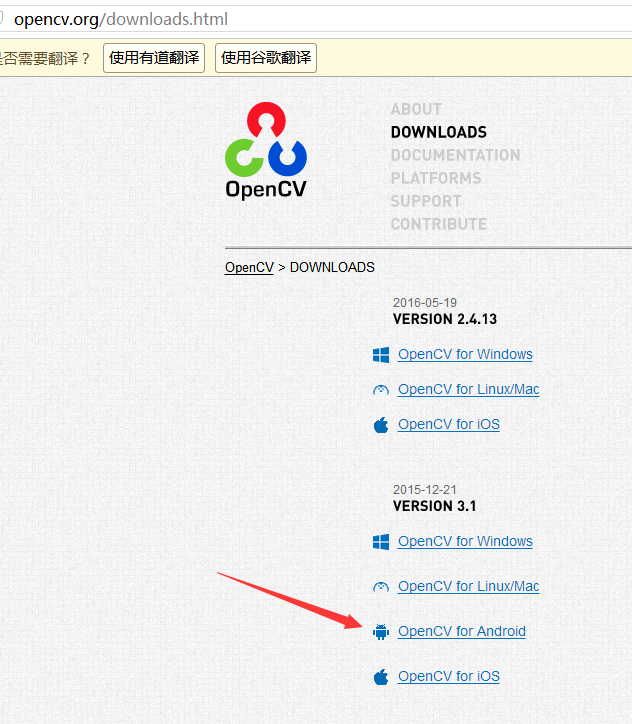
從 OpenCV 官網下載 Android 版本的 SDK 並解壓。
選擇 File → New → New Project,依次填寫 Application name、Company Domain、Package name 以及項目存儲路徑。下一步選擇支持的最低安卓版本(我這裡選擇支持 Android 4.0 以上),一路 Next 直到完成。
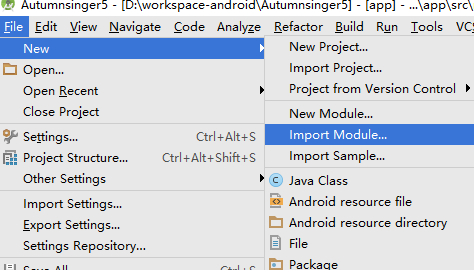
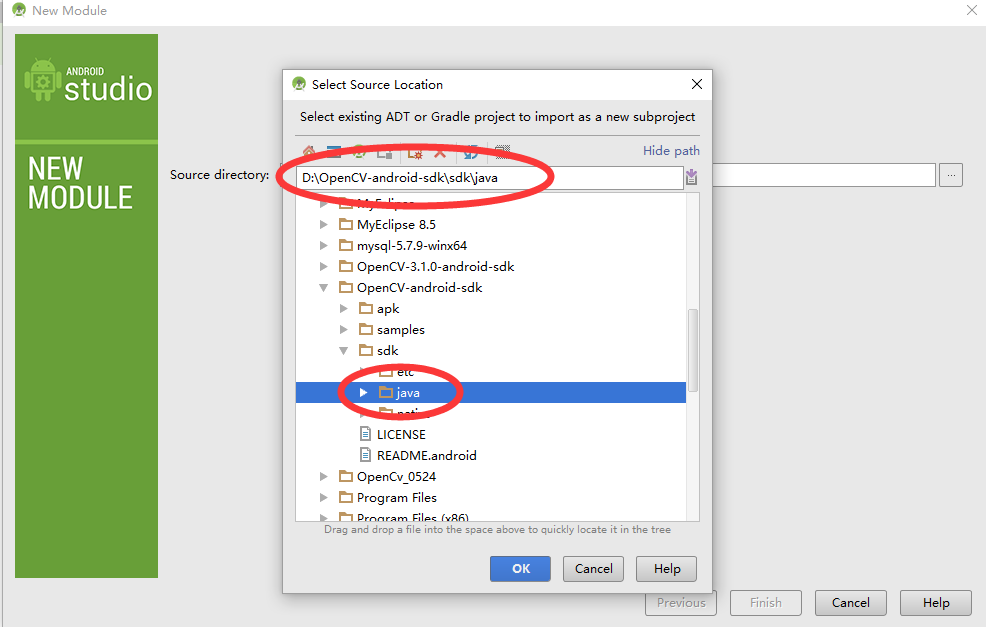
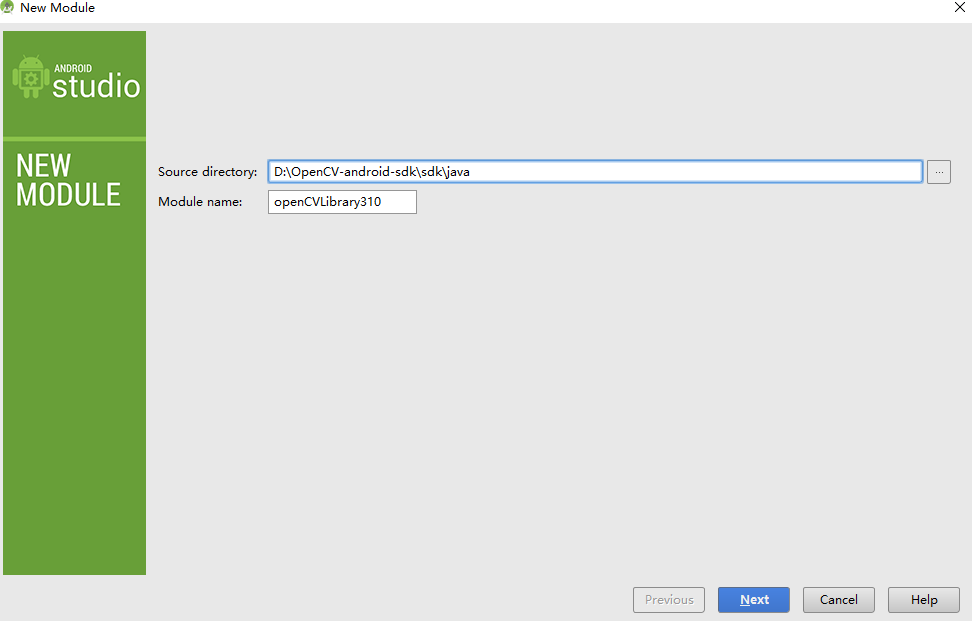
選擇菜單 File → New → Import Module,指定 OpenCV 的路徑(我的路徑為 D:\OpenCV-android-sdk\sdk\java),下一步並點擊完成。
此時可能會報錯,別擔心,這是常見問題。
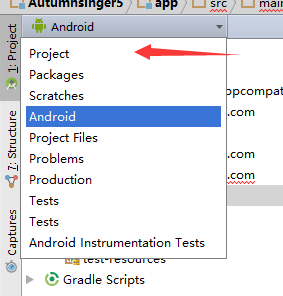
切換到 Project 視圖,找到並打開 build.gradle,把 OpenCV 模塊裡的 SDK 版本號修改為與當前項目一致的版本:
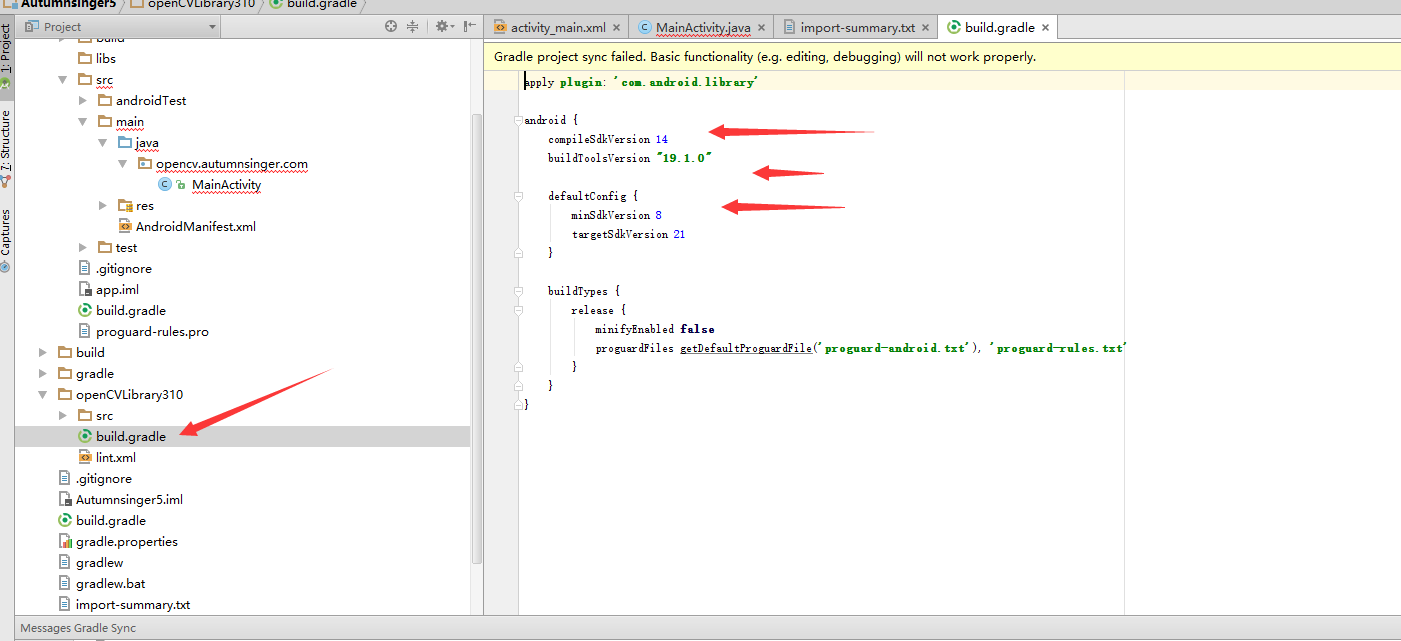
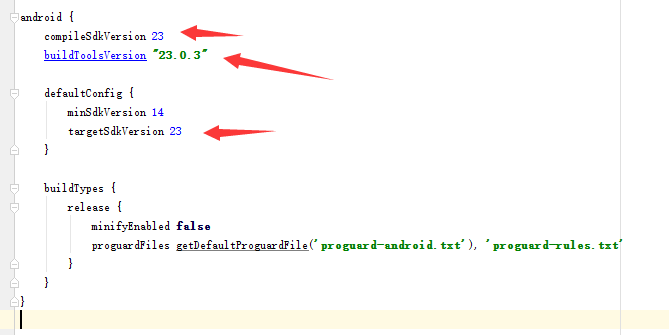
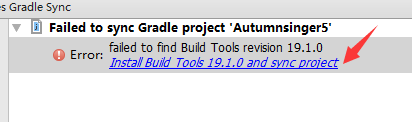
修改完成後點擊 Sync 同步,錯誤便會消失,項目即可正常進入開發模式。
如果需要用到 NDK,可在 build.gradle 中通過 externalNativeBuild 或 ndk.dir 指定 NDK 路徑。
完整代碼可參考我的 GitHub 倉庫。至此,Android Studio 下的 OpenCV 開發環境就搭建完成了,接下來便可以專心投入到圖像處理功能的開發當中。
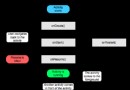 Android Activity 生命週期深度整理:從 onCreate 到 onDestroy 的完整流程
Activity 是 Android 應用中最常見的介面容器,其生命週期由系統統一調度。開發者不需要手動建立或銷毀 Activity,只要覆寫合適的 callback,就
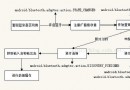 Android 6.0 以上藍牙通訊與權限適配實作
Android 6.0 之後,藍牙相關功能除了硬體與權限外,還需要更完整的執行期授權流程。尤其搜尋附近裝置時,定位權限往往成為關鍵。本文整理藍牙通訊的基本流程與實作重點。
 Android 取得時間戳並轉換為標準時間格式
在實際開發中,伺服器回傳的時間往往採用時間戳(timestamp)格式。這時用戶端就需要將時間戳進一步處理,轉換成人類可讀的標準時間格式。本文示範如何在 Android
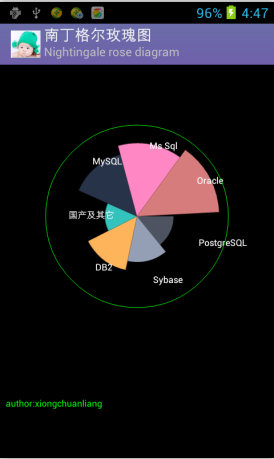 用Android Canvas手繪南丁格爾玫瑰圖的完整實作
第一次看到南丁格爾玫瑰圖(Nightingale rose diagram)時,我很難不被這種圖表的視覺張力吸引。查了背景之後才知道,這位把統計圖表發揮到极致的護理先驅,