

編輯:關於 Android 程式設計
對 Android 開發者而言,自定義控制項是一項必備技能,但對許多人來說並不容易。工作時難免遇到需要自訂的效果,若你不會,內心難免有挫敗感。接下來我會寫一系列文章,和大家一起學習自定義控制項。
言歸正傳。接觸一個不熟悉的類別時,若貿然翻閱源碼只會迷失方向;因此應先從官方文件著手,了解它是什麼、有哪些屬性與方法。以下看看官方對 View 的介紹:
View 代表使用者介面元件的基本建構區塊,在螢幕上占據一個矩形區域,負責繪製與事件處理,是建立互動式元件(按鈕、文字等)的基礎類別。其子類別 ViewGroup 是所有布局的父類,是一個能包含其他 View 或 ViewGroup 並定義其布局屬性的不可見容器。
實作自定義 View 時,通常只需覆蓋 framework 會在所有 View 上呼叫的少數標準方法,甚至只要重寫 onDraw(Canvas) 即可。官方文件列出的常見方法有:
構造:一種在程式碼建立時呼叫,另一種在從布局檔填充時呼叫(後者需解析並使用布局中定義的屬性)。
onFinishInflate():View 與其所有子元件被 XML 填充完成時呼叫,可在此初始化子元件。
onMeasure(int, int):決定 View 與子元件的尺寸需求時呼叫。
onLayout(...):為子元件分配大小與位置時呼叫。
onSizeChanged(...):View 大小改變時呼叫。
onDraw(Canvas):View 呈現內容時呼叫。
onKeyDown / onKeyUp:按鍵按下與抬起時呼叫。
onTouchEvent(MotionEvent):觸碰螢幕時呼叫。
onFocusChanged / onWindowFocusChanged:焦點變化時呼叫。
onAttachedToWindow / onDetachedFromWindow:View 連接或分離於窗口時呼叫。
由此可知,View 是所有控制項(含 ViewGroup)的父類。自定義 View 最簡單只需重寫 onDraw 即可,聽起來不難,那我們就動手做一個自己的 TextView 吧。
建立 MyTextView 繼承 View 會發現必須覆蓋構造方法(因為 View 沒有無參數的構造方法)。View 有四種構造方法,其中四參數版本是 API 21 才出現,因此一般只需重寫其他三個。只有 Context 參數的構造方法通常在程式碼建立時使用;兩個參數的通常在從布局檔映射時呼叫(需解析屬性);通常讓前兩者最終呼叫三參數版本,並在該版本中做初始化。
public class MyTextView extends View {
    private String mText;      // 要繪製的文字
    private int mTextColor;    // 文字顏色
    private int mTextSize;     // 文字大小
    private Rect mBound;       // 控制文字繪製範圍
    private Paint mPaint;

    public MyTextView(Context context) { this(context, null); }
    public MyTextView(Context context, AttributeSet attrs) { this(context, attrs, 0); }
    public MyTextView(Context context, AttributeSet attrs, int defStyleAttr) {
        super(context, attrs, defStyleAttr);
        mText = "Udf32fA";
        mTextColor = Color.BLACK;
        mTextSize = 100;
        mPaint = new Paint();
        mPaint.setTextSize(mTextSize);
        mPaint.setColor(mTextColor);
        mBound = new Rect();
        mPaint.getTextBounds(mText, 0, mText.length(), mBound);
    }

    @Override protected void onDraw(Canvas canvas) {
        canvas.drawText(mText,
                getWidth() / 2 - mBound.width() / 2,
                getHeight() / 2 + mBound.height() / 2, mPaint);
    }
}
布局檔:
<LinearLayout xmlns:android="https://schemas.android.com/apk/res/android"
    android:layout_width="match_parent"
    android:layout_height="match_parent">
    <view.openxu.com.mytextview.MyTextView
        android:background="#ff0000"
        android:layout_width="200dip"
        android:layout_height="100dip" />
</LinearLayout>
運行結果:
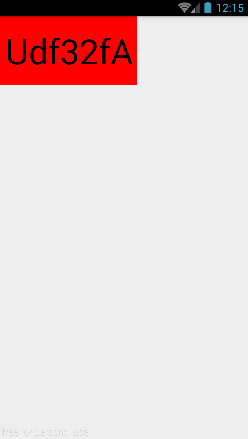
在 res/values/ 下建立 attrs.xml,定義屬性;format 用來指定屬性值的型別(支援 string、color、dimension、integer、enum、reference、float、boolean 等):
<?xml version="1.0" encoding="utf-8"?>
<resources>
    <declare-styleable name="MyTextView">
        <attr name="mText" format="string" />
        <attr name="mTextColor" format="color" />
        <attr name="mTextSize" format="dimension" />
    </declare-styleable>
</resources>
在布局中使用自定義屬性時,記得先引入命名空間 xmlns:openxu="https://schemas.android.com/apk/res-auto":
<LinearLayout xmlns:android="https://schemas.android.com/apk/res/android"
    xmlns:openxu="https://schemas.android.com/apk/res-auto"
    android:layout_width="match_parent"
    android:layout_height="match_parent">
    <view.openxu.com.mytextview.MyTextView
        android:background="#ff0000"
        android:layout_width="200dip"
        android:layout_height="100dip"
        openxu:mText="i love you"
        openxu:mTextColor="#0000ff"
        openxu:mTextSize="25sp" />
</LinearLayout>
在構造方法中取得自定義屬性:
public MyTextView(Context context, AttributeSet attrs, int defStyleAttr) {
    super(context, attrs, defStyleAttr);
    TypedArray a = context.getTheme().obtainStyledAttributes(
            attrs, R.styleable.MyTextView, defStyleAttr, 0);
    mText = a.getString(R.styleable.MyTextView_mText);
    mTextColor = a.getColor(R.styleable.MyTextView_mTextColor, Color.BLACK);
    mTextSize = a.getDimension(R.styleable.MyTextView_mTextSize, 100);
    mPaint = new Paint();
    mPaint.setTextSize(mTextSize);
    mPaint.setColor(mTextColor);
    mBound = new Rect();
    mPaint.getTextBounds(mText, 0, mText.length(), mBound);
}
運行結果:
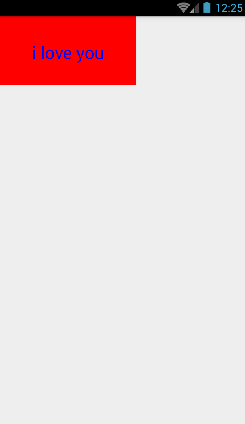
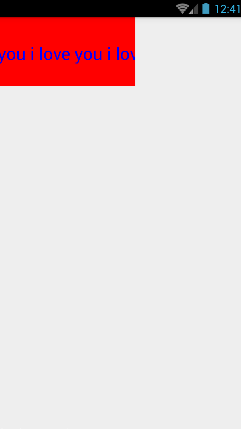
至此已成功定義並取得自定義屬性。但把文字加長(例如 "i love you i love you i love you")後會發現文字超出邊界;若把寬高改為 wrap_content,卻又會填滿整個螢幕。根據官方文件推測,問題出在 onMeasure,接著來研究它。

MeasureSpec 是 View 的靜態內部類,由尺寸與模式組合而成,用來描述父控制項對子控制項尺寸的約束,共有三種模式:
public static class MeasureSpec {
    private static final int MODE_SHIFT = 30;
    private static final int MODE_MASK = 0x3 << MODE_SHIFT;
    // 父控制項不施加任何約束
    public static final int UNSPECIFIED = 0 << MODE_SHIFT;
    // 父控制項給子控制項精確尺寸
    public static final int EXACTLY = 1 << MODE_SHIFT;
    // 父控制項給子控制項盡可能大的尺寸
    public static final int AT_MOST = 2 << MODE_SHIFT;

    public static int makeMeasureSpec(int size, int mode) { /* ... */ }
    public static int getMode(int measureSpec) { return (measureSpec & MODE_MASK); }
    public static int getSize(int measureSpec) { return (measureSpec & ~MODE_MASK); }
}
舉個例子就清楚了。讓自定義 View 繼承 Button,在 onMeasure 中印出參數:
public class MyView extends Button {
    @Override protected void onMeasure(int widthMeasureSpec, int heightMeasureSpec) {
        super.onMeasure(widthMeasureSpec, heightMeasureSpec);
        int widthMode = MeasureSpec.getMode(widthMeasureSpec);
        int heightMode = MeasureSpec.getMode(heightMeasureSpec);
        int widthSize = MeasureSpec.getSize(widthMeasureSpec);
        int heightSize = MeasureSpec.getSize(heightMeasureSpec);
        Log.v("openxu", "寬的模式:" + widthMode);
        Log.v("openxu", "高的模式:" + heightMode);
        Log.v("openxu", "寬的尺寸:" + widthSize);
        Log.v("openxu", "高的尺寸:" + heightSize);
    }
}
情形一,寬高皆為 wrap_content,印出模式 -2147483648(AT_MOST)、尺寸為剩餘的 1080 與 1860。情形二,皆為 match_parent,印出模式 1073741824(EXACTLY)、尺寸同樣是剩餘空間。情形三,寬設為 100dip,寬的模式為 EXACTLY、尺寸 300,高仍為 AT_MOST。可見分離出的尺寸就是父控制項剩餘的寬高,而模式正對應布局中的設定:
UNSPECIFIED(0):目前少有用到的布局參數,使用較少。
EXACTLY(match_parent 或具體值,1073741824):父控制項已知子控制項要多大。
AT_MOST(wrap_content,-2147483648):父控制項不知道子控制項實際需要多大,需子控制項自行測量。
看 View 的 onMeasure 源碼:
protected void onMeasure(int widthMeasureSpec, int heightMeasureSpec) {
    setMeasuredDimension(
            getDefaultSize(getSuggestedMinimumWidth(), widthMeasureSpec),
            getDefaultSize(getSuggestedMinimumHeight(), heightMeasureSpec));
}

public static int getDefaultSize(int size, int measureSpec) {
    int result = size;
    int specMode = MeasureSpec.getMode(measureSpec);
    int specSize = MeasureSpec.getSize(measureSpec);
    switch (specMode) {
        case MeasureSpec.UNSPECIFIED: result = size; break;
        case MeasureSpec.AT_MOST:
        case MeasureSpec.EXACTLY: result = specSize; break;
    }
    return result;
}
可以看到 AT_MOST(等同 wrap_content)與 EXACTLY(等同 match_parent)兩種情況回傳的都是 specSize,也就是父控制項剩餘的空間。因此預設的 onMeasure 中,wrap_content 與 match_parent 效果相同,都是填滿剩餘空間。
只考慮 AT_MOST 與 EXACTLY 兩種情況,重寫如下:
@Override protected void onMeasure(int widthMeasureSpec, int heightMeasureSpec) {
    super.onMeasure(widthMeasureSpec, heightMeasureSpec);
    int widthMode = MeasureSpec.getMode(widthMeasureSpec);
    int heightMode = MeasureSpec.getMode(heightMeasureSpec);
    int widthSize = MeasureSpec.getSize(widthMeasureSpec);
    int heightSize = MeasureSpec.getSize(heightMeasureSpec);
    int width;
    int height;
    if (widthMode == MeasureSpec.EXACTLY) {
        width = widthSize;
    } else {
        float textWidth = mBound.width();
        width = (int) (getPaddingLeft() + textWidth + getPaddingRight());
    }
    if (heightMode == MeasureSpec.EXACTLY) {
        height = heightSize;
    } else {
        float textHeight = mBound.height();
        height = (int) (getPaddingTop() + textHeight + getPaddingBottom());
    }
    setMeasuredDimension(width, height);
}
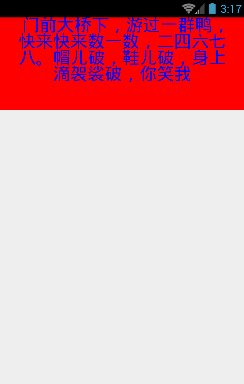
搭配 padding="20dip" 的布局,log 顯示文字寬度 652、加上內邊距後控制項寬度為 732,確實實現了包裹內容的效果。
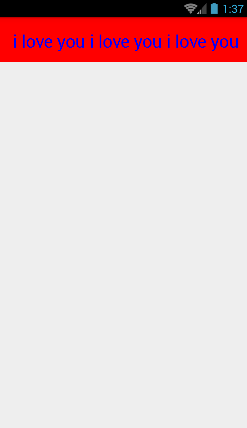
做法是在測量時,依文字總長度與控制項寬度算出需要幾行,再把文字切成小段放入集合,於 onDraw 中分別繪製。要注意 onMeasure 會被呼叫多次,分段時需判斷避免重複切分,否則會報錯。
至此,自定義控制項的基本步驟為:
1. 繼承 View,重寫構造方法。
2. 自定義屬性,並在構造方法中初始化。
3. 重寫 onMeasure 測量寬高。
4. 重寫 onDraw 繪製控制項。
源碼下載:https://github.com/openXu/MyTextView
 Android 藍牙對戰五子棋項目實戰(含人機對戰功能)
這是上周花了一週時間完成的課程設計項目,主要實現了以下功能: 基本功能 (1)該 App 能透過藍牙自動搜索周圍其他安裝了本應用的手機,用戶可選擇其中某一台發起對戰邀請,
 Android View 繪製流程完整解析:measure、layout 與 draw
一、View 樹的繪圖流程 當 Activity 取得焦點時,系統會請求繪製版面配置。這個請求由 Android Framework 處理,繪製從根節點開始,對整棵版面樹
 Android FM 模組學習:錄音功能的完整剖析
稍前我們分析了 FM 的整体流程與主要類別,接下來把焦點放在 FM 的錄音功能上。先看整體流程圖: 錄音的啟動:發送廣播 按下錄音鍵後,FMRadioService
 Android 自定義 ViewGroup:打造絢麗的仿支付寶咻一咻雷達脈衝動畫
記得春節期間支付寶的集五福與春晚「咻一咻」活動火遍全城,集齊五福即可平分大紅包。當時支付寶咻一咻頁面有一個雷達擴散的動畫效果,視覺上非常出色,於是便嘗試自行實作類似效果。