

編輯:關於 Android 程式設計
本篇承接上文,繼續深入探討 ActionBar 與 Toolbar 的進階用法,包括 ActionView、ActionProvider、自定義 ActionLayout、頁面導航、ActionMode,以及 Toolbar 的獨立使用方式。
我們可以在菜單項中設置 ActionView,最典型的就是搜索框——它是一個帶圖標和輸入框的控件,擁有展開與折疊兩種形態。
1. 在 menu 的 item 中設置 actionViewClass 屬性:
<item
    android:id="@+id/search_icon"
    android:icon="@drawable/actionbar_search_dark_icon"
    android:title="@string/search"
    app:actionViewClass="android.support.v7.widget.SearchView"
    app:showAsAction="ifRoom|collapseActionView" />
<!-- 若引用 support 包,用 app:actionViewClass 指向 android.support.v7.widget.SearchView;
     否則用 android:actionViewClass 指向 android.widget.SearchView -->
2. 在代碼中獲取並設置 ActionView:
@Override public boolean onCreateOptionsMenu(Menu menu) {
    getMenuInflater().inflate(R.menu.action_menu, menu);
    MenuItem search = menu.findItem(R.id.search_icon);
    SearchView view = (SearchView) MenuItemCompat.getActionView(search);
    view.setOnQueryTextListener(new SearchView.OnQueryTextListener() {
        @Override public boolean onQueryTextSubmit(String query) { return false; }
        @Override public boolean onQueryTextChange(String newText) { return false; }
    });
    return true;
}
若 menu 中未設置 actionViewClass,也可以在代碼中手動調用 search.setActionView(new SearchView(this))。切記一定要引對類,否則會崩潰。
可以為菜單添加展開、折疊監聽:
MenuItemCompat.setOnActionExpandListener(search, new MenuItemCompat.OnActionExpandListener() {
    @Override public boolean onMenuItemActionExpand(MenuItem item) { return false; }
    @Override public boolean onMenuItemActionCollapse(MenuItem item) { return false; }
});
返回 true 表示應該展開或折疊,返回 false 則反之,具體邏輯寫在兩個回調裡即可。
1. 在 menu 中添加 app:actionProviderClass 屬性:
<item
    android:id="@+id/plus"
    android:icon="@drawable/actionbar_plus_icon_normal"
    android:title="@string/more"
    app:actionProviderClass="android.support.v7.widget.ShareActionProvider"
    app:showAsAction="always" />
2. 在代碼中設置並綁定分享 Intent:
ShareActionProvider provider = (ShareActionProvider) MenuItemCompat.getActionProvider(plus);
provider.setShareIntent(getShareIntent());

private Intent getShareIntent() {
    Intent intent = new Intent(Intent.ACTION_SEND);
    intent.setType("image/*");
    return intent;
}
如此便實現了分享效果,同樣要注意區分 support 與非 support 包的類。
如果系統提供的 Provider 滿足不了需求,我們還可以自己寫一個:
public class PlusProvider extends ActionProvider {
    public PlusProvider(Context context) { super(context); }

    @Override public View onCreateActionView() { return null; }

    @Override public boolean hasSubMenu() { return true; } // 有子菜單

    @Override public void onPrepareSubMenu(SubMenu subMenu) {
        subMenu.clear();
        subMenu.add("tab1").setIcon(R.drawable.logo).setOnMenuItemClickListener(...);
        subMenu.add("tab2").setIcon(R.drawable.logo).setOnMenuItemClickListener(...);
    }
}
hasSubMenu 返回 true 表示有子菜單,在 onPrepareSubMenu 中初始化子菜單,可設置文字、圖標與點擊事件。設置完成後,其使用方式與系統 Provider 一致。
用自定義布局來展示菜單圖標。先創建一個布局:
<RelativeLayout xmlns:android="https://schemas.android.com/apk/res/android"
    android:layout_width="wrap_content"
    android:layout_height="match_parent"
    android:gravity="right">
    <ImageView
        android:layout_width="wrap_content"
        android:layout_height="wrap_content"
        android:src="@drawable/actionbar_setting_icon" />
</RelativeLayout>
再在 menu 中引用:
<item
    android:id="@+id/plus"
    android:title="@string/more"
    app:actionLayout="@layout/action_layout"
    app:showAsAction="always" />
這樣就把默認圖標換成了自定義的設置圖標。不過並不建議濫用,最好讓每個菜單項各司其職。
調用 getActionBar().setDisplayHomeAsUpEnabled(true)(support 包用 getSupportActionBar())即可開啟頁面導航,左上角會出現返回箭頭。但僅僅開啟還不夠,還要處理它的點擊——由於返回箭頭的 id 默認為 android.R.id.home,需在 onOptionsItemSelected 中處理:
@Override public boolean onOptionsItemSelected(MenuItem item) {
    switch (item.getItemId()) {
        case android.R.id.home:
            finish();
            break;
    }
    return super.onOptionsItemSelected(item);
}
返回箭頭的圖標可以在 style 中設置,也可以通過 setHomeAsUpIndicator() 更換。若只是簡單關閉當前界面,直接 finish 即可;但這並非返回箭頭的設計初衷。若希望它能一鍵回到列表頁而非上一級,可先在清單文件中聲明父子關係:
<meta-data
    android:name="android.support.PARENT_ACTIVITY"
    android:value=".MainActivity" />
再在代碼中處理:
case android.R.id.home:
    Intent intent = NavUtils.getParentActivityIntent(this);
    if (intent != null) {
        intent.addFlags(Intent.FLAG_ACTIVITY_CLEAR_TOP);
        NavUtils.navigateUpTo(this, intent);
    } else {
        finish();
    }
    break;
這樣便能直接回到列表頁,而不僅僅是返回上一屏,與返回鍵的處理截然不同。
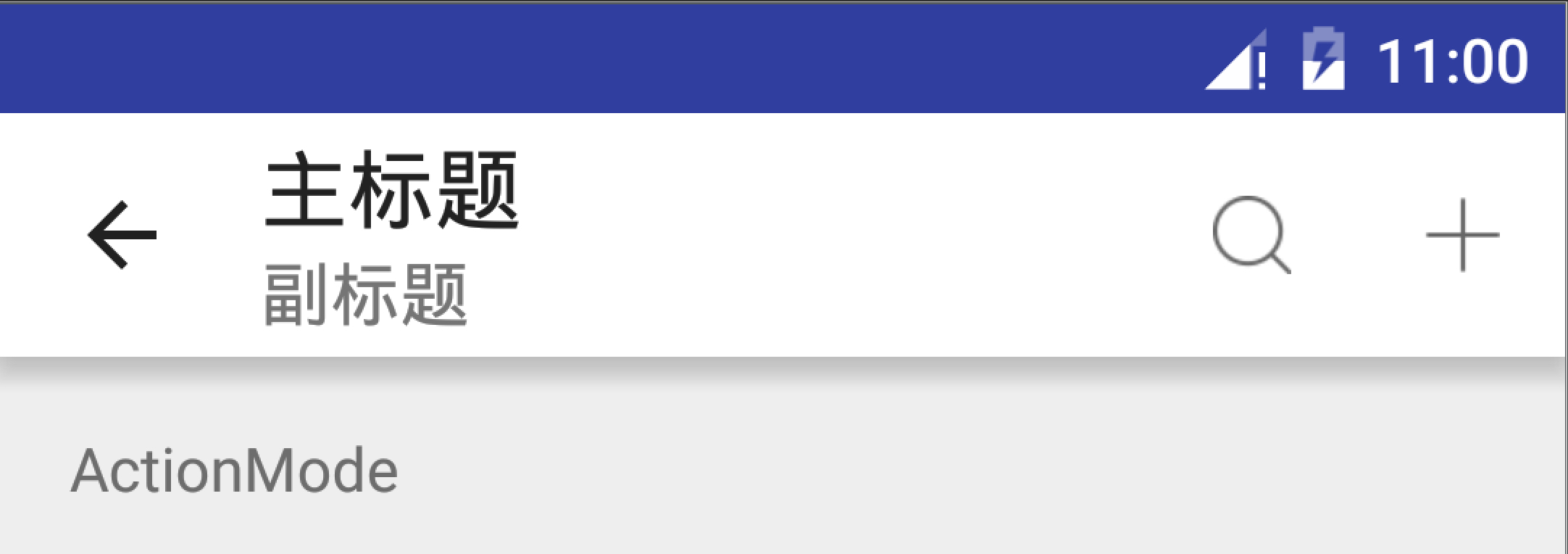
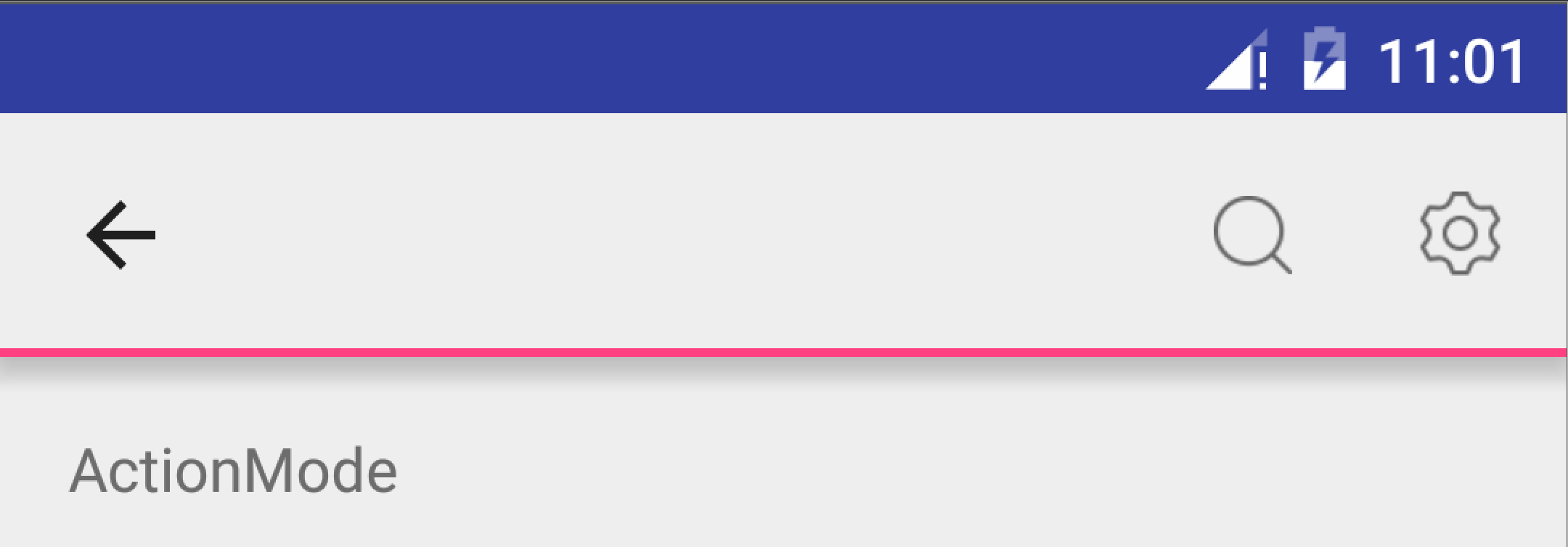
ActionMode 是一種特殊的菜單,默認佔據 ActionBar 的位置,常用於「長按選中」等情境:
actionMode.setOnLongClickListener(new View.OnLongClickListener() {
    @Override public boolean onLongClick(View v) {
        startActionMode(callback);
        return true;
    }
});

private ActionMode.Callback callback = new ActionMode.Callback() {
    @Override public boolean onCreateActionMode(ActionMode mode, Menu menu) {
        mode.getMenuInflater().inflate(R.menu.action_menu1, menu);
        return true;
    }
    @Override public boolean onPrepareActionMode(ActionMode mode, Menu menu) { return false; }
    @Override public boolean onActionItemClicked(ActionMode mode, MenuItem item) { return false; }
    @Override public void onDestroyActionMode(ActionMode mode) { }
};
長按前:
長按後:
如果不把 Toolbar 當作 ActionBar 來處理,該如何設置標題與菜單呢?
private void setToolbar(Toolbar toolbar) {
    // setSupportActionBar(toolbar); 若不作為 ActionBar 則注釋掉
    toolbar.setTitle("主標題");
    toolbar.setSubtitle("副標題");
    toolbar.setLogo(R.drawable.logo);
    toolbar.inflateMenu(R.menu.action_menu);
    toolbar.setOnMenuItemClickListener(new Toolbar.OnMenuItemClickListener() {
        @Override public boolean onMenuItemClick(MenuItem item) { return false; }
    });
}
主要變化在於菜單的加載方式。此外,Toolbar 還能與 CollapsingToolbarLayout、AppBarLayout 搭配,實現更豐富的標題欄效果。
本文系統梳理了 ActionBar 與 Toolbar 的進階用法。至於如何對它們進行主題定制,這裡就不再展開,感興趣的朋友可以進一步深入研究。
 Android 自訂 ViewGroup 實作支付寶咻一咻雷達脈衝動畫
支付寶的咻一咻活動中,有個很典型的雷達擴散動畫:多個圓圈依序放大,同時透明度逐漸降低,形成連續掃描的效果。這篇文章會用自訂 ViewGroup 搭配屬性動畫,實作類似視覺
 Android 自定義 View 實現進度條指示效果
下圖展示自定義進度條的指示效果。 自定義 ProgressBar 做法是建立自定義 progressDrawable,用 layer-list 定義背景、次要進度與主要
 Android 驅動開發:Linux I2C 子系統與 SUNXI 控制器解析
I2C 簡介 I2C 是一種常見的兩線式序列總線,只用 SDA 與 SCL 就能連接多個裝置。因為接線簡單、控制方便,常被用於 EEPROM、RTC 與各類感測器。 I
 Android 線性佈局 LinearLayout 用法詳解
線性佈局(LinearLayout)是 Android 中最基礎也最常用的佈局之一,它能讓子元素以垂直或水平的方式排成一列(不設定方向時預設按垂直方向排列)。透過合理的嵌