

編輯:關於 Android 程式設計
很多應用都需要在啟動或設定頁檢查新版本。本文整理一個初級版的Android自動升級流程,重點是從伺服器XML取得版本資訊、比對本地版本、下載APK,最後觸發安裝。
提醒:更新檢查不建議直接放在Application中。Application沒有可見介面,若在此彈出提示,可能無法正常顯示,也容易讓流程失控。較合適的做法是在首頁、設定頁或工作列入口觸發。
自動升級通常需要網路狀態、外部儲存寫入與安裝相關能力。開發時可先檢查網路是否可用、外部儲存是否已掛載,再開始下載。
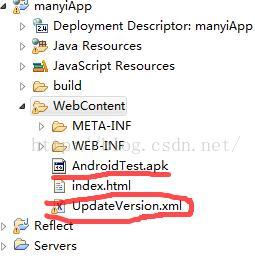
伺服器可放置一個XML檔案,內容包含版本號、檔案名稱、下載網址與更新說明。客戶端下載並解析後,會得到一個包含version、name、url、updateInfo的結構。
檢查更新時,會先以HttpURLConnection請求XML。若請求成功,就解析版本號;若伺服器版本大於本地版本,就顯示更新提示框。提示框通常提供更新與忽略兩個選項。
使用者確認更新後,會顯示下載進度框。下載執行緒會讀取APK串流,持續寫入外部儲存,並透過Handler更新進度。下載完成後,使用Intent的ACTION_VIEW搭配application/vnd.android.package-archive,即可開啟安裝流程。
實務上有兩個細節很重要:第一,Intent最好加上FLAG_ACTIVITY_NEW_TASK,避免在某些情境下無法正確開啟新版本;第二,安裝完成後可結束目前行程,讓使用者重新啟動時進入新版本。
這個初級版仍有改進空間:例如判斷目前是否為行動數據,若是則先詢問使用者是否繼續下載;下載前驗證檔案完整性;使用更穩定的HTTP客戶端;針對Android高版本加入FileProvider;並避免在Application中直接處理更新邏輯。
 Android ListView 效能優化入門:從 View 復用到 ViewHolder
為什麼 ListView 需要優化 在 Android 開發中,ListView 是呈現大量清單資料的常見元件。無論是聯絡人、訊息還是商品列表,只要資料量一多,若沒有做好
 StrictMode 完全介紹:揪出主執行緒違例與記憶體洩漏
做 Android 開發,遲早會碰到效能問題:程式跑起來卡頓、動畫掉幀,甚至跳出 ANR 對話框。有問題就要優化,而所謂「工欲善其事,必先利其器」,一個好工具能幫我們定位
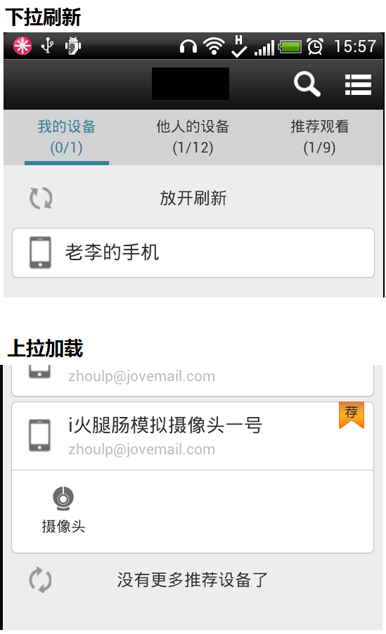 Android 使用 PullToRefresh 下拉刷新與上拉加載
PullToRefresh 是一套成熟的下拉刷新元件,支援 ListView、GridView、ExpandableListView 與 WebView 等常見可捲動 V
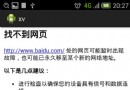 Android 替換 WebView 載入網頁失敗時的頁面
我們用 WebView 去請求一個網頁連結時,如果請求失敗或無網路的情況下,它會回傳一個系統預設的頁面,如下圖所示: 上面這個就是系統自帶的頁面,是不是覺得很醜、很難看