

編輯:關於 Android 程式設計
這篇範例實作了一個類似微信的底部導覽列。畫面上方是標題列,下方是四個分頁,包括微信、通訊錄、朋友圈與設定。當使用者滑動或點擊底部圖示時,ViewPager 會切換到對應頁面,同時該分頁的圖示會切換為選取狀態,文字顏色也會改變。
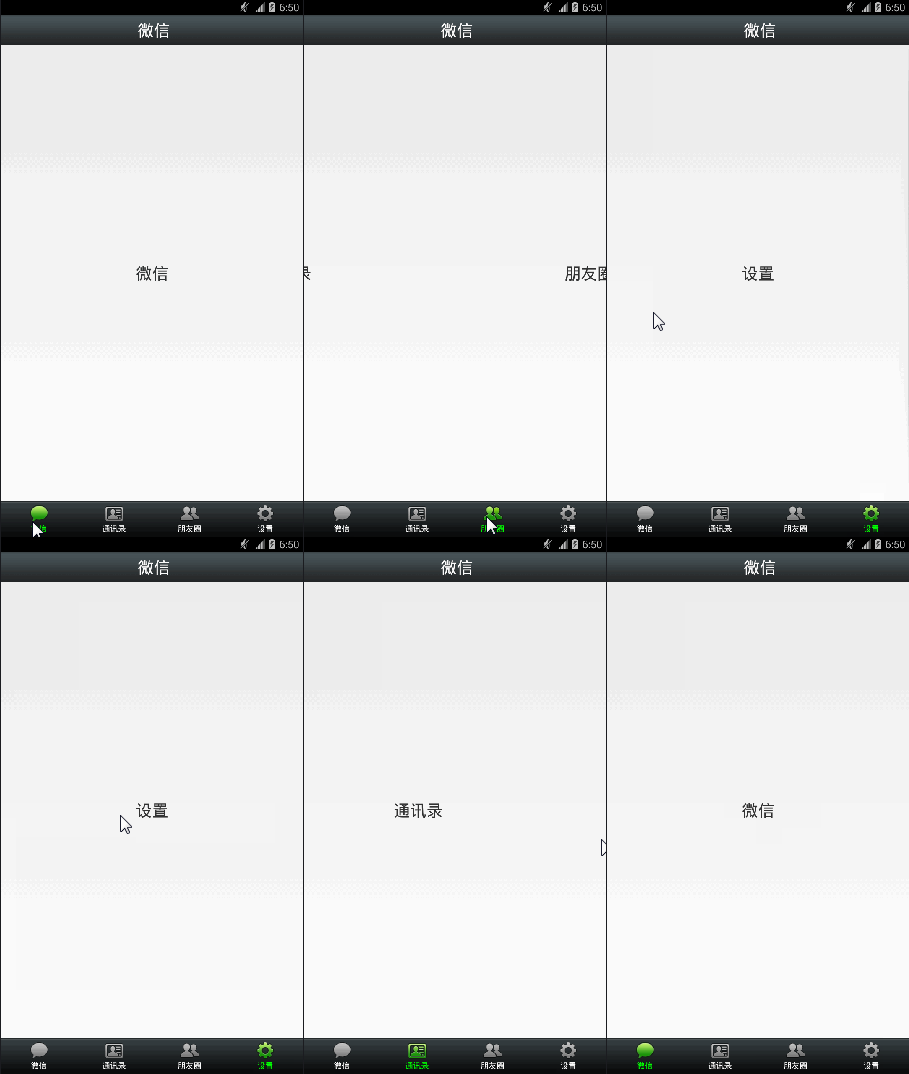
整個實作主要使用 ViewPager 與 PagerAdapter。只要把分頁邏輯整理清楚,再搭配版面配置與監聽事件,就能完成這個效果。
top.xml 是頂部標題列,通常只放一個 TextView。bottom.xml 是底部導覽列,使用水平 LinearLayout,並放入四個垂直排列的項目。每個項目包含一個 ImageView 與一個 TextView,分別代表圖示與文字。
activity_main.xml 則透過 include 把 top 與 bottom 加入主畫面,中間預留給 ViewPager。四個分頁內容可以分別放在 tab01.xml、tab02.xml、tab03.xml、tab04.xml 中,每個分頁至少包含一個 TextView,用來顯示對應名稱。
在 MainActivity 中,會先初始化 ViewPager、底部四個 LinearLayout、四個 ImageView 與四個 TextView。接著建立四個分頁 View,並把它們加入 PagerAdapter。
當使用者點擊底部某個項目時,程式會先呼叫 resetImage,把所有圖示重設為一般狀態,把文字重設為白色,然後再將目前選取的圖示換成選取狀態,文字換成綠色。同時,ViewPager 也會切換到對應頁面。
當使用者滑動 ViewPager 時,OnPageChangeListener 的 onPageSelected 會被觸發。這裡同樣會先重置所有圖示與文字,再依目前頁面設定對應的選取效果。透過點擊事件與頁面監聽器的雙重處理,就能讓底部導覽列在滑動與點擊兩種操作下保持一致。
這個範例的重點不在複雜的元件,而在於如何讓 ViewPager、底部導覽與狀態切換之間保持同步。若後續要擴展成更完整的應用,也可以把圖示與文字狀態改成 selector 或自定義 Drawable,讓維護更簡單。
 自定義 View 實戰:用像素判斷做出電視遙控式環形按鈕(上)
這篇的目標很明確:用最樸素的方式,做出下圖這種環形排列的按鈕效果,並且把每一步都講清楚。 老規矩,先看效果: 這是一個點餐界面,六種菜品意味著六個按鈕。點擊「開始點餐」
 Android 五種資料儲存方式實戰(上):檔案、SharedPreferences 與 SQLite 完整範例
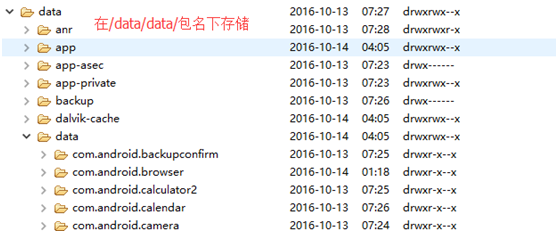
Android 平台提供了五種主要的資料儲存形式:檔案儲存、SharedPreferences 儲存、資料庫儲存、ContentProvider 內容提供者,以及網路儲存
 Android 實作支付寶咻一咻漣漪效果的兩種思路
支付寶咻一咻以漣漪與呼吸動畫營造熱鬧感。Android 可透過自訂 View 或屬性動畫實作類似效果,本文將比較兩種思路,說明各自的實作重點。 自訂 View 繪製漣漪
 Android Studio 下的 NDK JNI 開發完整入門
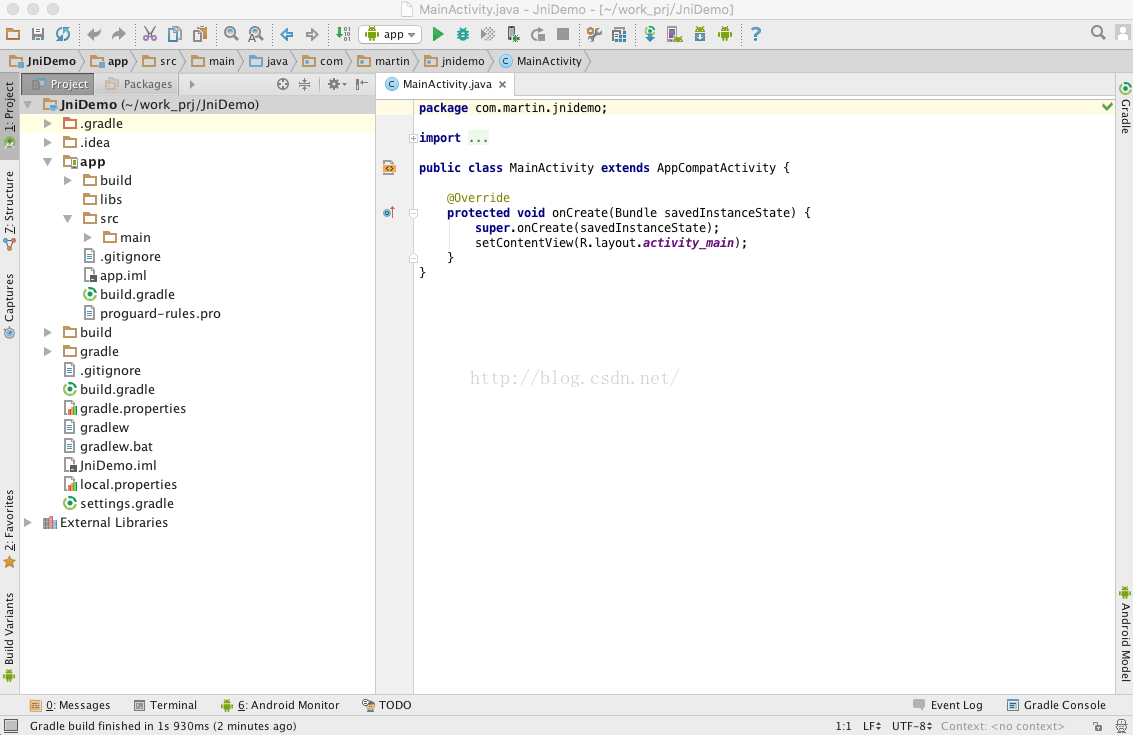
早些年用 Eclipse 搭配 NDK 研究 JNI 時,總覺得設定與開發都相當繁瑣。近來改用 Android Studio 開發 JNI,整體體驗順暢許多,於是趁機把流